---
title: "Feeds Comprables en Instagram: Cómo configurar las Compras en Instagram"
date: 2018-03-21
canonical_id: shopping-on-instagram
locale_slug: feeds-comprables-instagram-como-configurar-compras
author: "admin"
category:
- blog
- instagram
summary: "Aprende cómo usar las compras en Instagram y también cómo usar tus fotos de Instagram para crear un feed comprable en tu sitio web."
draft: false
seo:
title: "Feeds Comprables en Instagram: Cómo configurar las Compras en Instagram"
description: "Aprende cómo usar las compras en Instagram y también cómo usar tus fotos de Instagram para crear un feed comprable en tu sitio web."
structured_data: article
---
Esta semana, Instagram está en fuego. Es debido a la nueva función para los usuarios de Instagram.
Han confirmado que la opción de [Feeds Comprables en Instagram](/social-media-aggregator/shop/) se está expandiendo fuera de Estados Unidos, y las compras en Instagram se lanzarán globalmente en cualquier momento.
¿Música para los oídos de todo vendedor y el sueño de todo comerciante en línea, verdad?
> Desde el lanzamiento, las compras en Instagram se pueden atribuir directamente a más de 1,200 órdenes y más de 100K sesiones. - Noelle Sadler, VP Marketing, Lulus
Estamos tan emocionados como tú, así que déjame entrar en más detalle sobre qué pueden hacer estas funciones por ti y cómo puedes empezar a prepararte.
Esta misma funcionalidad ha evolucionado también en [Facebook Shops](/blog/facebook-shops/), y la red definitivamente está impulsando el comercio electrónico ampliamente en sus plataformas.
Si estás cansado de escribir captions que terminen con "haz clic en el enlace en la biografía" para comprar este producto, te encantará esta función.
## ¿Qué exactamente son las Compras en Instagram?
Las compras en Instagram te permiten etiquetar hasta cinco productos por imagen o hasta veinte productos por carrusel y permitir que tus seguidores compren estos productos desde tu tienda en línea con un simple toque. El producto etiquetado tiene toda la información y precios, haciendo que las compras en Instagram sean una solución perfecta para las tiendas móviles de negocios.
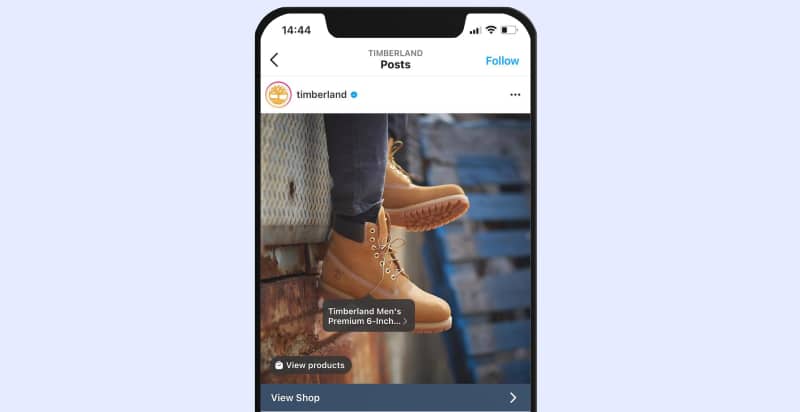
Aquí está en acción:
Instagram ha confirmado que está lanzando feeds de Instagram comprables fuera de Estados Unidos:
- Australia
- Canadá
- España
- Brasil
- Reino Unido
- Italia
- Francia
- Alemania
Si ya vives en estos países, entonces prepárate para activar esta opción ahora mismo. Si no, puedes usar una herramienta para transformar e [incrustar un feed de Instagram comprable](/social-media-aggregator/shop/) en tu sitio web.
Continúa leyendo para aprender cómo.
## ¿Cómo habilitar las Compras en Instagram?
Antes de empezar:
- Asegúrate de tener la última versión de la aplicación de Instagram
- Tu cuenta de Instagram debe convertirse en un perfil comercial. Para hacer esto, necesitarás [conectar Instagram a tu página de Facebook.](/help/en/articles/4325406-how-to-connect-your-instagram-account-to-your-facebook-page)
- Ser administrador en una Página o cuenta de Business Manager
- Tener una [tienda en Facebook o un catálogo de productos dentro de Business Manager](https://help.instagram.com/277800139422805?helpref=faq_content)
Como habrás notado, solo puedes etiquetar productos en fotos de Instagram si provienen de tiendas elegibles y están relacionados con un negocio de comercio electrónico real. Al hacer esto, Instagram limita la capacidad de agregar enlaces a posts de Instagram manualmente.
Asumo que la razón principal de esta regla son los esfuerzos de Instagram para hacer que la plataforma sea muy confiable y asegurar que los compradores realmente vean productos etiquetados y eventualmente los compren de vendedores relevantes.
Así que si cumples todos los requisitos, podrás activar la función de compras en Instagram siguiendo los pasos a continuación:
- Ve a tu perfil de Instagram
- Toca la alerta "Comenzar" en la parte superior de tu perfil
- Si no ves la alerta en la imagen anterior, toca el icono de configuración
- Toca Productos
- Toca Continuar
- Selecciona un catálogo de productos para conectar a tu perfil comercial
- Toca Listo
¡Eso es!
Ahora, tu cuenta comercial de Instagram puede etiquetar productos con enlaces a posts de Instagram.
Nota: Si no ves esta opción, lee la sección de Preguntas Frecuentes a continuación.
## Cómo etiquetar productos en posts de Instagram
Después de que tu opción de Compras esté disponible, puedes comenzar a etiquetar posts de Instagram con productos de tu catálogo.
Para etiquetar productos, sigue los pasos:
- Comienza a crear un nuevo post: agrega efectos y filtros
- Toca en la sección de la foto donde deseas agregar la etiqueta
- Comienza a escribir el nombre del producto, y aparecerá en el cuadro
- Toca Listo
- Toca Compartir
Puedes hacer lo mismo para un post existente.
Para obtener una vista previa de qué posts están etiquetados, ve a la sección Etiquetar Personas y Etiquetar Productos. También puedes obtener una vista previa de los posts etiquetados en la página donde agregues el caption antes de publicar. En esta página, también puedes hacer clic en Guardar como borrador para usarlo después.
Puedes agregar hasta **5 productos por post de imagen única o 20 productos por post de varias imágenes.**
Una vez que el producto esté etiquetado en un post de Instagram, mostrará la moneda e idioma de tu catálogo a una audiencia global.
La información del producto en las etiquetas y la página de detalles del producto mostrarán la moneda e idioma de tu catálogo a una audiencia global.
Ahora, estás listo para comenzar las ventas en Instagram.
A continuación hay un ejemplo de cómo se ve el proceso de ventas en Instagram.
## Ejemplo del proceso de ventas en Instagram
Para este ejemplo, utilicé la cuenta de Instagram de Timberland.
Obviamente, ya han activado la opción **"compras en Instagram"** y están etiquetando fotos con productos que impulsan para vender y aumentar conversiones.
Así que si vas a su cuenta de Instagram, notarás un botón "Tienda" en su perfil, y cuando lo hagas clic, entrarás a la tienda de Instagram donde se muestran todas las fotos etiquetadas, listas para ser compradas.
Aquí está el flujo de incorporación de ventas en detalle:
- Ve al perfil de Instagram del comerciante y toca en "Tienda"
- Toca en la foto que te gusta
- Toca para ver productos etiquetados (o icono de bolsa o sticker de producto)
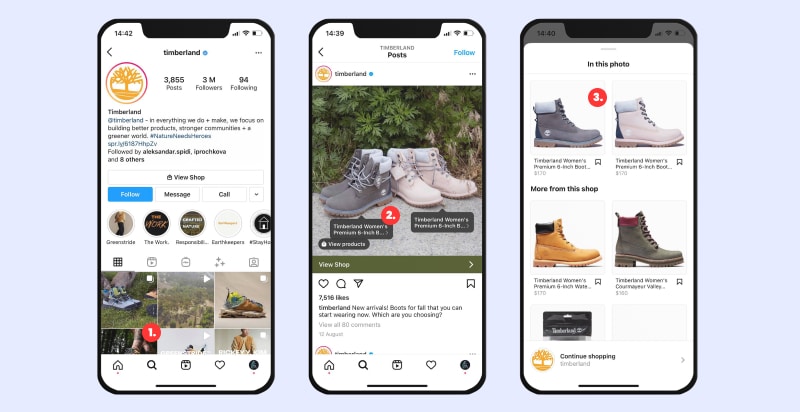
- Toca en el botón de popover del producto
- Ve los detalles del producto y precios y toca "Ver en el sitio web"
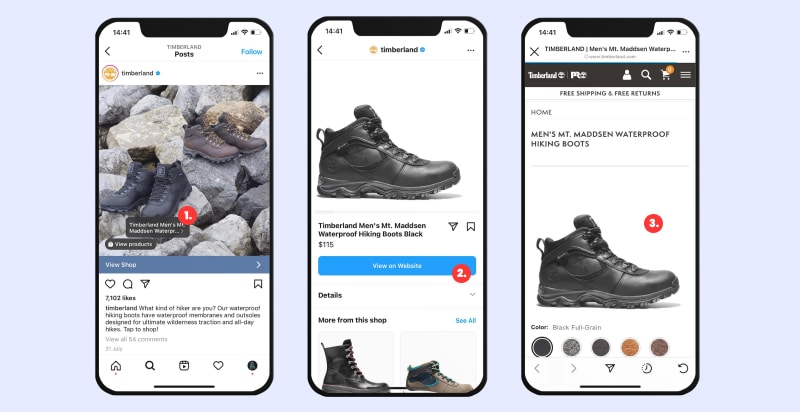
Después de esto, el cliente será redirigido a la tienda en línea donde puede comprar inmediatamente el producto.
Sin complicaciones, ¿verdad?
Creo que este flujo y la integración simple que Instagram está proporcionando con las herramientas de plataforma de comercio electrónico más utilizadas será un gran avance para permitir que cada comerciante, pequeño o grande, venda fácilmente en dispositivos móviles.
## Cómo administrar, editar o eliminar etiquetas en posts de Instagram
Una vez que comiences a etiquetar productos en tus posts de Instagram, definitivamente necesitarás opciones para volver a etiquetar o eliminar algunos de los productos debido a errores o, por ejemplo, si logras agotar tus productos.
Sea cual sea la razón, a continuación se muestran los pasos sobre cómo editar y eliminar productos etiquetados en un post de Instagram:
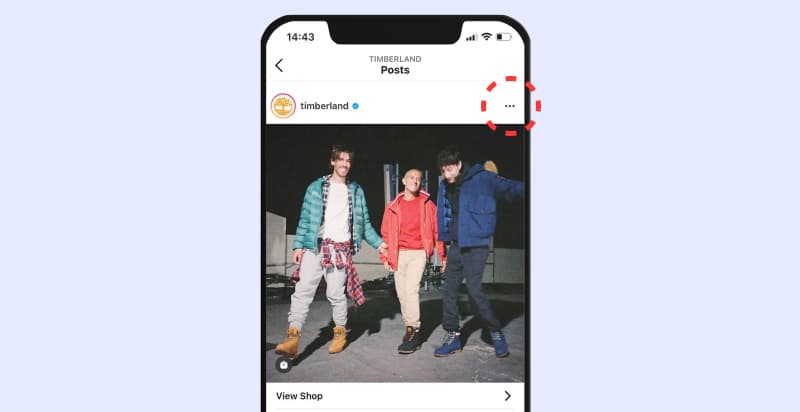
- Ve a los posts que deseas editar o eliminar
- Haz clic en los 3 puntos en la parte superior derecha
- Toca Editar
- Arrastra las etiquetas de su ubicación actual a donde desees
- O para eliminar, toca las etiquetas que deseas eliminar y desaparecerán
- Toca Listo
**Por favor nota:**
Si por casualidad eliminas o despublicas un producto del catálogo que has conectado a tu Instagram, entonces todas las etiquetas de productos en los posts de Instagram serán eliminadas.
Además, puedes cambiar el catálogo en Configuración > Compras y al hacer esto, las etiquetas de productos anteriores no serán alteradas.
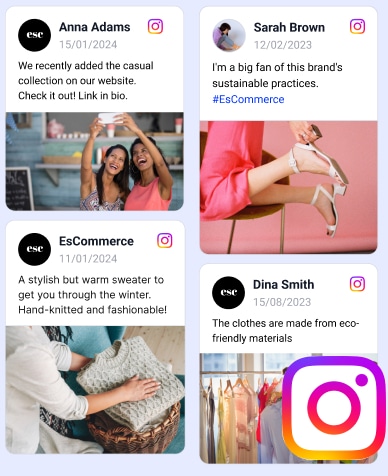
### **¡Incrustar tienda de Instagram en tu sitio web automáticamente!**
Genera y muestra contenido de Instagram desde tu feed, menciones o hashtags directamente en tu sitio web con productos etiquetados y enlaces para el pago.
Comenzar prueba gratuita de 7 días
## Incrustar tu tienda de Instagram en tu sitio web
Todas estas opciones, con los posts comprables e [Instagram checkout](/blog/instagram-checkout/), están disponibles para tu perfil de Instagram.
Pero puedes llevar esos posts comprables más allá y configurar una experiencia de compra de Instagram en tu sitio web también.
Con [EmbedSocial](/social-media-aggregator/), puedes crear una tienda en línea desde tus redes sociales y traer una tienda a tu sitio web. Esto significa que puedes crear un canal de ventas en tu sitio web con solo una línea de código.
Aquí están los pasos sobre cómo crear e incrustar un feed de Instagram Comprable en tu sitio web:
1. Regístrate en EmbedSocial
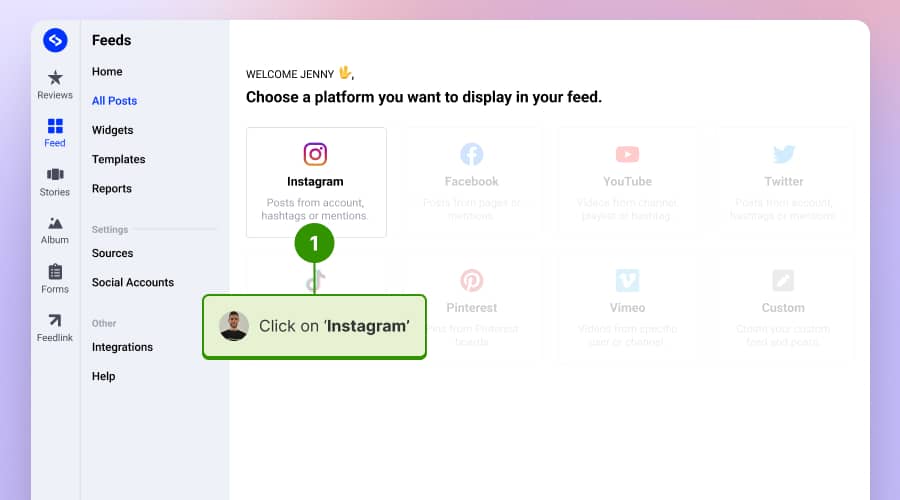
2. Ve a Fuentes y elige **Instagram**:
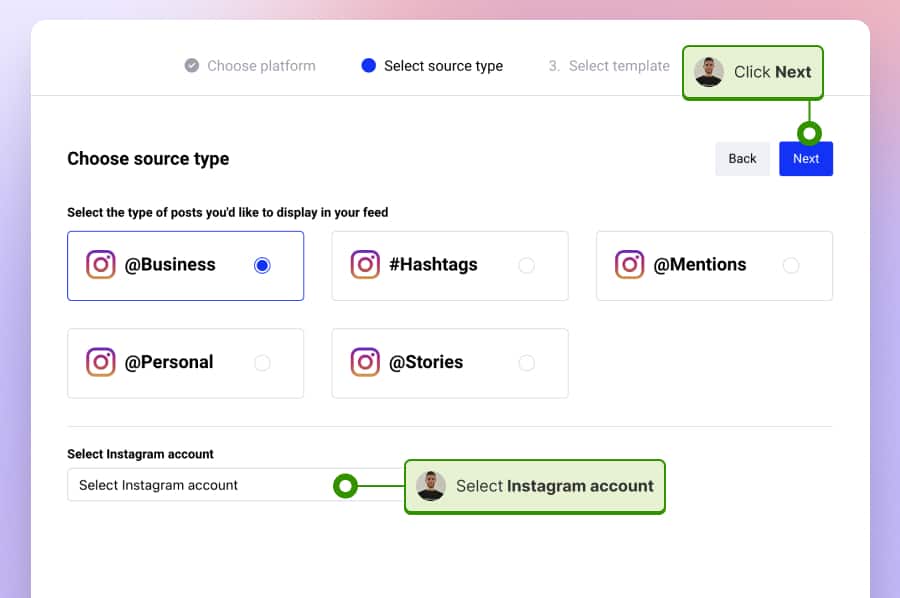
3. Conecta tu cuenta de Instagram y haz clic en "Siguiente":
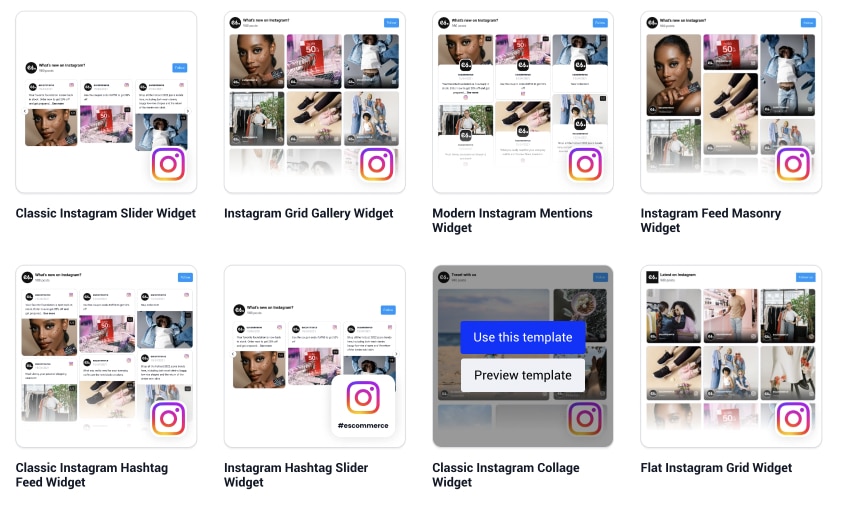
4. A continuación, elige una plantilla haciendo clic en **"Usar esta plantilla"** y crea el widget:
5. Una vez que estés en el editor, haz clic en la pestaña **"Enlaces"**:
6. Aquí haz clic en **"Etiquetar productos"** en cada post donde desees agregar la etiqueta de producto para ese post específico.
7. En el popup, completa la información del producto como nombre del producto, enlace, foto y precio.
8. Una vez que termines, vuelve a la pestaña **Editor** y haz clic en la pestaña **Incrustar** para copiar el código del widget.
9. Pega el código en tu sitio web.
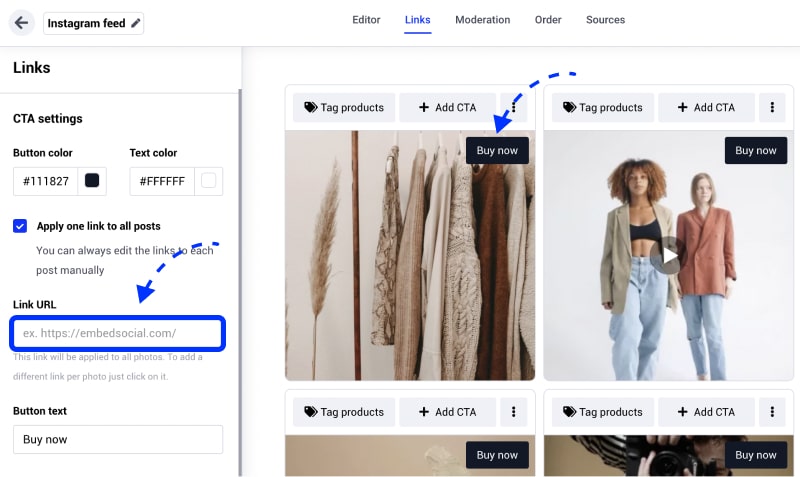
Además, esta herramienta te permite agregar etiquetas de compra para productos nuevos y existentes, enlaces de pago (la función de pago) y botones CTA que conducirían a tu mercado compatible con solo un clic o un desliz hacia arriba.
Además, puedes personalizar el feed de Instagram comprable para que coincida completamente con la elegibilidad y marca de tu página comercial y página de producto utilizando diseños predefinidos o CSS personalizado.
## Demo en vivo de la tienda de Instagram en un sitio web
Aquí hay una demo en vivo con los posts de Instagram etiquetados con productos. Para ver los productos en cada foto, solo haz clic en ella y verás ese pin de producto en la parte de la foto donde se usa el producto.
Esto es perfecto para mostrar marcas de moda, muebles o restaurantes cuando los productos no son usualmente obvios o contenido generado por usuarios publicado por los propios clientes. Aquí está la demo:
(function(d, s, id) { var js; if (d.getElementById(id)) {return;} js = d.createElement(s); js.id = id; js.src = "/cdn/ht.js"; d.getElementsByTagName("head")\[0\].appendChild(js); }(document, "script", "EmbedSocialHashtagScript"));

### **¡Incrustar tienda de Instagram en tu sitio web automáticamente!**
Genera y muestra contenido de Instagram desde tu feed, menciones o hashtags directamente en tu sitio web con productos etiquetados y enlaces para el pago.
Comenzar prueba gratuita de 7 días
## Preguntas Frecuentes sobre Compras en Instagram
En la última sección de este post de blog, he expuesto las *preguntas más frecuentes sobre Feeds de Instagram Comprables* que la mayoría de vosotros que comienzan con esta experiencia podríais luchar o necesitar más ayuda.
### ¿Por qué no puedo etiquetar productos?
Si cumples los requisitos y aún así ves "No Products Found" (No se encontraron productos) después de que toques Etiquetar Productos en el flujo de creación de posts, sigue estos pasos:
**Usando la Tienda de la Página de Facebook**: Asegúrate de que la Página de Facebook esté adecuadamente conectada a tu cuenta comercial de Instagram. Las Tiendas creadas en Páginas de Facebook con restricciones de país o edad no son compatibles. La opción de Mensaje para Comprar tampoco es compatible.
**Usando tienda de Shopify o BigCommerce en Facebook**: Asegúrate de que la cuenta de Facebook conectada a esas plataformas sea la misma que la conectada a tu cuenta comercial de Instagram.
**Usando un catálogo en Business Manager**: Asegúrate de que Business Manager sea propietaria (no simplemente tenga acceso a) la Página de Facebook vinculada a tu cuenta comercial de Instagram. Business Manager también debe ser propietaria o tener acceso al catálogo. No puedes transferir la propiedad de una Página a otro Business Manager. Sin embargo, si una empresa elimina una Página, estará disponible para ser agregada por otra empresa. Para agregar una Página, también debes ser Administrador en la Página. Si no eres Administrador en la página, tendrás que solicitar acceso a ella.
### ¿Por qué no puedo ver la opción de compras en Instagram?
Si no ves esta opción, probablemente estés en un país donde aún no se ha lanzado, o tu cuenta no está aprobada para compras en Instagram. Para ser elegible para obtener aprobación, por favor verifica los requisitos oficiales en Instagram:
- Tu negocio debe vender bienes físicos que cumplan con nuestro acuerdo de comerciante y políticas de comercio
- Tu negocio debe estar ubicado en Estados Unidos, Reino Unido, Australia, Canadá, Francia, Alemania, Italia, España o Brasil
- Tu cuenta de Instagram debe convertirse en un perfil comercial
- Tu perfil comercial debe estar conectado a un catálogo de Facebook. Esto puede ser creado y administrado por Business Manager, a través de las plataformas Shopify o BigCommerce, o directamente en la Página de tu negocio en Facebook.
Cuando cumplas los requisitos anteriores, un equipo de Instagram revisará tu cuenta. El proceso toma unos pocos días o un poco más si el equipo necesita verificar más detalles sobre tu cuenta.
Si tu cuenta está aprobada, recibirás una notificación de Instagram y podrás activar el etiquetado de productos a través de Configuración.
## Regístrate para tu feed de Instagram Comprable
Para comenzar, simplemente regístrate en una cuenta e incrustra tus feeds de Instagram comprables en tu sitio web en segundos.

### **¡Incrustar tienda de Instagram en tu sitio web automáticamente!**
Genera y muestra contenido de Instagram desde tu feed, menciones o hashtags directamente en tu sitio web con productos etiquetados y enlaces para el pago.
Comenzar prueba gratuita de 7 días
Esperamos que esta guía te ayude a comenzar a vender en Instagram.
No dudes en dejarnos saber si has activado tu feed de Instagram Comprable y cuál es tu experiencia.