---
title: "Instagram Shoppable Feeds: Come configurare l'acquisto su Instagram"
date: 2018-03-21
canonical_id: shopping-on-instagram
locale_slug: instagram-shoppable-feeds-come-configurare-acquisto-instagram
author: "admin"
category:
- blog
- instagram
summary: "Scopri come usare gli acquisti su Instagram e creare un feed acquistabile dal tuo profilo Instagram per il tuo sito web."
draft: false
seo:
title: "Instagram Shoppable Feeds: Come configurare l'acquisto su Instagram"
description: "Scopri come usare gli acquisti su Instagram e creare un feed acquistabile dal tuo profilo Instagram per il tuo sito web."
structured_data: article
---
Questa settimana Instagram è al massimo. Tutto grazie alla nuova funzione per gli utenti di Instagram.
Hanno confermato che l'opzione [Instagram Shoppable Feeds](/social-media-aggregator/shop/) si sta espandendo al di fuori degli Stati Uniti, e gli acquisti su Instagram verranno presto lanciati a livello globale.
Musica alle orecchie di ogni marketer e il sogno di ogni commerciante online, giusto?
> Dal lancio, gli acquisti su Instagram possono essere direttamente attribuiti a oltre 1.200 ordini e oltre 100K sessioni. - Noelle Sadler, VP Marketing, Lulus
Siamo entusiasti come te, quindi lasciami andare più in dettaglio su cosa possono fare queste funzioni per te e come puoi iniziare a prepararti.
Questa stessa funzionalità si è evoluta anche in [Facebook Shops](/blog/facebook-shops/), e il social network sta definitivamente spingendo l'e-commerce ampiamente sulle loro piattaforme.
Se sei stanco di scrivere didascalie che terminano con "clicca il link in bio" per comprare questo prodotto, allora amerai questa funzione.
## Che cosa esattamente è l'acquisto su Instagram?
L'acquisto su Instagram ti permette di taggare fino a cinque prodotti per immagine o fino a venti prodotti per carosello e permettere ai tuoi follower di acquistare questi prodotti dal tuo negozio online con un semplice tocco. Il prodotto taggato ha tutte le informazioni e i prezzi, rendendo l'acquisto su Instagram una soluzione perfetta per i negozi mobili delle aziende.
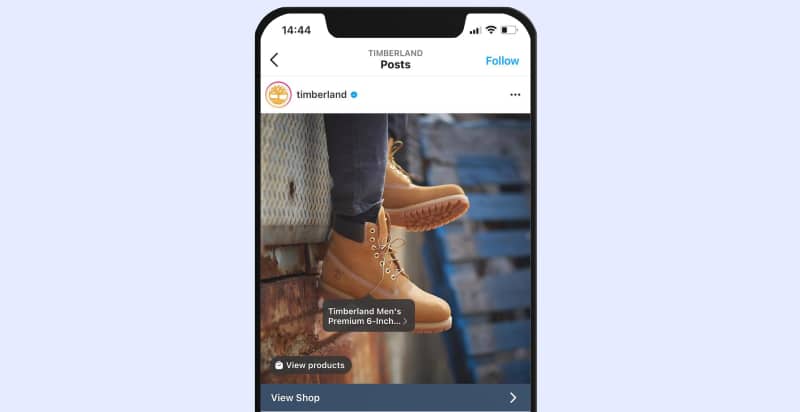
Ecco come funziona in pratica:
Instagram ha confermato che sta lanciando feed Instagram acquistabili al di fuori degli Stati Uniti:
- Australia
- Canada
- Spagna
- Brasile
- Regno Unito
- Italia
- Francia
- Germania
Se vivi già in questi paesi, allora preparati ad attivare questa opzione adesso. Se non lo fai, puoi usare uno strumento per trasformare e [incorporare un feed Instagram acquistabile](/social-media-aggregator/shop/) sul tuo sito web.
Continua a leggere per imparare come.
## Come abilitare l'acquisto su Instagram?
Prima di iniziare:
- Assicurati di avere l'ultima versione dell'app Instagram
- Il tuo account Instagram deve essere convertito in un profilo aziendale. Per farlo, dovrai [collegare Instagram alla tua pagina Facebook.](/help/en/articles/4325406-how-to-connect-your-instagram-account-to-your-facebook-page)
- Essere un amministratore su una pagina o su un account Business Manager
- Avere [un negozio su Facebook o un catalogo di prodotti all'interno di Business Manager](https://help.instagram.com/277800139422805?helpref=faq_content)
Come hai notato, sei in grado di taggare prodotti sulle foto di Instagram solo se provengono da negozi idonei e sono correlati a un vero business di e-commerce. Facendo questo, Instagram limita la capacità di aggiungere link ai post di Instagram manualmente.
Suppongo che la ragione principale di questa regola sia lo sforzo di Instagram di rendere la piattaforma altamente affidabile e assicurarsi che gli acquirenti vedano effettivamente i prodotti taggati e alla fine li acquistino da venditori pertinenti.
Quindi se soddisfi tutti i requisiti, sarai in grado di attivare la funzione di acquisto su Instagram seguendo i passaggi di seguito:
- Vai al tuo profilo Instagram
- Tocca l'avviso "Inizia" nella parte superiore del tuo profilo
- Se non vedi l'avviso nell'immagine sopra, tocca l'icona delle impostazioni
- Tocca Prodotti
- Tocca Continua
- Seleziona un catalogo di prodotti da collegare al tuo profilo aziendale
- Tocca Fine
Fatto!
Ora il tuo account aziendale su Instagram può taggare i prodotti con i link ai post di Instagram.
Nota: Se non vedi questa opzione, leggi la sezione FAQ di seguito.
## Come taggare i prodotti nei post di Instagram
Una volta che l'opzione di acquisto è disponibile, puoi iniziare a taggare i post di Instagram con i prodotti dal tuo catalogo.
Per taggare i prodotti, segui questi passaggi:
- Inizia a creare un nuovo post: aggiungi effetti e filtri
- Tocca la sezione della foto dove vuoi aggiungere il tag
- Inizia a digitare il nome del prodotto e apparirà nella casella
- Tocca Fine
- Tocca Condividi
Puoi fare lo stesso per il post esistente.
Per visualizzare in anteprima quali post sono taggati, vai alla sezione Tag People (Etichette persone) e Tag Products (Etichette prodotti). Inoltre, puoi visualizzare in anteprima i post taggati nella pagina dove aggiungi la didascalia prima di pubblicare. In questa pagina, puoi anche fare clic su Salva come bozza per un uso successivo.
Puoi aggiungere fino a **5 prodotti per un post con una singola immagine o 20 prodotti per un post con più immagini.**
Una volta che il prodotto è taggato su un post di Instagram, mostrerà la valuta e la lingua del tuo catalogo a un pubblico globale.
Le informazioni sui prodotti nei tag e nella pagina dei dettagli del prodotto mostreranno la valuta e la lingua del tuo catalogo a un pubblico globale.
Ora sei pronto per iniziare le vendite su Instagram.
Di seguito è riportato un esempio di come appare il processo di vendita su Instagram.
## Esempio del processo di vendita su Instagram
Per questo esempio, ho usato l'account Instagram di Timberland.
Ovviamente, hanno già attivato l'opzione **"acquisto su Instagram"** e stanno taggando le foto con i prodotti che vogliono spingere per vendere e aumentare le conversioni.
Quindi se vai al loro account Instagram, noterai un pulsante "Shop" sul loro profilo e quando lo fai clic, entrerai nel negozio Instagram dove sono visualizzate tutte le foto taggate, pronte per essere acquistate.
Ecco il flusso di onboarding del venditore in dettaglio:
- Vai al profilo Instagram del commerciante e tocca "Shop"
- Tocca la foto che ti piace
- Tocca per vedere i prodotti taggati (o l'icona della borsa o l'adesivo del prodotto)
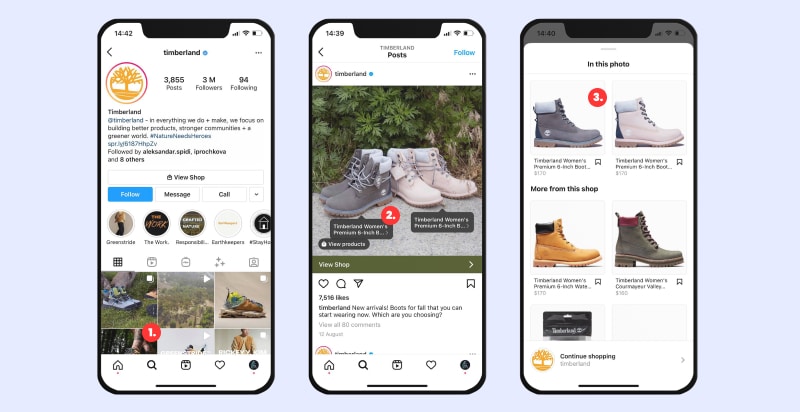
- Tocca il pulsante del popover del prodotto
- Visualizza i dettagli del prodotto e i prezzi e tocca "Visualizza sul sito web"
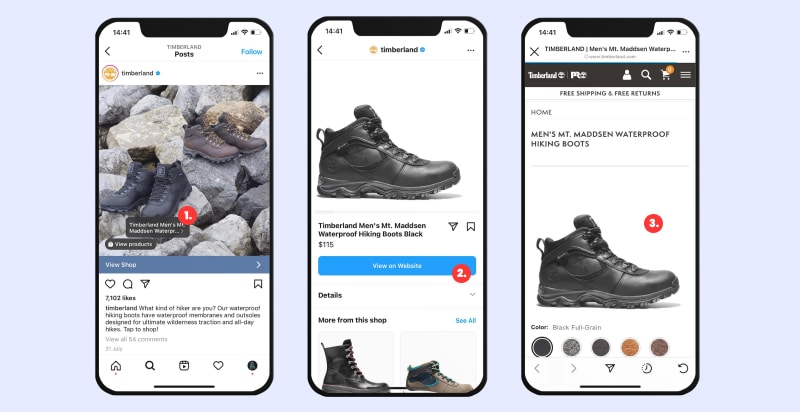
Dopo questo, il cliente verrà reindirizzato al negozio online dove può acquistare immediatamente il prodotto.
Senza problemi, no?
Credo che questo flusso e la semplice integrazione che Instagram sta fornendo con i tool di e-commerce più utilizzati sarà una svolta importante nell'abilitare ogni singolo commerciante, piccolo o grande, a vendere facilmente da mobile.
## Come gestire, modificare o eliminare i tag nei post di Instagram
Una volta che inizi a taggare i prodotti nei tuoi post di Instagram, avrai certamente bisogno di opzioni per ri-taggare o eliminare alcuni prodotti a causa di errori o, ad esempio, se riesci a esaurire i tuoi prodotti.
Qualunque sia il motivo, di seguito sono riportati i passaggi su come modificare ed eliminare i prodotti taggati in un post di Instagram:
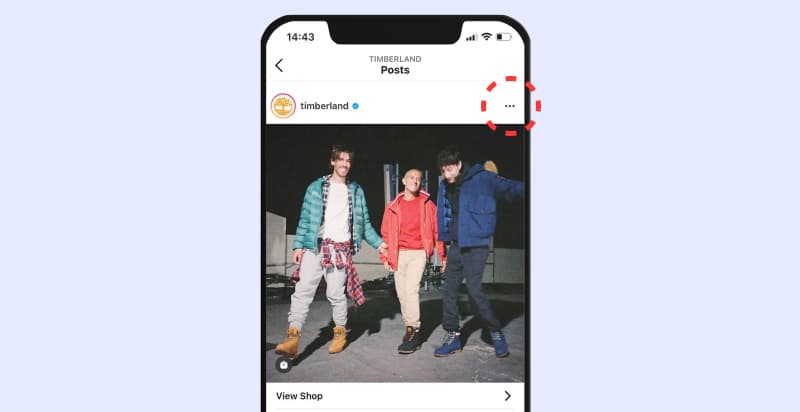
- Vai ai post che vuoi modificare o eliminare
- Fai clic sui 3 punti in alto a destra
- Tocca Modifica
- Trascina i tag dalla loro posizione attuale a dove li vuoi
- Oppure per eliminare tocca i tag che vuoi eliminare e scompariranno
- Tocca Fine
**Nota importante:**
Se per caso elimini o annulli la pubblicazione di un prodotto dal catalogo che hai collegato a Instagram, tutti i tag dei prodotti sui post di Instagram verranno rimossi.
Inoltre, puoi cambiare il catalogo in Impostazioni > Acquisti e facendo questo i tag dei prodotti precedenti non saranno alterati.
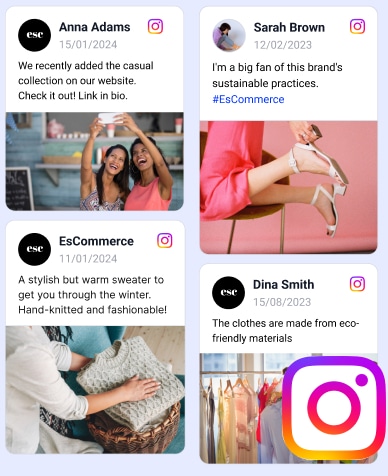
### **Incorpora il **negozio Instagram sul tuo sito web** automaticamente!**
Genera e visualizza i contenuti di Instagram dal tuo feed, menzioni o hashtag direttamente sul tuo sito web con prodotti taggati e link per il checkout.
Inizia la prova gratuita di 7 giorni
## Incorpora il tuo negozio Instagram sul tuo sito web
Tutte queste opzioni, con i post acquistabili e il [checkout di Instagram](/blog/instagram-checkout/), sono disponibili per il tuo profilo Instagram.
Ma puoi portare questi post di acquisto ancora più lontano e configurare un'esperienza di acquisto su Instagram sul tuo sito web.
Con [EmbedSocial](/social-media-aggregator/), puoi creare un negozio online dai tuoi social media e portare una vetrina sul tuo sito web. Questo significa che puoi creare un canale di vendita su Instagram sul tuo sito web con solo una riga di codice.
Ecco i passaggi su come creare e incorporare il feed Instagram Shoppable sul tuo sito web:
1. Iscriviti a EmbedSocial
2. Vai a Sorgenti e scegli **Instagram**;
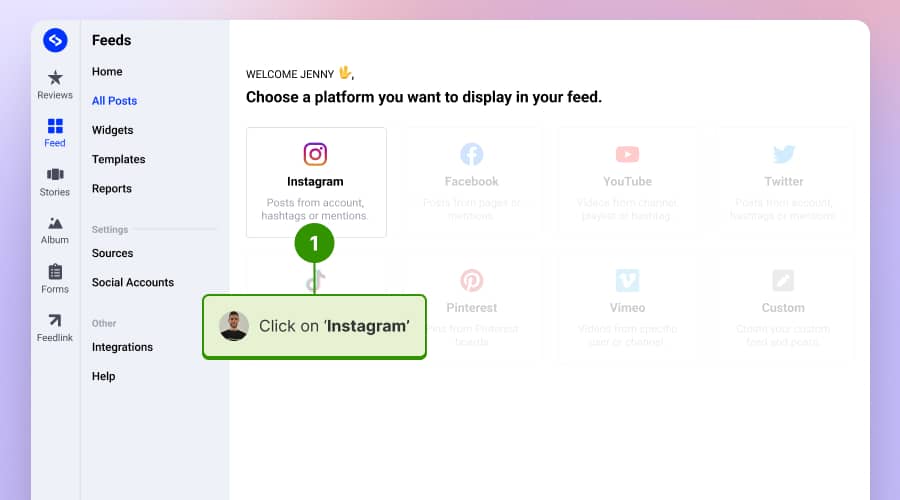
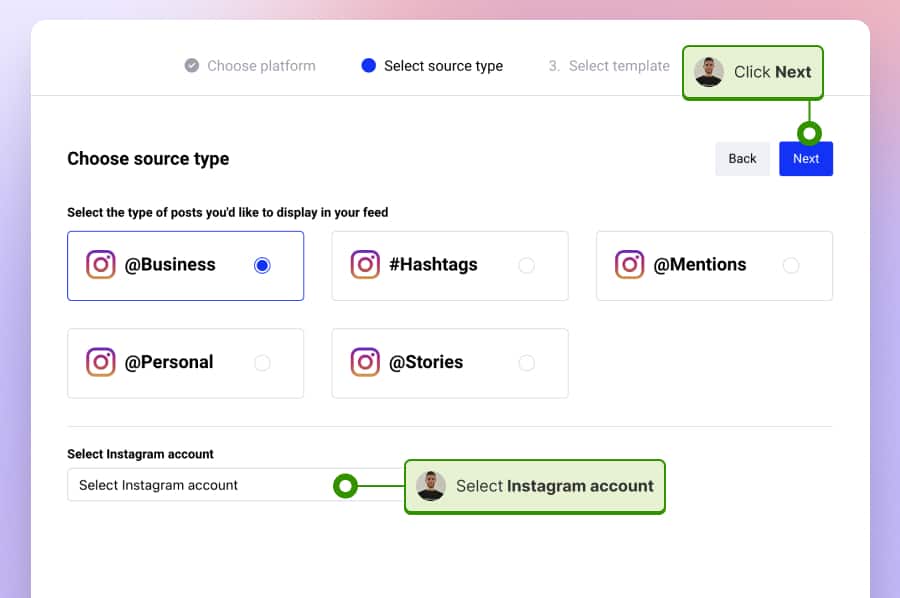
3. Collega il tuo account Instagram e fai clic su "Avanti";
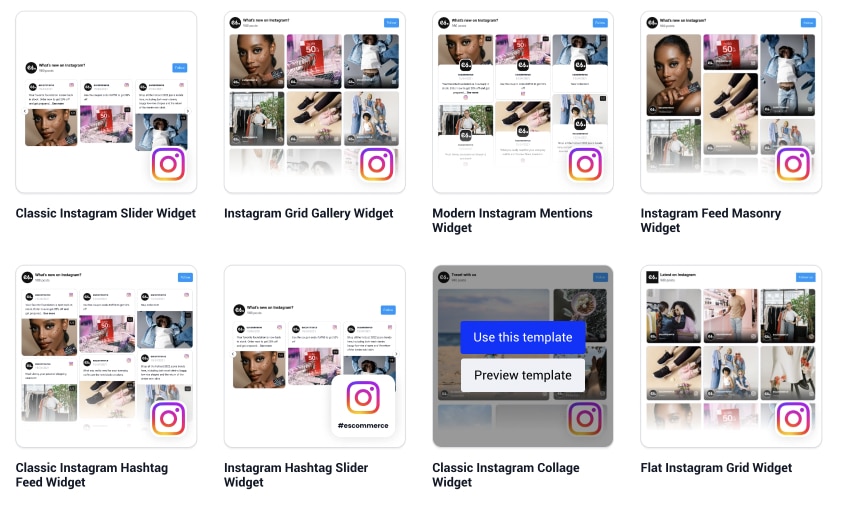
4. Successivamente, scegli un modello facendo clic su **"Usa questo modello"** e crea il widget;
5. Una volta che sei nell'editor, fai clic sulla scheda **"Link"**;
6. Qui fai clic su **"Etichetta prodotti"** su ogni post in cui vuoi aggiungere l'etichetta del prodotto per quel particolare post.
7. Nel popup compila le informazioni sul prodotto come nome del prodotto, link, foto e prezzo.
8. Una volta terminato torna alla scheda **Editor** e fai clic sulla scheda **Incorpora** per copiare il codice del widget.
9. Incolla il codice nel tuo sito web.
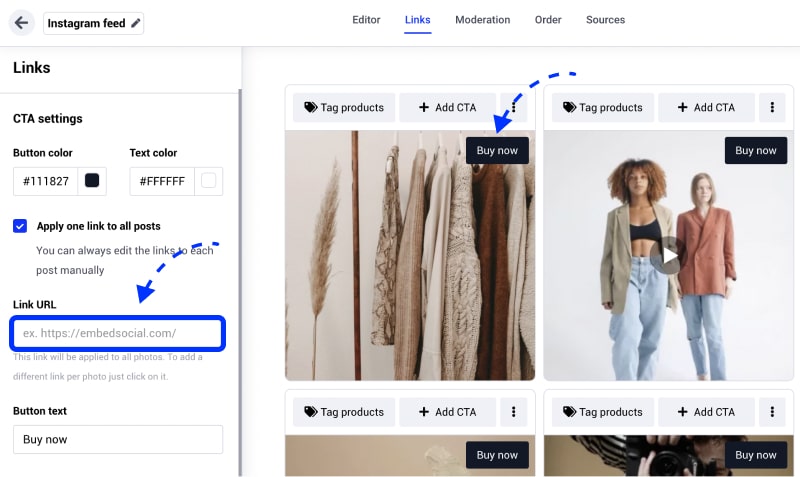
Inoltre, questo tool ti permette di aggiungere tag di acquisto per prodotti nuovi ed esistenti, link di checkout (la funzione di checkout) e pulsanti CTA che porterebbero al tuo mercato supportato con un solo clic o scorrimento verso l'alto.
Inoltre, puoi personalizzare il feed Instagram acquistabile per corrispondere completamente all'idoneità e al branding della tua pagina aziendale e della tua pagina dei prodotti utilizzando layout predefiniti o CSS personalizzati.
## Demo dal vivo del negozio Instagram su un sito web
Ecco una demo dal vivo con i post di Instagram taggati con i prodotti. Per vedere i prodotti in ogni foto basta fare clic su di essa e vedrai quel pin del prodotto nella parte della foto dove il prodotto viene utilizzato.
Questo è perfetto per mostrare brand di moda, mobili o ristoranti quando i prodotti non sono solitamente ovvi sono i contenuti generati dagli utenti pubblicati dagli stessi clienti. Ecco la demo:
(function(d, s, id) { var js; if (d.getElementById(id)) {return;} js = d.createElement(s); js.id = id; js.src = "/cdn/ht.js"; d.getElementsByTagName("head")\[0\].appendChild(js); }(document, "script", "EmbedSocialHashtagScript"));

### **Incorpora il **negozio Instagram sul tuo sito web** automaticamente!**
Genera e visualizza i contenuti di Instagram dal tuo feed, menzioni o hashtag direttamente sul tuo sito web con prodotti taggati e link per il checkout.
Inizia la prova gratuita di 7 giorni
## Domande frequenti su l'acquisto su Instagram
Nell'ultima sezione di questo articolo del blog, ho delineato le *domande più frequenti su Instagram Shoppable Feeds* che la maggior parte di voi che inizia con questa esperienza potrebbe avere difficoltà o aver bisogno di più aiuto.
### Perché non riesco a taggare i prodotti?
Se soddisfi i requisiti e vedi ancora "Nessun prodotto trovato" dopo aver toccato Etichetta prodotti nel flusso di creazione del post, segui questi passaggi:
**Utilizzo del negozio della pagina Facebook**: assicurati che la pagina Facebook sia correttamente collegata al tuo account aziendale di Instagram. I negozi creati su pagine Facebook con restrizioni di paese o di età non sono supportati. Anche l'opzione Messaggio per acquistare non è supportata.
**Utilizzo di un negozio Shopify o BigCommerce su Facebook**: assicurati che l'account Facebook collegato a queste piattaforme sia lo stesso di quello collegato al tuo account aziendale di Instagram
**Utilizzo di un catalogo su Business Manager**: assicurati che Business Manager sia proprietario (non semplicemente abbia accesso a) della pagina Facebook collegata al tuo account aziendale di Instagram. Business Manager deve anche possedere o avere accesso al catalogo. Non puoi trasferire la proprietà di una pagina a un altro Business Manager. Tuttavia, se un'azienda rimuove una pagina, sarà disponibile per essere aggiunta da un'altra azienda. Per aggiungere una pagina, devi anche essere un amministratore della pagina. Se non sei un amministratore sulla pagina, dovrai richiedere l'accesso ad essa.
### Perché non riesco a vedere l'opzione di acquisto su Instagram?
Se non vedi questa opzione, probabilmente sei in un paese in cui non è ancora stata lanciata, o il tuo account non è approvato per l'acquisto su Instagram. Per essere idoneo ad approvare, controlla i requisiti ufficiali su Instagram:
- La tua azienda deve vendere beni fisici che rispettino il nostro accordo commerciale e le politiche di commercio
- La tua azienda deve essere ubicata negli Stati Uniti, Regno Unito, Australia, Canada, Francia, Germania, Italia, Spagna o Brasile
- Il tuo account Instagram deve essere convertito in un profilo aziendale
- Il tuo profilo aziendale deve essere collegato a un catalogo Facebook. Questo può essere creato e gestito da Business Manager, tramite piattaforme Shopify o BigCommerce, o direttamente sulla pagina aziendale su Facebook.
Quando soddisfi i requisiti di cui sopra, un team di Instagram esaminerà il tuo account. Il processo richiede alcuni giorni o un po' più lungo se il team ha bisogno di controllare più dettagli sul tuo account.
Se il tuo account è approvato, riceverai una notifica da Instagram e potrai attivare l'etichettatura dei prodotti tramite Impostazioni.
## Iscriviti al tuo feed Instagram Shoppable
Per iniziare, iscriviti semplicemente a un account e incorpora i tuoi feed Instagram acquistabili sul tuo sito web in pochi secondi.

### **Incorpora il **negozio Instagram sul tuo sito web** automaticamente!**
Genera e visualizza i contenuti di Instagram dal tuo feed, menzioni o hashtag direttamente sul tuo sito web con prodotti taggati e link per il checkout.
Inizia la prova gratuita di 7 giorni
Speriamo che questa guida ti aiuti a iniziare a vendere su Instagram.
Sentiti libero di farci sapere se hai attivato il tuo feed Instagram Shoppable e quale sia la tua esperienza.