

Os painéis são as categorias do Pinterest que contêm pinos representando um tópico semelhante. Ao incorporar o Pinterest em seu website, você pode aumentar sua atratividade e interação do utilizador e possivelmente aumentar as vendas.
Saiba mais sobre como incorporar um painel do Pinterest em seu website, aprimorando seu apelo visual e engajamento com etapas fáceis de seguir.
Incorporar painel do Pinterest com Pinterest widget builder
Para incorporar um painel do Pinterest, aqui estão duas opções:
- Adicionar um painel do Pinterest com um agregador de mídia social
- Incorporar painel do Pinterest manualmente.
A principal diferença é que se você usar um agregador de mídia social profissional, você pode incorporar automaticamente widgets personalizados do Pinterest em seu website. Você também pode combinar os posts com posts de outras contas de mídia social, como Instagram ou Facebook, e criar uma parede de mídia social inteira para seu website.
Primeiro, vamos mostrar como criar um widget simples usando o Pinterest widget builder nativo fornecido pelo Pinterest.
Para começar, vá para a página do Pinterest onde seu painel está localizado. Depois, copie seu URL, navegue até a página Pinterest Widget Builder e siga estas etapas:
Etapa 1: Envie o link do painel do Pinterest e escolha o estilo do widget
Quando você estiver na página do construtor, mude para a aba Painel. Cole a URL copiada no campo rotulado “URL do painel do Pinterest”.
Para o layout do widget, você tem três opções de tamanho: Quadrado, Barra lateral, Cabeçalho ou você pode criar o seu próprio definindo a altura e a largura do widget.

Escolha a opção que você acha que se ajustará melhor ao seu website
Etapa 2: Copie e cole o código em seu website
Agora copie o código HTML fornecido e cole-o na seção do corpo do seu website, bem onde você quer que o painel apareça.

O widget incluirá automaticamente um link para o painel, bem como exibirá sua foto de perfil e nome do Pinterest (por padrão).
Incorporar painel do Pinterest automaticamente
Aqui estão os passos sobre como usar nosso agregador de mídia social EmbedSocial e incorporar seu painel do Pinterest automaticamente.
Primeiro, inscreva-se para uma conta de avaliação gratuita e siga os passos abaixo.
Etapa 1: Adicione Pinterest como uma fonte
Quando você fizer login, você terá a opção de escolher uma plataforma de mídia social que deseja conectar. Vá para Fontes e escolha Pinterest, conforme mostrado abaixo:

Etapa 2: Conecte sua conta do Pinterest
Depois de selecionar Pinterest, um popup aparecerá, pedindo que você permita as permissões necessárias para que nosso aplicação obtenha seu painel do Pinterest. Esta conexão é aprovada e verificada pelo Pinterest, e a aplicação é legítimo para usar na geração de seus painéis do Pinterest. Para fazer isso, basta clicar em ‘Dar acesso’ e você voltará para sua conta EmbedSocial para escolher seu painel.

Etapa 4: Selecione um painel do Pinterest
Quando você fornece as permissões, o EmbedSocial gera todos os seus painéis do Pinterest, e nesta etapa, você precisará apenas selecionar o que deseja incorporar.

Basta marcar a caixa antes do nome do painel e clicar em Próximo.
Etapa 5: Selecione um template do widget
Nesta etapa, você pode escolher entre uma variedade de templates de widget que melhor se adequam ao design do seu website. Escolha um template Carrossel, Colagem, Grade, Slider ou Feed Padrão. Basta clicar em ‘Usar este template’ para criar o widget.

Etapa 6: Customize o widget e incorpore o código em seu website
Finalmente, seu widget foi criado, e você tem muitas opções de personalização para fazer o design se adequar à sua marca.

O Pinterest é uma plataforma visual que se concentra em imagens. É por isso que os painéis com conteúdo de alta qualidade, atraente para os interesses e necessidades dos utilizadores, provaram ter bom desempenho no Pinterest.
A possibilidade de incorporar este conteúdo do Pinterest diretamente em seu website é uma oportunidade de marketing digital que você não deve deixar passar.
Guia em vídeo: Como incorporar um painel do Pinterest rápida e facilmente?
Preferiria assistir a um breve tutorial em vídeo sobre como incorporar painéis do Pinterest? Aqui está um:
Incorporar feeds do painel do Pinterest em diferentes plataformas de website
Aqui, exploraremos como integrar perfeitamente o feed do Pinterest em diferentes plataformas de website, enriquecendo o conteúdo do seu site e oferecendo aos visitantes uma experiência dinâmica e interativa.
Como adicionar um painel do Pinterest no WordPress?
- Inscreva-se no EmbedSocial.
- Vá para “Fontes”, selecione “Pinterest” e conecte sua conta do Pinterest.
- Selecione um painel do Pinterest.
- Selecione um template do widget e customize seu widget do Pinterest para o blog.
- Copie e incorpore o widget no WordPress.
- Selecione ‘Incorporar código’ no menu esquerdo, arraste-o para sua seção desejada no editor, clique em ‘Clique para definir HTML personalizado’, depois ‘Editar HTML Personalizado’ e cole o código do widget na caixa de diálogo.

Como incorporar um painel do Pinterest no Wix?
- Registre-se no EmbedSocial.
- Navegue até “Fontes” e escolha “Pinterest” para conectar sua conta.
- Selecione um template do widget e customize seu widget do painel.
- Copie o código de incorporação.
- Abra o editor do seu website Wix e navegue até a página onde você deseja exibir os painéis do Pinterest. Na barra lateral esquerda, clique em ‘Adicionar’ (ícone ‘+’), depois selecione ‘Mais’ e escolha ‘Incorporar um Site’ ou ‘HTML iFrame’, dependendo da versão do seu editor Wix. Cole o código HTML copiado no campo fornecido.

Como incorporar um feed do Pinterest no Squarespace?
- Registre-se no EmbedSocial.
- Vá para “Fontes” e Escolha “Pinterest” para conectar sua conta do Pinterest.
- Escolha um painel do Pinterest.
- Escolha e customize um template do widget.
- Gere e copie o código do widget de incorporação.
- Vá para o editor do seu site Squarespace e navegue até a página onde você deseja incluir o painel do Pinterest. Adicione um novo bloco ‘Incorporar’ onde você deseja colocar o widget. Cole o código de incorporação copiado no campo de código do bloco.

Como incorporar um painel do Pinterest no Notion?
Os passos para incorporar o código do Pinterest no Notion são tão simples quanto um simples copiar-colar. Aqui estão os passos:
- Registre-se no EmbedSocial
- Vá para “Fontes” e Escolha “Pinterest” para conectar sua conta do Pinterest.
- Escolha um painel do Pinterest.
- Escolha e customize um template do widget do Pinterest.
- No editor, navegue até a aba Incorporar e clique em ‘Ajuda para incorporar código.’ No popup, clique na aba URL e clique em Copiar URL.
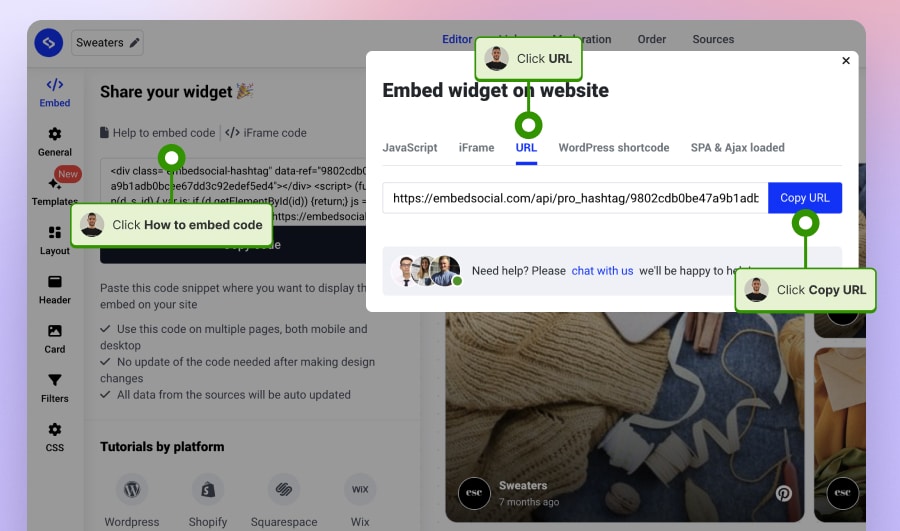
- Vá para sua conta Notion e navegue até a página onde você deseja incluir o painel do Pinterest.
- Na página, adicione um novo bloco ‘Link de Incorporação’, no campo cole a URL do widget do Pinterest e clique em Incorporar link.
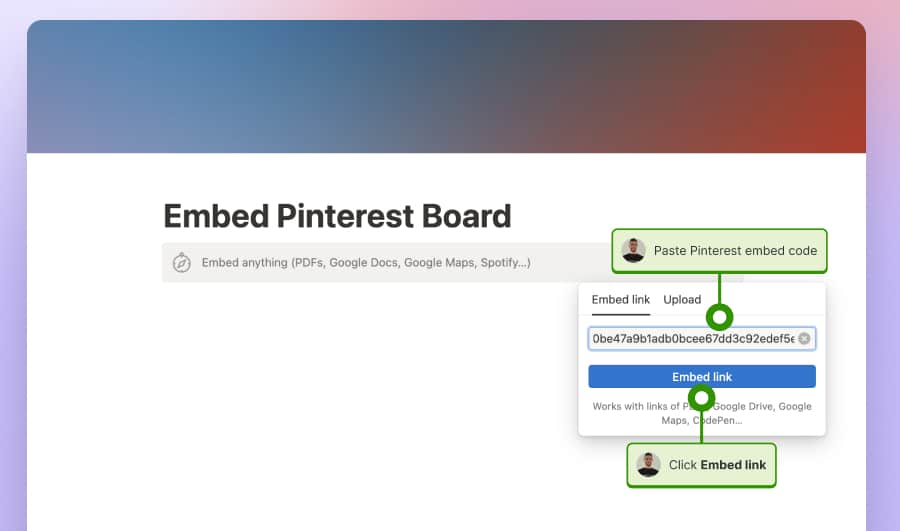


É isso aí.
Aqui está um exemplo de um painel do Pinterest incorporado no Notion.
Por que devo incorporar meu painel do Pinterest em um website?
Incorporar seu conteúdo do Pinterest em seu website ou postagem de blog pode oferecer vários benefícios:
Maior engajamento
Ao incorporar um painel do Pinterest, você fornece aos visitantes um elemento visualmente envolvente que cativa sua atenção e os mantém em sua página mais tempo.
O conteúdo dinâmico de seu painel pode encorajar os utilizadores a interagir com seu conteúdo, potencialmente aumentando as taxas de engajamento.
Fornecer conteúdo fresco no website
Os painéis do Pinterest são frequentemente atualizados com novos pinos. Incorporar seu painel garante que seu site ou postagem de blog sempre exiba conteúdo fresco e atualizado sem exigir mudanças manuais.
Isso pode tornar seu website mais atraente e relevante para os visitantes.
Mostrar prova social
Mostrar sua atividade do Pinterest em seu site pode servir como prova social, demonstrando sua autoridade e popularidade em seu nicho.
Quando os visitantes veem um painel bem curado e ativo, isso pode aprimorar sua credibilidade e influência.
Promoção entre plataformas
Incorporar seu painel do Pinterest permite que você promova sua presença para sua audiência de website, potencialmente aumentando seus seguidores no Pinterest.
Cria uma ponte entre seus visitantes de website e suas atividades de mídia social, encorajando engajamento entre plataformas.
Obtenha benefícios de SEO
Embora os benefícios diretos de SEO de incorporar um painel do Pinterest possam ser mínimos, os efeitos indiretos, como aumento do tempo gasto no site e redução de taxas de rejeição devido a maior engajamento, podem impactar positivamente o desempenho de SEO do seu site.
Aumentar conversão em seu website
Os painéis do Pinterest são visualmente ricos e podem adicionar um elemento estético ao seu website, tornando-o mais visualmente atraente.
Para empresas em indústrias criativas, como moda, design ou alimentos, um painel do Pinterest incorporado pode fornecer inspiração e ideias, enriquecendo a experiência do utilizador em seu site levando a taxas de conversão mais altas.
Exemplos de Painéis do Pinterest Incorporados
O EmbedSocial fornece uma rica biblioteca com widgets para painéis do Pinterest. Oferece um editor robusto de widget que pode criar qualquer tipo de widget de website que contenha posts de diferentes plataformas de mídia social, como Pinterest.
Aqui estão alguns exemplos de widgets de painel do Pinterest que você pode incorporar em seu website:
Widget de alvenaria do Pinterest
Com o layout de alvenaria, você pode mostrar todos os seus posts mais recentes de um painel específico do Pinterest no formato de cascata clássico. Este widget possui um cabeçalho integrado que contém um link para seu painel, para que você possa facilmente direcionar os visitantes do website para seguir sua conta no Pinterest.

Demo do widget de alvenaria do Pinterest
Widget de cobertor do Pinterest
Este é um widget flutuante que você pode adicionar ao código de rodapé do seu website, para que apareça em todas as páginas. É semelhante ao widget de últimos posts que mostra sua atividade do Pinterest em um layout muito atraente. Uma vez clicado, o widget pode abrir o post em modo lightbox ou redirecionar para o post original no Pinterest.

Demo do widget de cobertor do Pinterest
Widget de colagem do Pinterest
Se você deseja exibir um widget mais moderno, o widget de colagem é perfeito para isso. Mostrará uma grade dos posts com foco principal nas fotos. Ao passar, exibe a legenda e quando clicado, pode abrir o post em modo lightbox ou vincular ao post original.

Demo do widget de colagem do Pinterest
Precisa de mais widgets do Pinterest?
Conclusão
Eleve o apelo visual e interativo do seu website incorporando um painel do Pinterest diretamente em seu site.
Seja através de um agregador de mídia social para um display personalizado e automático ou manualmente para uma integração direta, este recurso aprimora seu site com conteúdo dinâmico e visualmente rico.



![11 Melhores Widgets de Redes Sociais para Sites [+Principais Casos de Uso]](https://embedsocial.com/wp-content/uploads/2023/03/Social-Media-Carousel-widget-template.webp)
![Como incorporar testemunhos num site em 2026 [2 métodos + dicas]](https://embedsocial.com/wp-content/uploads/2022/11/testimonials-dark-single-slider.jpg.webp)


