

Los tableros son las categorías de Pinterest que contienen pines que representan un tema similar. Al incorporar Pinterest en tu sitio web, puedes aumentar su atractivo e interacción con el usuario y posiblemente incrementar las ventas.
Obtén más información sobre cómo incrustar un tablero de Pinterest en tu sitio web, mejorar su atractivo visual y engagement con pasos fáciles de seguir.
Incrustar tablero de Pinterest con el constructor de widgets de Pinterest
Para incrustar un tablero de Pinterest, aquí hay dos opciones:
- Añade un tablero de Pinterest con un agregador de redes sociales
- Incrustar tablero de Pinterest manualmente.
La principal diferencia es que si utilizas un agregador profesional de redes sociales, puedes incrustar automáticamente widgets personalizados de Pinterest en tu sitio web. También puedes combinar los posts con posts de otras cuentas de redes sociales, como Instagram o Facebook, y crear un muro de redes sociales completo para tu sitio web.
Primero, te mostraremos cómo crear un widget simple usando el constructor de widgets nativo proporcionado por Pinterest.
Para comenzar, ve a la página de Pinterest donde se encuentra tu tablero. Luego, copia tu URL, navega a la página del Constructor de Widgets de Pinterest y sigue estos pasos:
Paso 1: Envía el enlace del tablero de Pinterest y elige el estilo del widget
Cuando estés en la página del constructor, ve a la pestaña Tablero. Pega la URL copiada en el campo etiquetado “URL del tablero de Pinterest”.
Para el diseño del widget, tienes tres opciones de tamaño: Cuadrado, Barra lateral, Encabezado, o puedes crear el tuyo propio estableciendo la altura y el ancho del widget.

Elige la opción que creas que se ajustará mejor a tu sitio web.
Paso 2: Copia y pega el código en tu sitio web
Ahora copia el código HTML proporcionado y pégalo en la sección body de tu sitio web, justo donde quieras que aparezca el tablero.

El widget incluirá automáticamente un enlace al tablero y mostrará tu foto de perfil y nombre de Pinterest (de manera predeterminada).
Incrustar tablero de Pinterest automáticamente
Aquí tienes los pasos sobre cómo utilizar nuestro agregador de redes sociales EmbedSocial e incrustar tu tablero de Pinterest automáticamente.
Primero, regístrate para obtener una cuenta de prueba gratuita y sigue los pasos a continuación.
Paso 1: Añade Pinterest como fuente
Cuando inices sesión, podrás elegir una plataforma de redes sociales a la que desees conectarte. Ve a Fuentes y elige Pinterest, como se muestra a continuación:

Paso 2: Conecta tu cuenta de Pinterest
Una vez que selecciones Pinterest, aparecerá una ventana emergente pidiéndote que permitas los permisos requeridos para que nuestra aplicación obtenga tu tablero de Pinterest. Esta conexión es aprobada y verificada por Pinterest, y la aplicación es legítima para usar para generar tus tableros de Pinterest. Para hacerlo, simplemente haz clic en ‘Otorgar acceso’ y volverás a tu cuenta de EmbedSocial para elegir tu tablero.

Paso 4: Selecciona un tablero de Pinterest
Cuando proporcionas los permisos, EmbedSocial genera todos tus tableros de Pinterest, y en este paso, solo necesitarás seleccionar el que quieras incrustar.

Simplemente marca la casilla antes del nombre del tablero y haz clic en Siguiente.
Paso 5: Selecciona una plantilla de widget
En este paso, puedes elegir entre una variedad de plantillas de widgets que se adapten mejor al diseño de tu sitio web. Elige una plantilla Carrusel, Collage, Cuadrícula, Deslizador o Fuente predeterminada. Simplemente haz clic en ‘Usar esta plantilla’ para crear el widget.

Paso 6: Personaliza el widget e incrustra el código en tu sitio web
Finalmente, tu widget está creado y tienes muchas opciones de personalización para hacer que el diseño se adapte a tu marca.

Pinterest es una plataforma visual que se enfoca en imágenes. Es por eso que los tableros con contenido de alta calidad, atractivos para los intereses y necesidades de los usuarios, han demostrado tener un buen desempeño en Pinterest.
La posibilidad de incrustar este contenido de Pinterest directamente en tu sitio web es una oportunidad de marketing digital que no debes dejar pasar.
Guía de vídeo: ¿Cómo incrustar un tablero de Pinterest rápida y fácilmente?
¿Prefieres ver un breve tutorial en vídeo sobre cómo incrustar tableros de Pinterest? Aquí hay uno:
Incrustar fuentes de tableros de Pinterest en diferentes plataformas web
Aquí, exploraremos cómo integrar sin problemas la fuente de Pinterest en diferentes plataformas web, enriqueciendo el contenido de tu sitio y proporcionando a los visitantes una experiencia dinámica e interactiva.
Cómo añadir a un tablero de Pinterest en WordPress
- Regístrate en EmbedSocial.
- Ve a Fuentes, selecciona Pinterest y conecta tu cuenta de Pinterest.
- Selecciona un tablero de Pinterest.
- Selecciona una plantilla de widget y personaliza tu widget de Pinterest para el blog.
- Copia e incrustra el widget en WordPress.
- Selecciona ‘Código de incrustatación’ del menú izquierdo, arrastra al apartado deseado en el editor, haz clic en ‘Haz clic para establecer HTML personalizado’, luego ‘Editar HTML personalizado’ y pega el código del widget en el cuadro de diálogo.

Cómo incrustar un tablero de Pinterest en Wix
- Regístrate en EmbedSocial.
- Ve a Fuentes y selecciona Pinterest para conectar tu cuenta.
- Selecciona una plantilla de widget y personaliza tu widget de tablero.
- Copia el código de incrustatación.
- Abre tu editor del sitio web de Wix y ve a la página donde deseas mostrar tableros de Pinterest. En la barra lateral izquierda, haz clic en ‘Añadir’ (icono ‘+’), luego selecciona ‘Más’ y elige ‘Incrustar un sitio’ o ‘HTML iFrame’, según tu versión del editor de Wix. Pega el código HTML copiado en el campo proporcionado.

Cómo incrustar una fuente de Pinterest en Squarespace
- Regístrate en EmbedSocial.
- Ve a Fuentes y elige Pinterest para vincular tu cuenta de Pinterest.
- Elige un tablero de Pinterest.
- Elige y personaliza una plantilla de widget.
- Genera y copia el código del widget incrustable.
- Ve a tu editor del sitio de Squarespace y navega a la página donde deseas incluir el tablero de Pinterest. Añade un nuevo bloque ‘Incrustar’ donde desees colocar el widget. Pega el código de incrustatación copiado en el campo de código del bloque.

Cómo incrustar un tablero de Pinterest en Notion
Los pasos para incrustar el código de Pinterest en Notion son tan simples como copiar y pegar. Aquí están los pasos:
- Regístrate en EmbedSocial
- Ve a Fuentes y elige Pinterest para vincular tu cuenta de Pinterest.
- Elige un tablero de Pinterest.
- Elige y personaliza una plantilla de widget de Pinterest.
- En el editor, navega a la pestaña Incrustar y haz clic en ‘Ayuda para incrustar código’. En la ventana emergente, haz clic en la pestaña URL y haz clic en Copiar URL.
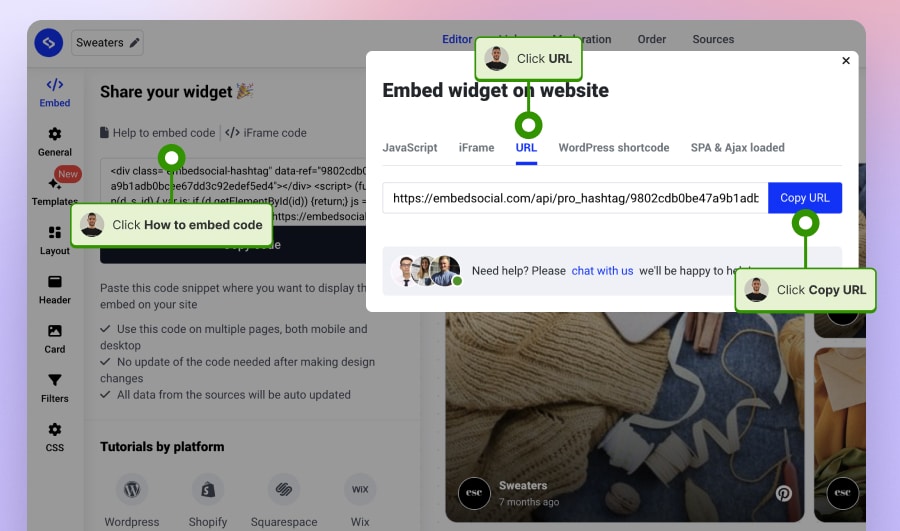
- Ve a tu cuenta de Notion y navega a la página donde deseas incluir el tablero de Pinterest.
- En la página, añade un nuevo bloque ‘Vincular incrustatación’, en el campo pega la URL del widget de Pinterest y haz clic en Vincular incrustatación.
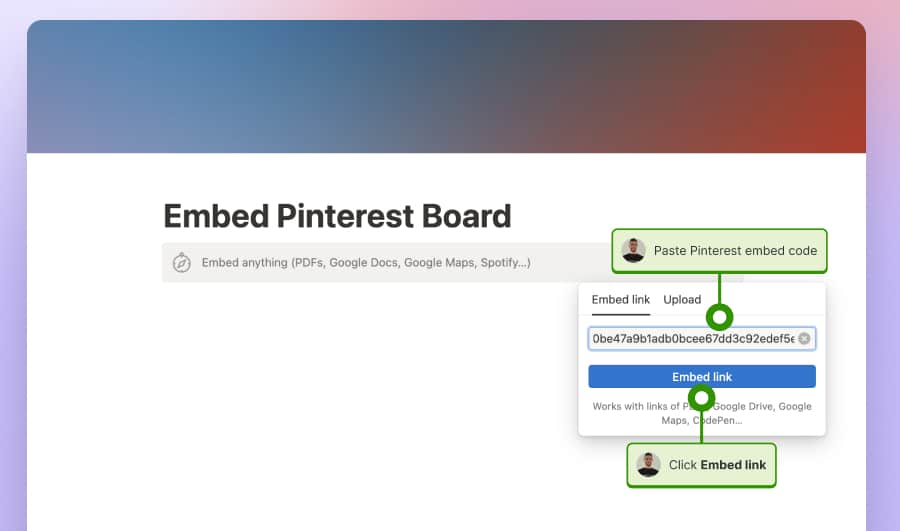


Listo.
Aquí hay un ejemplo de un tablero de Pinterest incrustado en Notion.
¿Por qué debería incrustar mi tablero de Pinterest en un sitio web?
Incrustar tu contenido de Pinterest en tu sitio web o entrada de blog puede ofrecer varios beneficios:
Mayor engagement
Al incrustar un tablero de Pinterest, proporcionas a los visitantes un elemento visualmente atractivo que captura su interés y los mantiene en tu página por más tiempo.
El contenido dinámico de tu tablero puede animar a los usuarios a interactuar con tu contenido, aumentando potencialmente las tasas de engagement.
Proporciona contenido fresco en el sitio web
Los tableros de Pinterest se actualizan a menudo con nuevos pines. Incrustar tu tablero asegura que tu sitio o blog siempre muestre contenido fresco y actualizado sin necesidad de cambios manuales.
Esto puede hacer que tu sitio web sea más atractivo y relevante para los visitantes.
Mostrar prueba social
Mostrar tu actividad de Pinterest en tu sitio puede servir como prueba social, demostrando tu autoridad y popularidad en tu nicho.
Cuando los visitantes ven un tablero bien curado y activo, puede mejorar tu credibilidad e influencia.
Promoción entre plataformas
Incrustar tu tablero de Pinterest te permite promocionar tu presencia entre tu audiencia del sitio web, potencialmente aumentando tus seguidores en Pinterest.
Crea un puente entre los visitantes de tu sitio web y tus actividades en redes sociales, fomentando el engagement entre plataformas.
Obtener beneficios de SEO
Aunque los beneficios diretos de SEO de incrustar un tablero de Pinterest podrían ser mínimos, los efectos indirectos, como el aumento del tiempo invertido en el sitio y las tasas de rebote reducidas debido al mayor engagement, pueden impactar positivamente en el rendimiento de SEO de tu sitio.
Aumentar la conversión en tu sitio web
Los tableros de Pinterest son visualmente ricos y pueden añadir un elemento estético a tu sitio web, haciéndolo más visualmente atractivo.
Para empresas en industrias creativas, como moda, diseño o alimentos, un tablero de Pinterest incrustado puede proporcionar inspiración e ideas, enriqueciendo la experiencia del usuario en tu sitio y conduciendo a mayores tasas de conversión.
Ejemplos de tableros de Pinterest incrustados
EmbedSocial proporciona una rica biblioteca con widgets para tableros de Pinterest. Ofrece un editor de widgets robusto que puede crear cualquier tipo de widget del sitio web que contenga posts de diferentes plataformas de redes sociales, como Pinterest.
Aquí hay algunos ejemplos de widgets de tableros de Pinterest que puedes incrustar en tu sitio web:
Widget de mampostería de Pinterest
Con el diseño de mampostería, puedes mostrar todos tus últimos posts de un tablero de Pinterest particular en el formato de cascada clásico. Este widget tiene un encabezado incorporado que contiene un enlace a tu tablero, para que puedas navegar fácilmente a los visitantes del sitio web para seguir tu cuenta en Pinterest.

Demo del widget de mampostería de Pinterest
Widget Popover de Pinterest
Este es un widget flotante que puedes añadir al código del pie de página de tu sitio web, para que aparezca en cada página. Es similar al widget de últimos posts que muestra tu actividad de Pinterest en un diseño muy atractivo. Una vez hecho clic, el widget puede abrir el post en modo lightbox o redirigir al post original en Pinterest.

Demo del widget popup de Pinterest
Widget de collage de Pinterest
En caso de que desees mostrar un widget más moderno, el widget de collage es perfecto para esto. Mostrará una cuadrícula de los posts con enfoque principal en las fotos. Al pasar el ratón, muestra el título y, cuando se hace clic, puede abrir el post en modo lightbox o vincular al post original.

Demo del widget de collage de Pinterest
¿Necesitas más widgets de Pinterest?
Conclusión
Mejora el atractivo visual e interactivo de tu sitio web incrustando un tablero de Pinterest directamente en tu sitio.
Ya sea a través de un agregador de redes sociales para una pantalla personalizada y automática, o manualmente para una integración directa, esta característica enriquece tu sitio con contenido dinámico y visualmente rico.



![11 mejores widgets de redes sociales para sitios web [+Casos de uso principales]](https://embedsocial.com/wp-content/uploads/2023/03/Social-Media-Carousel-widget-template.webp)
![Cómo incrustar testimonios en un sitio web en 2026 [2 métodos + consejos]](https://embedsocial.com/wp-content/uploads/2022/11/testimonials-dark-single-slider.jpg.webp)


