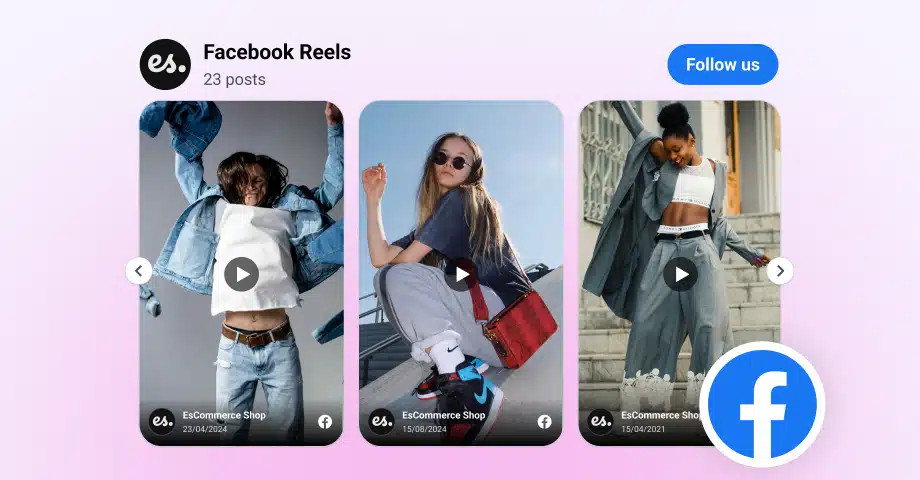

Facebook Reels está registrando un gran número de seguimiento, y los usuarios han adoptado el formato para publicar contenido cotidiano.
Las marcas también están participando en esta tendencia, principalmente debido a su naturaleza interactiva en dispositivos móviles.
Por esa razón, crear este contenido que desaparece después de 24 horas necesita una nueva forma de permanecer activo y ser reutilizado.
Una forma de hacer esto es sincronizar los Facebook Reels publicados en tu sitio web, como puedes hacer con otros feeds de redes sociales.
Lee a continuación cómo hacerlo con EmbedSocial.
Beneficios de incrustar Facebook Reels
En caso de que te preguntes por qué necesitas incrustar tus Facebook Reels, aquí hay algunos beneficios:
- Reutiliza contenido y ahorra tiempo para mostrarlo en tu sitio web
- Aumenta el alcance de tus Facebook Reels más allá de tu página de Facebook
- Atrae a visitantes del sitio web para comenzar a seguir tu página de Facebook
- Crea mejor compromiso en tu sitio web y ayuda a las personas a establecer confianza
- También puede ayudar a aumentar el tráfico del sitio web al obtenerlo indexado en los resultados de búsqueda de Google
En caso de que quieras lograr algunos o todos los beneficios anteriores, consulta los pasos a continuación sobre cómo mostrar fácilmente Facebook Reels en tu sitio web sin requerir habilidades de codificación.
Guía paso a paso para incrustar Facebook Reels
Aquí están los pasos sobre cómo mostrar Facebook Reels en tu sitio web:
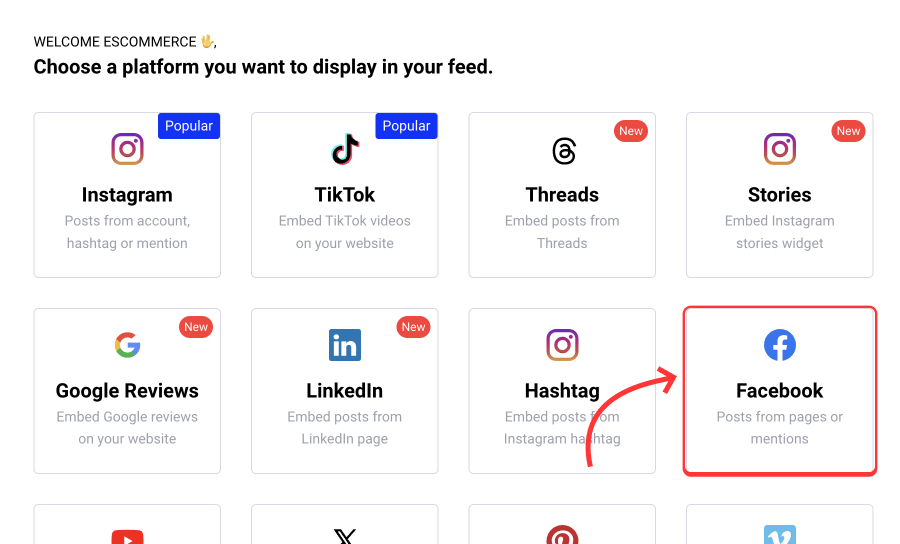
- Regístrate para el widget de Facebook Reels
- En Fuentes, elige Facebook y proporciona los permisos para acceder a tu contenido de Facebook
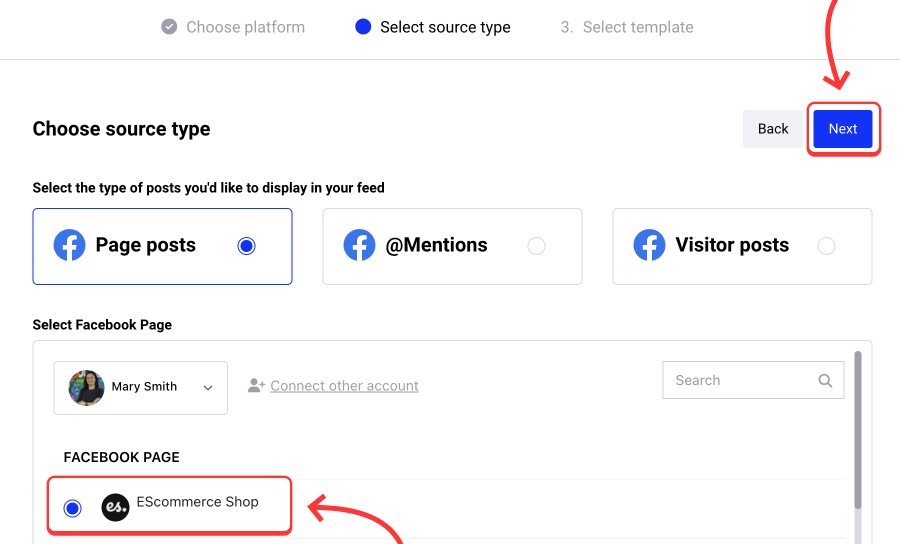
- A continuación, elige la página de Facebook de la cual deseas generar Facebook Reels;
- Elige una plantilla o estilo de widget de Facebook Reels.
- Crea el widget, y una vez listo para incrustar, haz clic en Incrustar para copiar el código incrustable.
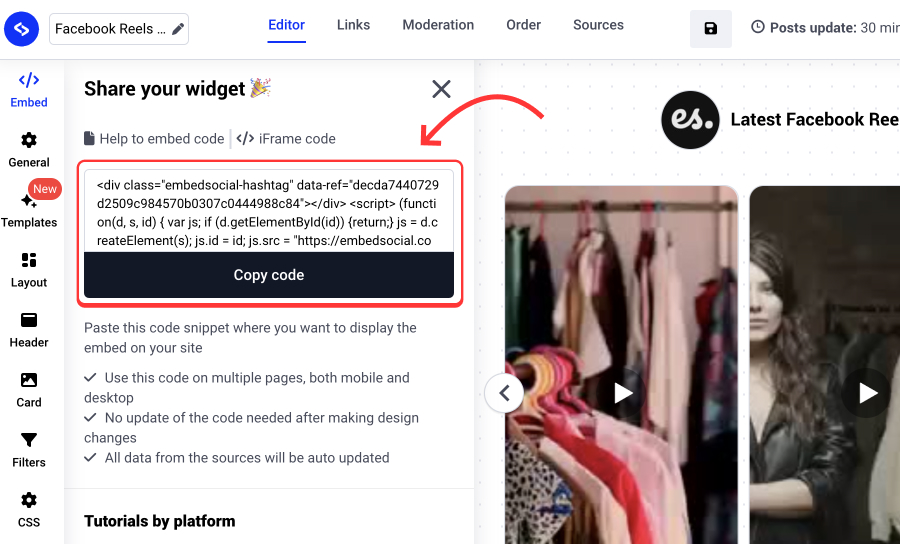
- A continuación, y finalmente, ve al código de tu sitio web y pega el código del widget donde deseas mostrarlo.


Ten en cuenta que si elige el estilo emergente, puedes agregar el código en el Pie de página de tu sitio web dentro de las etiquetas
. Se mostrará en todo tu sitio web como un flotador en la parte inferior del sitio web.Incrustar Facebook Reels en cualquier página web o constructor de sitios web
Como se mencionó anteriormente, para incrustar Facebook Reels en tu sitio web, solo necesitarás pegar el código de incrustación en la página web donde deseas mostrarlo.
Esto funciona para la mayoría de constructores de sitios web o plataformas de comercio electrónico. A continuación, describiremos los pasos exactos para incrustar el código de cada plataforma.
Cómo incrustar Facebook Reels en WordPress
Pasos para incrustar Facebook Reels en WordPress
Antes de comenzar, ten en cuenta que puedes incrustar Facebook Reels usando la plataforma EmbedSocial con o sin un complemento de WordPress.
Está directamente integrado con la API de Instagram, por lo que no necesitarás configurar tu ID de usuario o actualizar tokens de acceso. Solo necesitarás hacer clic en un botón y dar permiso a nuestra plataforma para sincronizar tus publicaciones en tu sitio web de WordPress.
EmbedSocial proporciona dos opciones para incrustar Facebook Reels: un código JavaScript para una incrustación directa dentro de publicaciones de WordPress y un complemento para incrustar Facebook Reels con un código corto. Aquí hay instrucciones para ambos métodos:
Opción 1: Complemento de Facebook Reels

EmbedSocial proporciona un complemento gratuito de Facebook Reels para WordPress como parte del agregador de redes sociales, y funciona para cualquier tema de WordPress.
Con Facebook Reels para WordPress, puedes crear un feed de video completo con tus videos de Facebook.
Antes de comenzar, primero necesitarás conectar tu cuenta de Facebook. Luego, sigue estos pasos para activar el complemento de Facebook en tu sitio web de WordPress:
- Abre tu administrador de WordPress y navega a Complementos;
- En Búsqueda, escribe EmbedSocial, y en los resultados de búsqueda, haz clic para instalarlo;
- Una vez instalado, en la lista de complementos, haz clic en Activar;
- Ahora, abre tu página de WordPress donde deseas mostrar el feed;
- Haz clic en el botón + para agregar un bloque, elige un bloque HTML personalizado (o usa un bloque de código corto);
- Pega el código HTML proporcionado;
- Haz clic en “Guardar”/“Publicar” en esa página.

Eso es todo. Una vez que abras la interfaz frontal de tu sitio web de WordPress, verás las últimas publicaciones de Instagram en tu sitio web.
EmbedSocial te ayudará a elegir el diseño, varias columnas y un botón de seguimiento, e incluso incluir publicaciones de tu feed de Facebook, feed de Instagram o feed de TikTok en un widget de redes sociales.
Opción 2: Incrustar Facebook Reels con JavaScript
Esta opción generalmente se recomienda para incrustaciones únicas, como mostrar un widget de Facebook Reels en la barra lateral del sitio web.
Para hacer esto, necesitarás obtener el código de tu cuenta de EmbedSocial y pegar el código en el área de Widgets donde tienes tu barra lateral.
Leer más:
Cómo mostrar Facebook Reels en un sitio web de Shopify
Pasos para mostrar feed de Instagram en Shopify
Hay varias opciones al incrustar un widget de Facebook Reels en Shopify, y el tutorial a continuación te mostrará cómo incrustar el código JavaScript en una página seleccionada:
1. Inicia sesión en Shopify, ve a Tienda > Opciones > Páginas, y abre la página en cuestión;
2. En el editor de páginas de Shopify, haz clic en el icono de código de la esquina superior derecha:

3. Haz clic en el icono HTML/código (esquina superior derecha) y pega el código proporcionado;
4. Finalmente, haz clic en “Guardar,” y el feed de Facebook Reels aparecerá en la página seleccionada:

Leer más:
Cómo mostrar un Facebook Reels en un sitio web de Wix
Pasos para mostrar un Facebook Reels en un sitio web de Wix
Sigue los pasos a continuación para incrustar un Facebook Reels en Wix:
1. Primero, inicia sesión en tu cuenta de Wix y abre tu editor de sitios web;
2. Haz clic en el botón “+” de la esquina superior izquierda para agregar un nuevo bloque, y en la ventana emergente, elige el bloque iFrame:

3. Una vez que aparezca el bloque iFrame, haz clic en el botón “Ingresar código” de la esquina superior izquierda:


5. Cambia el tamaño del bloque iFrame para que se ajuste al widget y haz clic en “Publicar”:

Cómo incrustar Facebook Reels en HubSpot
Pasos para incrustar Facebook Reels en HubSpot
El constructor de sitios web de HubSpot es una plataforma muy popular para crear páginas de destino entre usuarios sin habilidades técnicas específicas.
Para incrustar tu feed de Instagram en el Hub de CMS de HubSpot, sigue estos pasos:
- Inicia sesión en tu cuenta de HubSpot;
- Haz clic en Marketing en el menú superior y haz clic en Páginas de destino;
- Haz clic en editar en la página donde deseas tener el feed de Instagram;
- En el editor de páginas de destino, haz clic en el menú superior Archivo y selecciona Configuración de página;
- Aquí, elige Avanzado y navega al área de texto Pie de página;
- Pega el código del widget;
- Haz clic en Guardar o Publicar.

Eso es todo. Simplemente puedes configurar el widget de Facebook Reels y olvidarte de él, ya que se actualizará automáticamente cada vez que publiques en tu página de Facebook.
Cómo incrustar feed de Facebook Reels en Notion
Pasos para incrustar Facebook Reels en Notion
¿Utilizas Notion para crear páginas de destino? Si es así, los siguientes pasos pueden ayudarte a sincronizar tu actividad de Instagram con tus páginas de Notion.
Para comenzar, necesitarás la URL del widget, que puedes obtener una vez que abras el editor de widgets y hagas clic en el botón “código iFrame” en la pestaña “Incrustar”. Cuando veas la ventana emergente, simplemente haz clic en “URL” (tercero en la lista) y toca “Copiar URL”:

Para incrustar el Facebook Reels en tu página de Notion, sigue estos pasos:
- Inicia sesión en tu cuenta de Notion y abre la página donde deseas incrustar el feed;
- Selecciona dónde colocar el widget, escribe /embed, y elige la opción Incrustar;
- Haz clic en la pestaña Enlace de incrustación y en la pestaña URL, pega la URL del widget:

Cómo mostrar tu feed de Instagram en Squarespace
Pasos para mostrar tu feed de Instagram en Squarespace
El código proporcionado por el widget de Facebook Reels también funciona dentro de Squarespace.
Primero, ve a tu cuenta de Squarespace, y desde la página de inicio, navega al sitio web donde deseas mostrar el widget:
Ahora sigue estos pasos para pegar el código incrustable de tu widget de Facebook Reels:
1. Navega a la sección de la página donde deseas agregar el widget y agrega un nuevo bloque de contenido haciendo clic en el botón más:

2. Selecciona el bloque “Incrustar” y haz clic en el icono de código “Datos de incrustación”:

3. Pega el código en el punto de inserción y haz clic en “Establecer”:

Cómo incrustar feed de Facebook Reels en HTML del sitio web
Pasos para incrustar Facebook Reels en HTML
Si utilizas HTML puro para construir tu sitio web, aquí están los pasos sobre cómo pegar fácilmente el código incrustable:
- Copia el código de Facebook Reels proporcionado de tu cuenta de EmbedSocial (como se mostró anteriormente)
- Ve a tu carpeta de sitio web y abre el HTML donde deseas agregar el código
- Encuentra el div en la sección donde deseas mostrar el widget, y simplemente pega el código.

Personalización del widget de Facebook Reels incrustado
Las opciones para personalizar tu widget de Facebook Reels con EmbedSocial son infinitas; aquí están las cosas principales que puedes personalizar:

- Elige el diseño del widget: control deslizante, feed, ventana emergente.
- Elige la tarjeta del widget: para que se vea como un formato de feed con la leyenda o como un formato Reels vertical.
- Elige reproducir automáticamente los videos.
- Selecciona una opción para mostrar videos en Lightbox o abrir el enlace original.
- Agrega botones CTA o etiqueta productos mencionados en el video para que las personas puedan hacer clic y comprar el producto en tu sitio web.
- Usa CSS personalizado para cambiar completamente los colores y la apariencia del widget para que se ajuste a tu sitio web.
Mejores prácticas para incrustar Facebook Reels
Puedes implementar algunas mejores prácticas al incrustar Facebook Reels en tu sitio web. Describiremos las más obvias, relacionadas con la creación de múltiples widgets en función del caso de uso o el contenido que deseas sincronizar con tu sitio web.
1. Widget de escaparate de productos
Usa los Facebook Reels que produces para promover productos en Facebook y sincronízalos en tu sitio web, lo que puede ser muy efectivo para destacar productos clave o nuevas versiones.
2. Widget de contenido generado por usuarios (UGC)
Presenta Reels creados por clientes que reaplicaste en tu página de Facebook, mostrando tus productos en escenarios de la vida real, asegurando que el contenido se alinee con la imagen de tu marca. Este widget no solo proporciona prueba social sino que también alienta a otros clientes a crear y compartir sus propios Reels, especialmente si incluyes un CTA invitando a más compras. Rotar regularmente los Reels de UGC destacados mantiene el contenido dinámico y atractivo.
3. Widget de aspectos destacados de eventos
Un widget de aspectos destacados de eventos es perfecto para capturar y compartir momentos clave de eventos en vivo, seminarios web o conferencias. Al incrustar Reels que muestren aspectos destacados del evento, sesiones de disertantes o interacciones de asistentes, puedes proporcionar a los visitantes un resumen visual que mejora el impacto de tu evento. Este widget mantiene a tu audiencia comprometida con tu marca incluso después de que ha concluido el evento y sirve como un recurso valioso para aquellos que no pudieron asistir en vivo.
4. Widget de noticias y actualizaciones
Para sitios web enfocados en noticias de la industria o actualizaciones de la empresa, puedes usar la capacidad de mostrar Facebook Reels que también publicas en Facebook con contenido que sea oportuno y atractivo. Incrusta Reels que cubran noticias de última hora, anuncios de la empresa o conocimientos de la industria para proporcionar a los visitantes la información más reciente en un formato de video digerible.
5. Widget de promociones estacionales
Muestra ofertas por tiempo limitado, productos con tema de vacaciones o campañas especiales que promueves en Facebook y en tu sitio web. Al actualizar el widget de Reels para que coincida con la estación actual o próximas vacaciones, puedes crear una sensación de urgencia y relevancia que aliente a los visitantes a tomar medidas inmediatas en tu sitio web dentro de su formato familiar de Facebook.
Ver esta demostración del widget:
Conclusiones clave
- Incrustar Facebook Reels en tu sitio web puede ser una excelente manera de aumentar el compromiso y conectar con tu audiencia.
- Siguiendo los pasos descritos en esta guía, puedes incrustar fácilmente Facebook Reels en tu sitio web, ya sea construido con WordPress, Wix, Shopify o cualquier constructor de sitios web popular.
- Personaliza el reproductor de video incrustado para que coincida con tu marca y prueba el video para asegurar que se está reproduciendo correctamente.



![11 mejores widgets de redes sociales para sitios web [+Casos de uso principales]](https://embedsocial.com/wp-content/uploads/2023/03/Social-Media-Carousel-widget-template.webp)
![Cómo incrustar testimonios en un sitio web en 2026 [2 métodos + consejos]](https://embedsocial.com/wp-content/uploads/2022/11/testimonials-dark-single-slider.jpg.webp)


