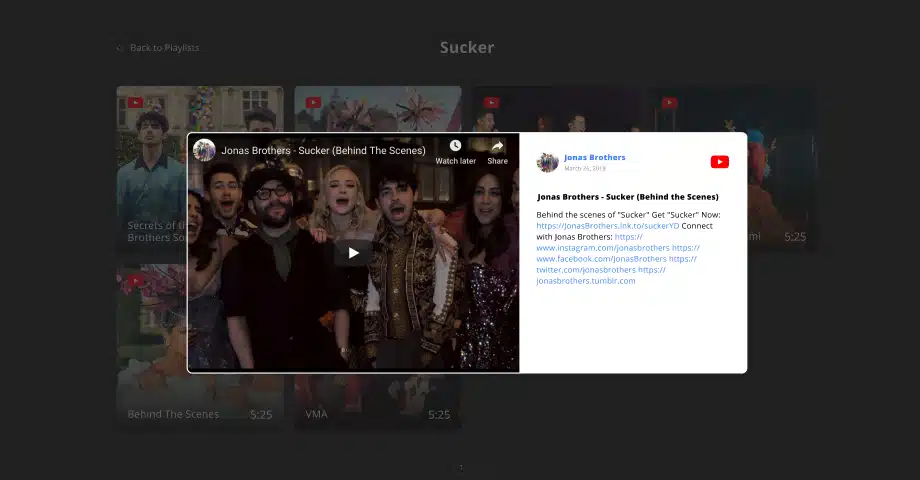

Los videos de YouTube se están convirtiendo en una parte esencial de cualquier estrategia de marketing empresarial, por lo que definitivamente deberías empezar a incrustarlos en tus sitios web y plataformas de redes sociales.
Dicho esto, tengo justo la agregador de redes sociales adecuada que te ayudará con eso. EmbedSocial puede recopilar, moderar y mostrar fácilmente tu contenido de YouTube a través de widgets del sitio web.
¿No estás convencido? Mira este video interactivo para ver lo fácil que es:
Opciones para incrustar un canal de YouTube
Hay dos métodos para incrustar tu canal de YouTube:
- Manual: Copia y pega los códigos de inserción de video individuales proporcionados por YouTube
- Automático: Usa una herramienta de terceros o plugin que tenga integración directa con YouTube
Si quieres ir con la primera opción, simplemente sigue estos pasos:
- Encuentra el video de YouTube en cuestión y haz clic en su opción ‘Compartir’.
- Haz clic en la opción ‘Insertar’ (la primera en la línea).
- Copia el código proporcionado (puedes seleccionar tu tiempo de inicio).
- Pega el código en una página separada en tu sitio web.

Esto es algo directo, pero la desventaja es que tienes que repetir los pasos anteriores para cada video individual que desees incrustar en tu sitio web.
Dicho esto, las marcas y agencias necesitan escalar el proceso para ahorrar tiempo y esfuerzo. Te ofrezco un mejor método para incrustar un canal de YouTube: usa una plataforma UGC de terceros como EmbedSocial.
Lo mejor de todo es que usamos una conexión directa de la API de YouTube para crear hermosos widgets de YouTube
Guía completa: Incrustar un canal de YouTube en 6 pasos simples
Antes de empezar, si aún no eres usuario, regístrate para una cuenta de EmbedSocial, y estás listo para comenzar. Luego, simplemente sigue los pasos a continuación para configurar tu widget de sitio web de YouTube:
- Diseña tu widget de canal de YouTube
- Conecta tu contenido del canal de YouTube
- Elige una plantilla de IA para tu widget de YouTube
- Personaliza aún más tu widget de sitio web de YouTube
- Copia el código de widget incrustable
- Pega el código en tu sitio web
Paso 1: Diseña tu widget de canal de YouTube
Primero lo primero, tienes que ingresar tu mensaje de widget en nuestro editor de widget de IA. Puedes ser descriptivo para obtener exactamente el aspecto que estás buscando. Nota: necesitas 1 crédito para cada mensaje:

Paso 2: Conecta tu contenido del canal de YouTube
Una vez que tu nuevo widget cargue, es hora de conectar tu canal de YouTube a través de la pestaña ‘Sources’ en el editor. Ten en cuenta que es posible que se te pida que inicies sesión en YouTube la primera vez:

Una vez que apruebes la conexión, simplemente marca la fuente de YouTube que deseas agregar:

Paso 3: Elige una plantilla de IA para tu widget de YouTube
Ahora, te sugeriría que elijas una de nuestras plantillas de widget de IA listas para usar, ya que ofrecemos varias alternativas para cada plataforma diferente. Luego puedes personalizarlas aún más si lo deseas:

Paso 4: Personaliza aún más tu widget de sitio web de YouTube
Para ajustar la apariencia de tu widget, simplemente navega a la pestaña ‘AI design’ y sigue ingresando mensajes para cambiar cualquier elemento que desees, desde el texto del widget hasta sus colores:

Paso 5: Copia el código de widget incrustable
Una vez que termines todo, simplemente ve a la pestaña ‘Embed’ (esquina superior izquierda) y pulsa ‘Copy code’, que pondrá el código del widget en tu portapapeles:

Paso 6: Pega el código en tu sitio web
Por último, pero no menos importante, debes abrir la página específica del sitio web en tu editor correspondiente, agregar una caja HTML personalizada, pegar el código del widget y guardar la página.
Aquí está cómo completar ese proceso en todos los constructores de sitios web populares:
Guía de video: Incrustar canales de YouTube siguiendo esta guía
En lugar de pasar por los pasos anteriores, mira esta breve guía de video sobre incrustación de canales de YouTube:
Conclusión: Incrustar un canal de YouTube ofrece mucho valor para tus clientes
Incrustar un canal de YouTube funciona mejor cuando se trata como un sistema, no como una inserción única. Aquí es donde herramientas de agregador social como EmbedSocial cambian el juego.
Con EmbedSocial, tu canal de YouTube se actualiza automáticamente, carga rápidamente y se adapta al diseño de tu sitio sin ninguna experiencia de codificación o códigos personalizados. Los videos nuevos aparecen instantáneamente y automáticamente, los diseños se mantienen consistentes, y tu contenido nunca queda obsoleto.
Más importante aún, puedes colocar tus videos donde suceden tus conversiones, como páginas de productos, páginas de destino y blogs, todo sin enviar usuarios de vuelta a YouTube. Eso significa mayor engagement, sesiones más largas y mejor uso del contenido que ya creas.
Así que conecta tu canal de YouTube una vez, reutilízalo en todas partes, y deja que EmbedSocial convierta tu contenido de YouTube en un activo de crecimiento permanente.



![11 mejores widgets de redes sociales para sitios web [+Casos de uso principales]](https://embedsocial.com/wp-content/uploads/2023/03/Social-Media-Carousel-widget-template.webp)
![Cómo incrustar testimonios en un sitio web en 2026 [2 métodos + consejos]](https://embedsocial.com/wp-content/uploads/2022/11/testimonials-dark-single-slider.jpg.webp)


