![Come creare e integrare un feed Instagram acquistabile sul tuo sito web [Widget Shop My Feed]?](https://embedsocial.com/wp-content/uploads/2024/03/create-shoppable-instagram-feed-website.jpg.webp)

Oggigiorno, gli acquirenti hanno bisogno di prova sociale prima di effettuare un acquisto. Questo ha portato i brand a cercare modi creativi per mostrare le esperienze dei clienti sul loro sito web.
Tuttavia, la fiducia può assumere molti formati diversi, dall’aggiunta di menzioni TikTok al tuo sito web alla visualizzazione di collaborazioni con altri brand e creator popolari.
Quindi, non è sorprendente che uno dei fattori di fiducia più efficaci per il tuo sito web sia le menzioni pubbliche di persone sui social media, come post, Reels, video e aggiornamenti di testo.
Continua a leggere, poiché ti mostrerò come raccogliere post Instagram che menzionano il tuo brand, taggare i prodotti rilevanti e creare un feed Instagram acquistabile sul tuo sito web.
Come usare i feed acquistabili per migliorare il tasso di conversione del sito web?
Prima di iniziare con i passaggi, ecco i principali vantaggi del perché hai bisogno di un feed Instagram acquistabile sul tuo sito web.
I feed acquistabili possono essere uno strumento potente per aumentare il tasso di conversione del tuo sito web colmando il divario tra la scoperta del prodotto e l’acquisto. Ecco come:
Mostra il tuo prodotto in azione
Questo è ovvio. Le tue immagini di stock non sono abbastanza potenti per fornire personalità e autenticità in modo che i clienti possano relazionarsi e prendere decisioni di acquisto più veloci. Ecco perché le esperienze di altre persone che mostrano come indossano o usano i tuoi prodotti possono portare
Riduci l’attrito nel percorso di acquisto:
- Esplorazione del prodotto senza soluzione di continuità: Gli utenti possono sfogliare i prodotti direttamente nel feed, eliminando la necessità di navigare verso pagine di prodotto separate.
- Informazioni istantanee sul prodotto: Fare clic su un prodotto rivela dettagli come prezzo, descrizione e recensioni, permettendo decisioni informate all’interno del feed.
- Checkout a un clic: Molte soluzioni di feed acquistabile offrono processi di checkout razionalizzati direttamente dal tag del prodotto, riducendo al minimo i passaggi e aumentando gli acquisti d’impulso.
Migliora il coinvolgimento dei prodotti:
- Visualizzazioni di prodotti visivamente accattivanti: Immagini e video di alta qualità all’interno del feed catturano l’attenzione e mostrano i prodotti in modo coinvolgente.
- Raccomandazioni di prodotti mirate: In base al comportamento dell’utente o alla cronologia di navigazione, puoi personalizzare il feed per visualizzare i prodotti rilevanti, aumentando le possibilità di un acquisto.
- Integrazione della prova sociale: Recensioni, valutazioni e menzioni sui social media all’interno del feed possono costruire fiducia e incoraggiare le decisioni di acquisto.
Ottimizza per mobile:
- Design reattivo: La maggior parte dei feed acquistabili è mobile-friendly per una navigazione e un acquisto senza soluzione di continuità su smartphone e tablet, dove avviene una parte significativa dello shopping online. Puoi ottenere più specificamente con negozi di link in bio. e aggiungerlo alla sezione della bio di Instagram.
- Tempi di caricamento veloci: Questi widget di solito hanno tempi di caricamento rapidi che evitano la frustrazione dell’utente e l’abbandono.
Come taggare i prodotti nei post del feed Instagram acquistabile?
Ecco i passaggi per usare il feed acquistabile di EmbedSocial e creare un negozio Instagram sul tuo sito web:
1. Connettiti a una pagina Facebook collegata al tuo account Instagram
Il passaggio principale è configurare un account Instagram in EmbedSocial. Dovrai farlo per assicurarti che la piattaforma sincronizzi regolarmente tutti i post Instagram che menzionano il tuo brand. Per farlo, dovrai avere il tuo profilo Instagram connesso con una pagina business Facebook. Un requisito dall’API Meta ufficiale che consente la capacità di generare post di menzioni.
Ecco come connettere la tua pagina Facebook collegata al tuo profilo business Instagram:
- Vai a Sources e seleziona Instagram;
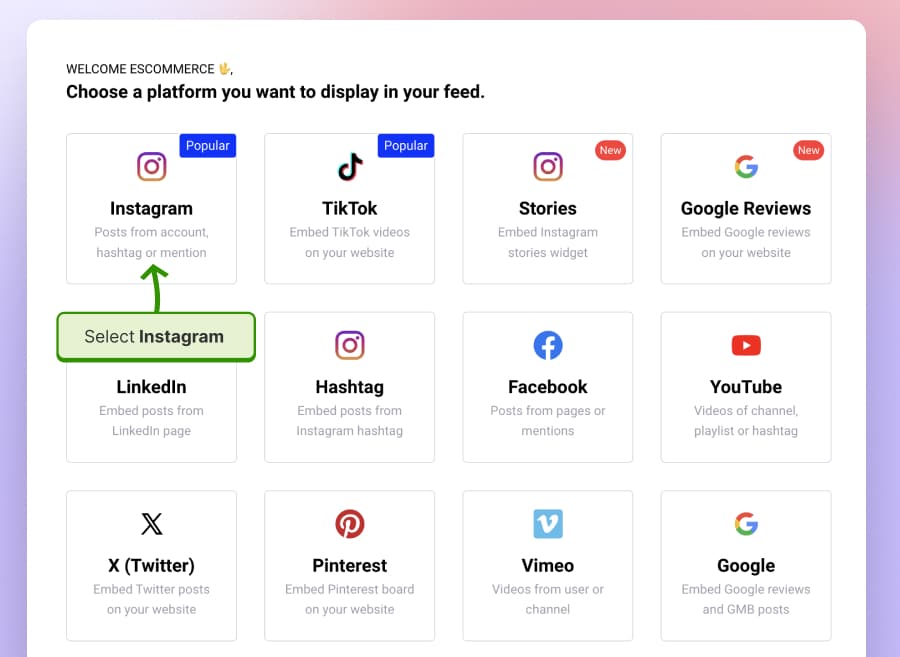
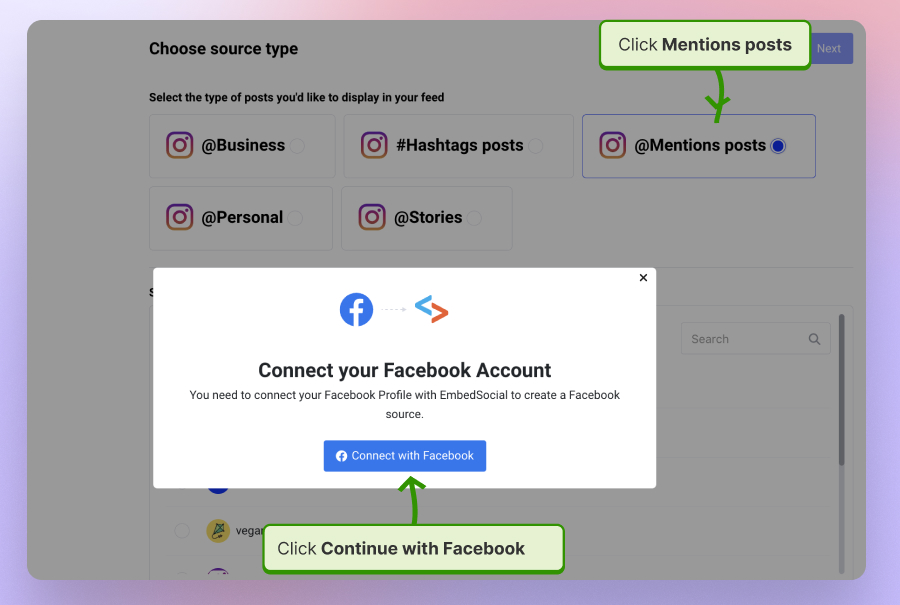
- Successivamente, clicca Mention posts, e nel popup, clicca ‘Continue with Facebook’ e fornisci i permessi richiesti alla tua pagina Facebook connessa al tuo account Instagram business.
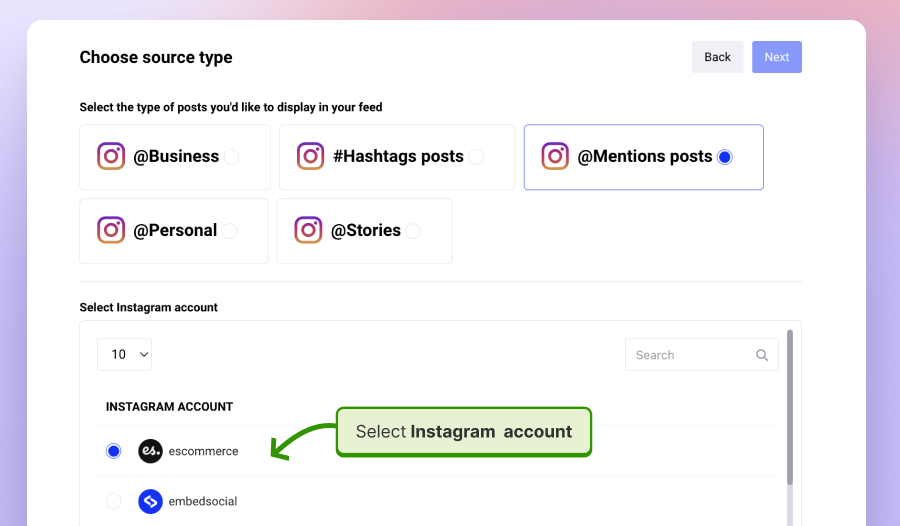
- Nella pagina delle sub source, scegli Mention posts e clicca Next.
- Successivamente, scegli il template del widget Instagram. Puoi scegliere il widget Instagram acquistabile.
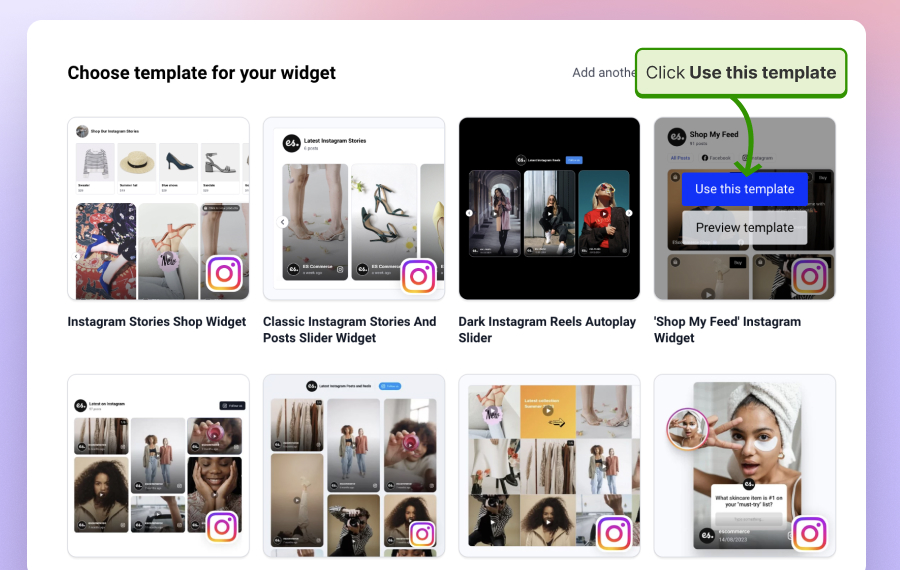


Fatto, i tuoi post verranno generati e verrai reindirizzato.
2. Genera post Instagram e crea il widget
Una volta arrivato all’editor del widget, inizierai a vedere i post che altri utenti Instagram hanno pubblicato e hanno @menzionato il tuo brand. Qui puoi ulteriormente personalizzare il widget per assicurarti che funzioni al meglio per il design del tuo web.
3. Esegui il tagging del prodotto su ogni post
Per iniziare il tagging del prodotto, vai alla scheda Links in cima alla pagina e aprirai l’area dove potrai taggare ogni post Instagram con prodotti specifici o multipli.
Ecco come taggare i prodotti sui post Instagram:
- Clicca Links nel menu superiore e clicca Tag products.
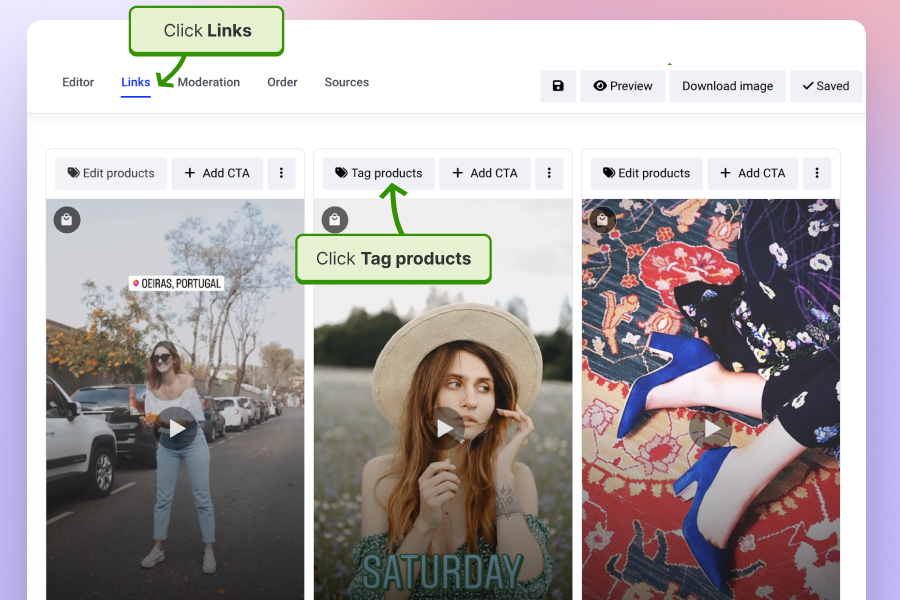
- Nel popup, clicca sull’area della foto dove è mostrato il prodotto. Invia i dettagli del prodotto, come l’immagine del prodotto, il nome del prodotto e il prezzo. Clicca Save tag.
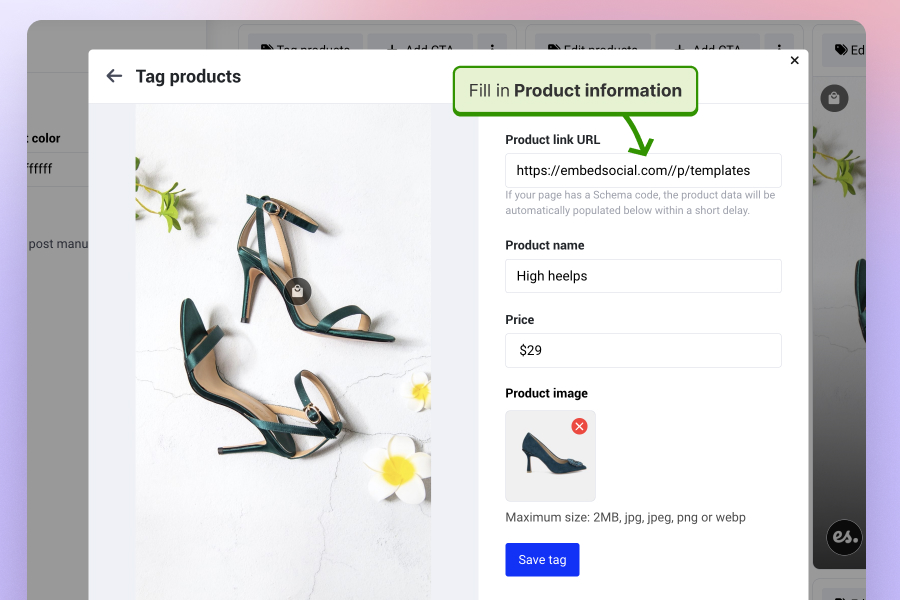
- Per aggiungere altri tag di prodotto nello stesso post Instagram, clicca Add new tag.
- Una volta che hai finito, clicca Done tagging.
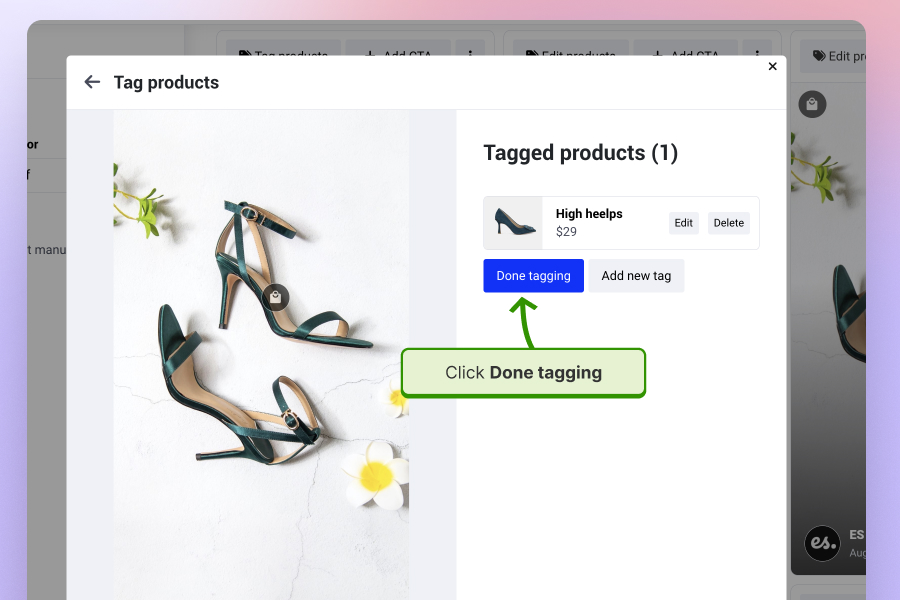


Puoi ripetere questo passaggio e taggare più post nel tuo nuovo negozio web Instagram.
Il prodotto taggato apparirà come un adesivo di prodotto sopra il post in linea con l’icona per i post carosello.
Si prega di notare che puoi combinare più post da altre piattaforme di social media e creare un widget più grande.
4. Attiva la sezione Prodotti taggati
Questo è completamente unico e parte della piattaforma di EmbedSocial
I prodotti taggati è una sezione che puoi visualizzare nel widget che mostra tutti i prodotti taggati sui post Instagram nel tuo feed. Da qui, i clienti possono acquistare direttamente navigando al semplice metodo di checkout nel tuo negozio Shopify o su un’altra piattaforma di eCommerce dove decidi di incorporare i post acquistabili esistenti.
Ecco come attivare la sezione prodotti taggati:
- Clicca su Layout nel menu sinistra.
- Nella sezione Widget elements, attiva l’opzione Tagged products.
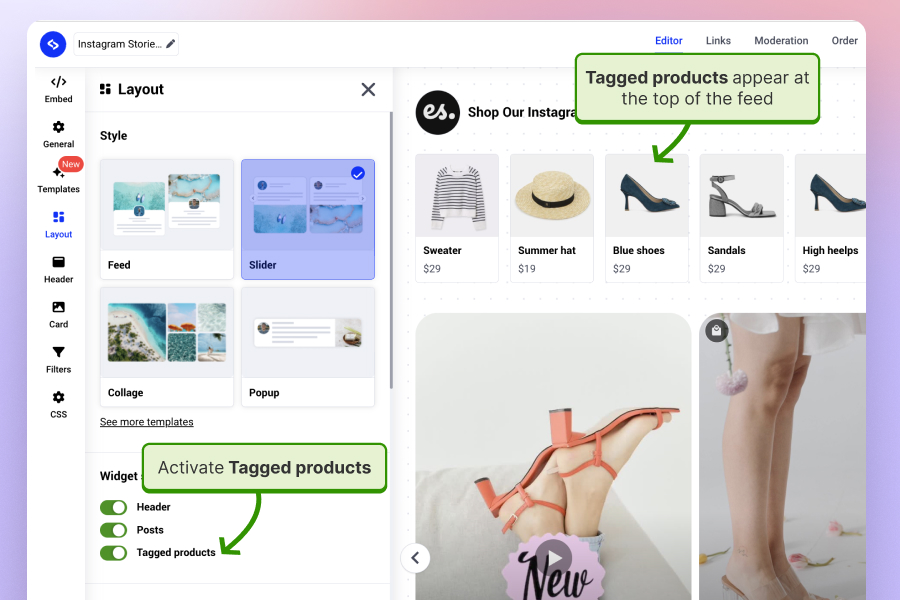
- I prodotti taggati appariranno in alto come una visualizzazione in griglia di tutti i prodotti taggati nel feed Instagram in quel widget.

Ecco una demo effettiva del widget con i prodotti taggati attivati in alto:
5. Copia e incorpora il codice del feed Instagram nel tuo sito web
Una volta che hai terminato il tagging e la personalizzazione, segui semplicemente questi passaggi per ottenere il codice integrabile per il widget Instagram:
- Naviga alla scheda Embed nel pannello Settings sinistro.
- Clicca Copy code sul pulsante sottostante il codice integrabile.
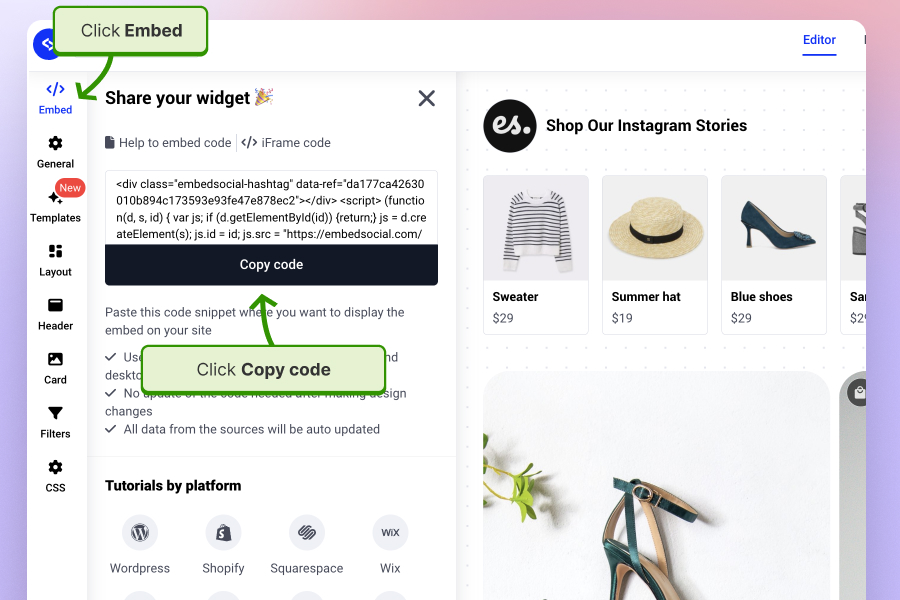
- Vai al tuo web builder o pagina HTML e incolla il codice. L’esempio sottostante è come incorporare il feed Instagram acquistabile in un sito web WordPress:
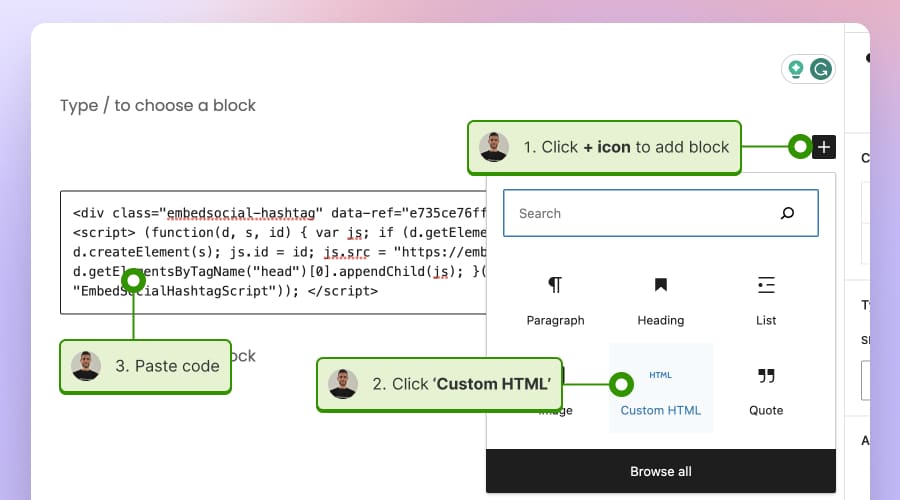


Per ulteriori dettagli, guarda il video sottostante per vedere come taggare i prodotti e attivare la sezione prodotti taggati nel tuo widget feed Instagram:
3 Esempi di feed Instagram acquistabili sul sito web
Come menzionato, ci sono poche versioni di come i brand nominano questi widget a seconda dei loro casi d’uso, come “Shop My Look”, “Shop This Look”, “Come altri lo indossano?”, “Shop My Instagram Feed”, ecc.
Ecco alcuni esempi di post Instagram acquistabili su un sito web:
Ikea mostra storie di contenuti generati dall’utente
Ikea usa pagine dedicate con persona di cliente particolare e mostra le loro foto sulla pagina. Alcune di queste foto sono anche visualizzate sotto la pagina del prodotto correlato e i clienti possono vedere come questo arredamento appare nelle case dei clienti effettivi.

Nike visualizza il feed Instagram “Come altri lo indossano?”
Simile a Ikea, se navighi su una pagina di prodotto sul sito web Nike, vedrai che oltre a mostrare le recensioni dei clienti per quel prodotto, mostrano anche foto dei clienti. Queste sono come testimonianze fotografiche di clienti che hanno taggato Nike nel loro contenuto Instagram e pubblicato una foto con quel prodotto particolare.
Ecco come questa sezione appare sulle loro pagine di prodotto:

Widget “Shop Our IG” di Kyle Cosmetics
Il sito web di Kyle Cosmetics usa un widget di post Instagram acquistabili direttamente sulla homepage principale.
Questo widget mostra il feed Instagram dal suo account Instagram, che sta anche mirando ai suoi follower di Instagram a vedere i post, ma se interessati a trovare il prodotto sul suo sito web e acquistarlo tramite il widget.

Il widget è interattivo e quando cliccato, apre un popup dove i clienti possono vedere i tag di shopping e le informazioni del prodotto.
Come ottenere le informazioni sui prodotti da Square e taggare sui post Instagram?
Questo è un’integrazione unica con i negozi Square che ti aiuterà a estrarre tutte le informazioni sui prodotti da Square e taggare i post Instagram più velocemente.
Ecco i passaggi:
- Mentre navighi alla scheda Links, clicca Tag products.
- Ora, nel popup, scegli Link to Square products e segui i passaggi per connettere il tuo negozio Square.
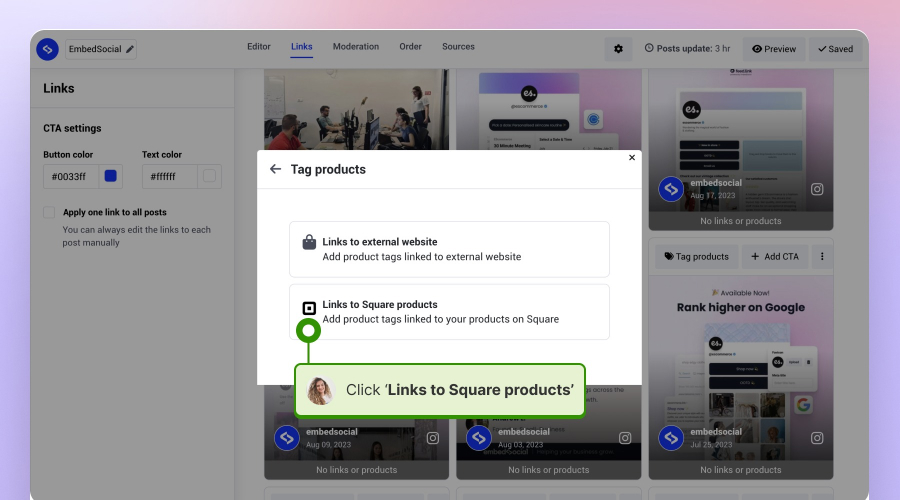
- Una volta connessi i tuoi prodotti appariranno nel dropdown del prodotto nel popup delle informazioni del prodotto, come mostrato di seguito.


Ora non dovrai più aggiungere manualmente le informazioni su ogni prodotto, ma una volta selezionato il prodotto apparirà immediatamente sul post Instagram con il link specifico alla pagina di checkout su Square.
Come incorporare il feed Instagram acquistabile su Shopify?
Per questi passaggi non hai bisogno dell’integrazione con Shopify né di installare specificamente un’app Shopify instagram feed.
La configurazione è già come menzionato sopra. Devi solo incorporare il codice nella tua pagina Shopify.
Ecco come incorporare il feed Instagram con i prodotti taggati nel tuo negozio Shopify:
- Vai a Pages e apri la pagina dove vuoi mostrare i post Instagram acquistabili o crea una nuova pagina cliccando Add page.
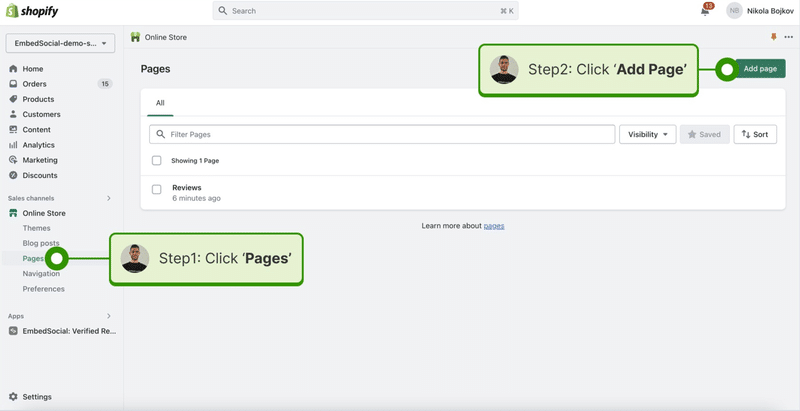
- Nella modalità di modifica della pagina, vai all’editor di testo e clicca sull’icona del codice.
- Nell’area del codice HTML, incolla semplicemente il codice del widget da EmbedSocial.
- Clicca Save.


Fatto. Il feed Instagram con i tag di shopping apparirà immediatamente nel tuo negozio Shopify.
Misurazione dei risultati dei tuoi post acquistabili
Il meglio è che il tuo Shop my look o shop my feed può effettivamente essere misurato.
Questo è possibile usando la funzione Analytics nella piattaforma EmbedSocial.
Ecco come misurare gli effetti del tuo feed Instagram acquistabile:
- Vai all’editor del widget e clicca sulla scheda General nel pannello Settings sinistro
- Qui, attiva l’impostazione Analytics
- Una scheda Analytics apparirà in cima alla pagina
- Qui inizierai a ricevere dati sui clic e sulle visualizzazioni di ogni post nel widget.

In questo modo, vedrai quali post generano vendite per il tuo business.
Registrati per il widget Shop My Feed
I post Instagram acquistabili possono diventare uno dei migliori canali di vendita sul tuo sito web.
Speriamo che questa guida passo per passo ti aiuti a configurare il feed Instagram sul tuo sito web, promuovere i prodotti in modo più autentico e migliorare il percorso dell’acquirente.
Per ulteriori dettagli, controlla la guida Shopping su Instagram e sfoglia di seguito per le risposte alle domande più frequenti:



![11 Migliori widget di social media per siti web [+Principali casi d'uso]](https://embedsocial.com/wp-content/uploads/2023/03/Social-Media-Carousel-widget-template.webp)
![Come incorporare testimonianze in un sito web nel 2026 [2 metodi + consigli]](https://embedsocial.com/wp-content/uploads/2022/11/testimonials-dark-single-slider.jpg.webp)


