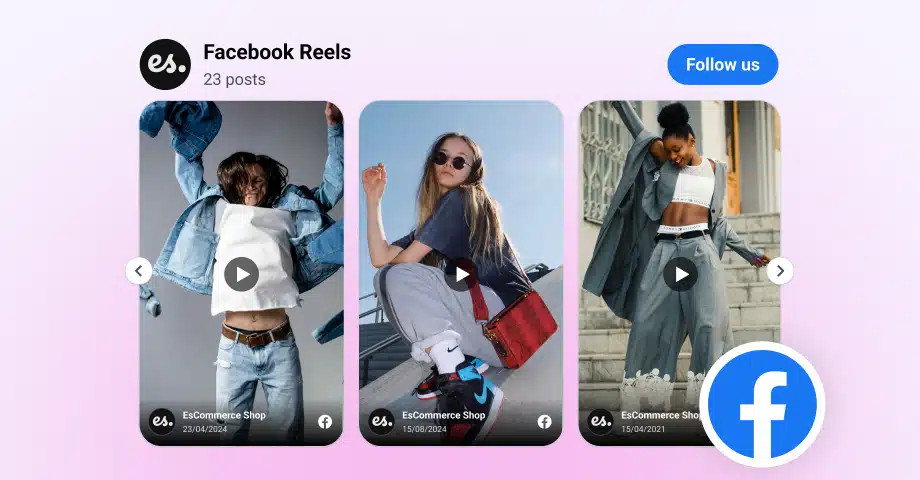

I Facebook Reels stanno ottenendo un gran numero di tracciamento e gli utenti hanno adottato il formato per pubblicare contenuti quotidiani.
I marchi si stanno anche impegnando in questo trend, principalmente grazie alla sua natura interattiva su dispositivi mobili.
Per questo motivo, la creazione di questo contenuto, che scompare dopo 24 ore, ha bisogno di un nuovo modo per rimanere vivo e essere riutilizzato.
Un modo per farlo è sincronizzare i Facebook Reels pubblicati sul tuo sito web, come puoi fare con altri feed di social media.
Leggi di seguito come farlo con EmbedSocial.
Vantaggi dell’incorporamento dei Facebook Reels
Nel caso in cui ti stia chiedendo perché hai bisogno di incorporare i tuoi Facebook Reels, ecco alcuni vantaggi:
- Riutilizza il contenuto e risparmia tempo per visualizzarlo sul tuo sito web
- Aumenta la portata dei tuoi Facebook Reels oltre la tua pagina Facebook
- Attrai i visitatori del sito web per iniziare a seguire la tua pagina Facebook
- Crea un migliore coinvolgimento sul tuo sito web e aiuta le persone a stabilire fiducia
- Può anche aiutare ad aumentare il traffico del sito web facendolo indicizzare nei risultati di ricerca di Google
Nel caso in cui desideri raggiungere alcuni o tutti i vantaggi di cui sopra, controlla i passaggi di seguito su come visualizzare facilmente i Facebook Reels sul tuo sito web senza competenze di codifica richieste.
Guida passo per passo all’incorporamento dei Facebook Reels
Ecco i passaggi per visualizzare i Facebook Reels sul tuo sito web:
- Iscriviti al widget dei Facebook Reels
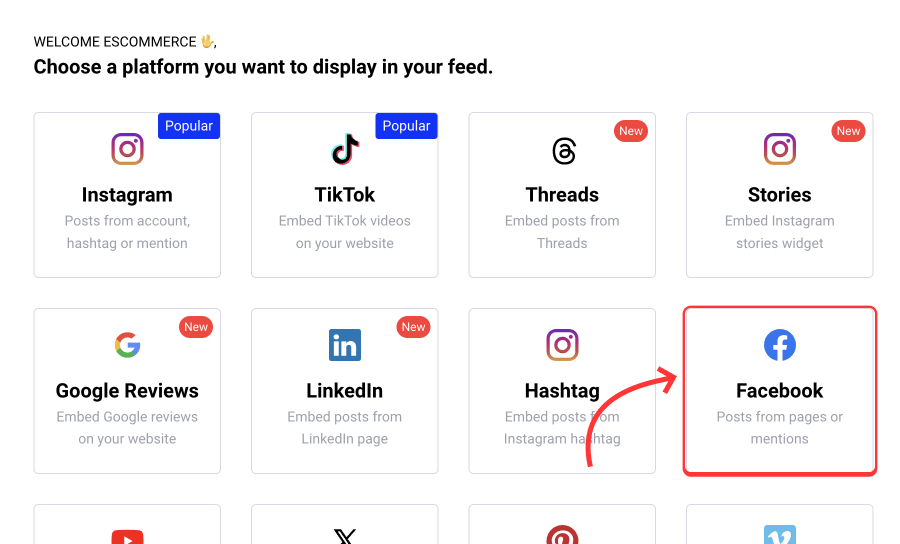
- In Fonti, scegli Facebook e fornisci i permessi per accedere al tuo contenuto Facebook
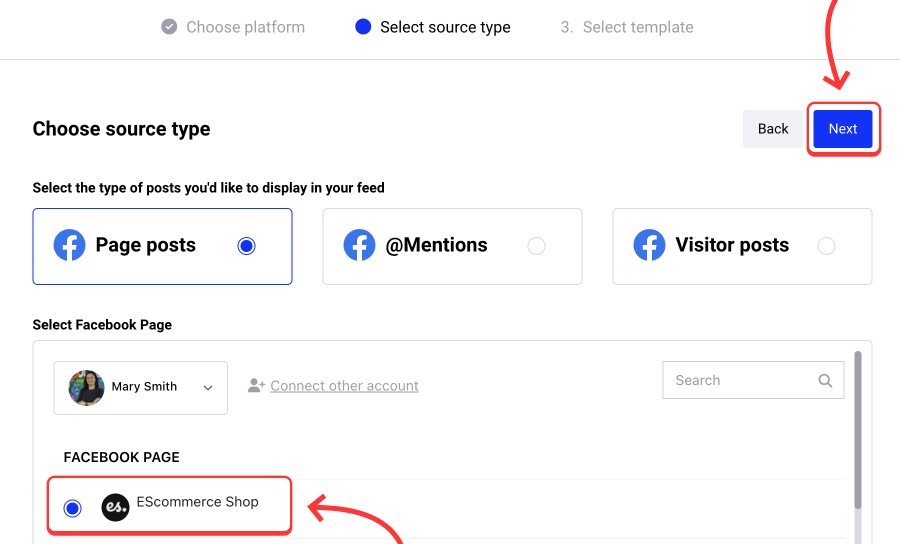
- Successivamente, scegli la pagina Facebook da cui desideri generare i Facebook Reels;
- Scegli un modello di stile di widget dei Facebook Reels.
- Crea il widget e, una volta pronto per l’incorporamento, fai clic su Incorpora per copiare il codice incorporabile.
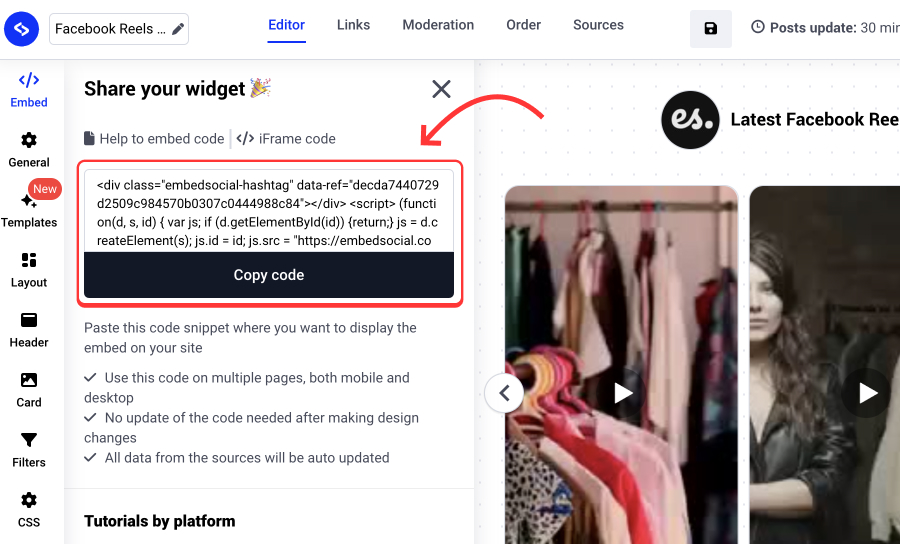
- Infine, vai al codice del tuo sito web e incolla il codice del widget dove desideri visualizzarlo.


Tieni presente che se scegli lo stile popup, puoi aggiungere il codice nel Footer del tuo sito web all’interno dei tag
. Verrà visualizzato su tutto il tuo sito web come un popover mobile nella parte inferiore del sito web.Incorporamento dei Facebook Reels su qualsiasi pagina web o generatore di siti web
Come accennato sopra, per incorporare i Facebook Reels sul tuo sito web, devi solo incollare il codice di incorporamento nella pagina web in cui desideri visualizzarlo.
Questo funziona per la maggior parte dei generatori di siti web o piattaforme di eCommerce. Di seguito, delineeremo i passaggi esatti per incorporare il codice di ogni piattaforma.
Come incorporare i Facebook Reels in WordPress
Passaggi per incorporare i Facebook Reels in WordPress
Prima di iniziare, tieni presente che puoi incorporare i Facebook Reels utilizzando la piattaforma EmbedSocial con o senza un plugin WordPress.
È direttamente integrato con l’API di Instagram, quindi non dovrai configurare il tuo ID utente o aggiornare i token di accesso. Dovrai solo fare clic su un pulsante e dare il tuo permesso alla nostra piattaforma di sincronizzare i tuoi post sul tuo sito web WordPress.
EmbedSocial offre due opzioni per incorporare i Facebook Reels: un codice JavaScript per un incorporamento diretto all’interno dei post WordPress e un plugin per l’incorporamento dei Facebook Reels con uno shortcode. Ecco le istruzioni per entrambi i metodi:
Opzione 1: Plugin dei Facebook Reels

EmbedSocial fornisce un plugin WordPress gratuito per i Facebook Reels come parte dell’aggregatore di social media, e funziona per qualsiasi tema WordPress.
Con Facebook Reels per WordPress, puoi creare un feed video completo con i tuoi video Facebook.
Prima di iniziare, dovrai prima collegare il tuo account Facebook. Quindi, segui questi passaggi per attivare il plugin Facebook sul tuo sito web WordPress:
- Apri il tuo admin WordPress e navigare ai Plugin;
- In Ricerca, digita EmbedSocial e nei risultati della ricerca, fai clic per installarlo;
- Una volta installato, nell’elenco dei plugin, fai clic su Attiva;
- Ora, apri la tua pagina WordPress dove desideri mostrare il feed;
- Fai clic sul pulsante + per aggiungere un blocco, scegli un blocco HTML personalizzato (o utilizza un blocco shortcode);
- Incolla il codice HTML fornito;
- Fai clic su “Salva”/“Pubblica” su quella pagina.

Ecco fatto. Una volta che apri il front-end del tuo sito web WordPress, vedrai i post di Instagram più recenti sul tuo sito web.
EmbedSocial ti aiuterà a scegliere il layout, diverse colonne e un pulsante di follow, e persino includere i post dal tuo feed Facebook, feed Instagram o feed TikTok in un widget di social media.
Opzione 2: Incorpora i Facebook Reels con JavaScript
Questa opzione è solitamente consigliata per incorporamenti monouso, come mostrare un widget dei Facebook Reels nella barra laterale del sito web.
Per farlo, dovrai ottenere il codice dal tuo account EmbedSocial e incollare il codice nell’area Widget dove hai la tua barra laterale.
Scopri di più:
Come mostrare i Facebook Reels su un sito web Shopify
Passaggi per visualizzare il feed di Instagram in Shopify
Ci sono poche opzioni quando si incorpora un widget dei Facebook Reels in Shopify, e l’esercitazione seguente ti mostrerà come incorporare il codice JavaScript in una pagina selezionata:
-
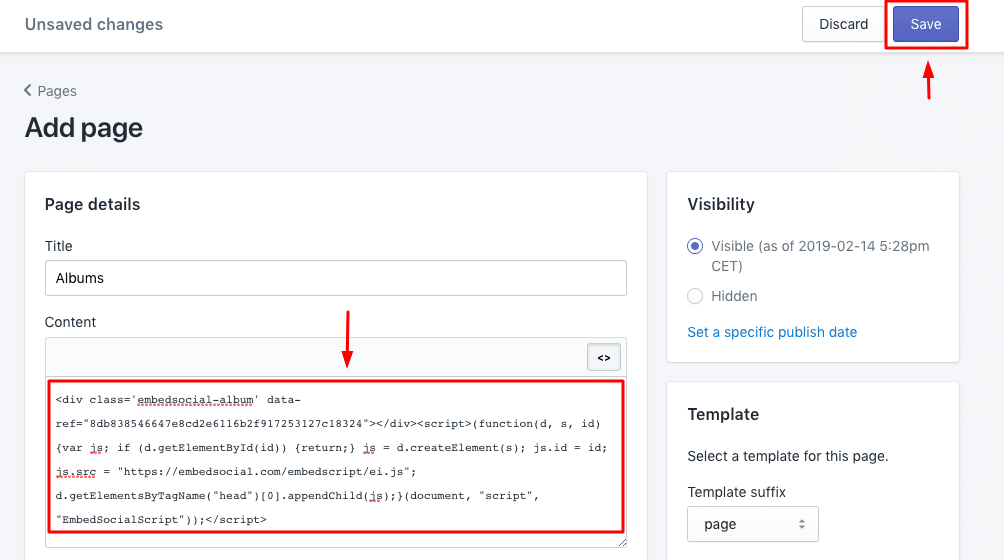
Accedi a Shopify, vai a Negozio > Opzioni > Pagine, e apri la pagina in questione;
-
Nell’editor della pagina Shopify, fai clic sull’icona del codice in alto a destra:

-
Fai clic sull’icona HTML/codice (angolo in alto a destra) e incolla il codice fornito;
-
Infine, fai clic su “Salva,” e il feed dei Facebook Reels apparirà sulla pagina selezionata:

Scopri di più:
Come mostrare un Facebook Reels su un sito web Wix
Passaggi per visualizzare un Facebook Reels su un sito web Wix
Segui i passaggi di seguito per incorporare un Facebook Reels in Wix:
-
Innanzitutto, accedi al tuo account Wix e apri l’editor del sito web;
-
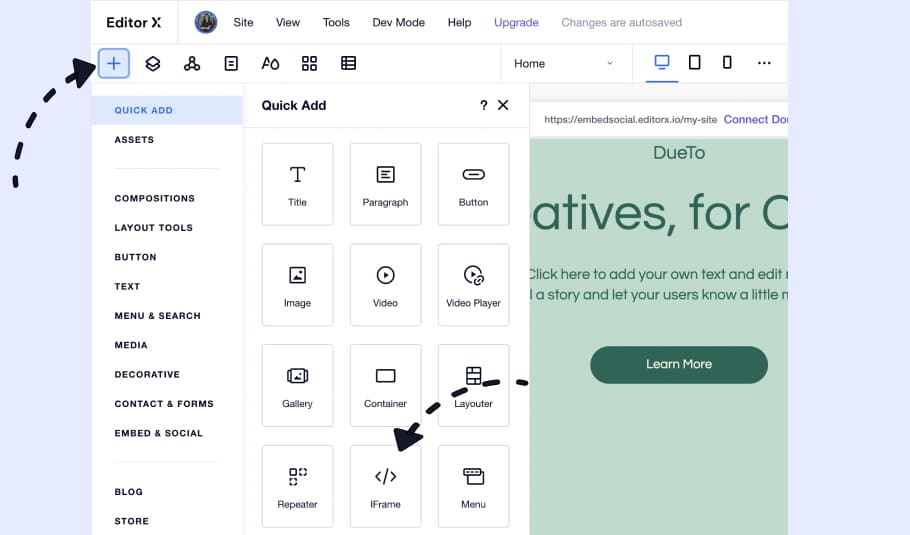
Fai clic sul pulsante “+” in alto a sinistra per aggiungere un nuovo blocco e nel popup, scegli il blocco iFrame:
-
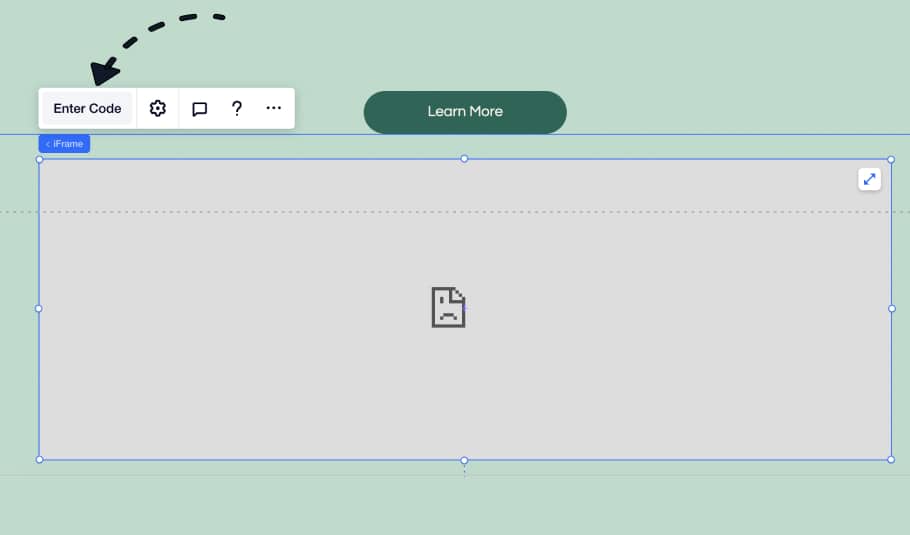
Una volta che il blocco iFrame appare, fai clic sul pulsante “Immetti codice” in alto a sinistra:
-
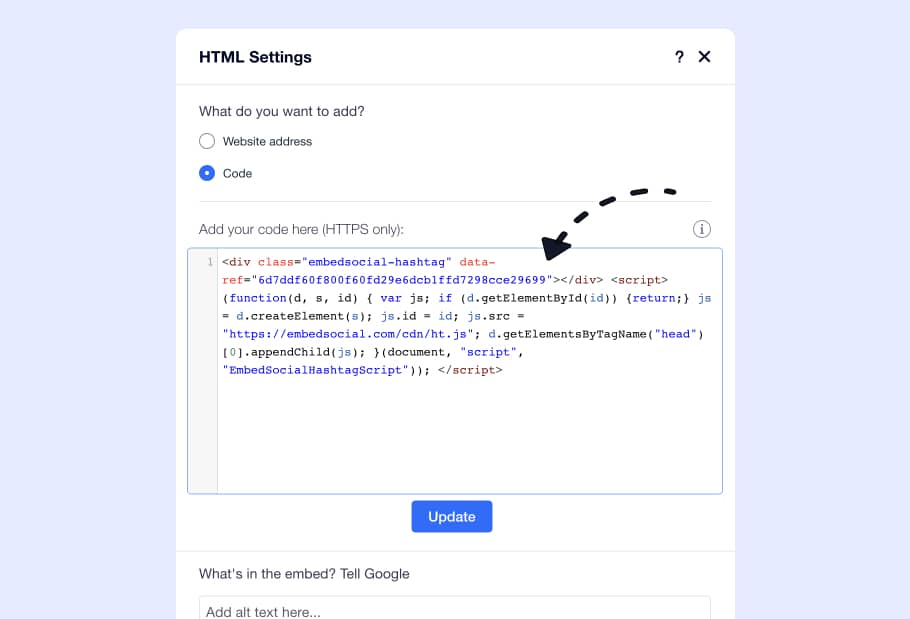
Incolla il codice del widget che hai copiato dall’editor del widget e fai clic su “Aggiorna”:
-
Ridimensiona il blocco iFrame per adattarsi al widget e fai clic su “Pubblica”:
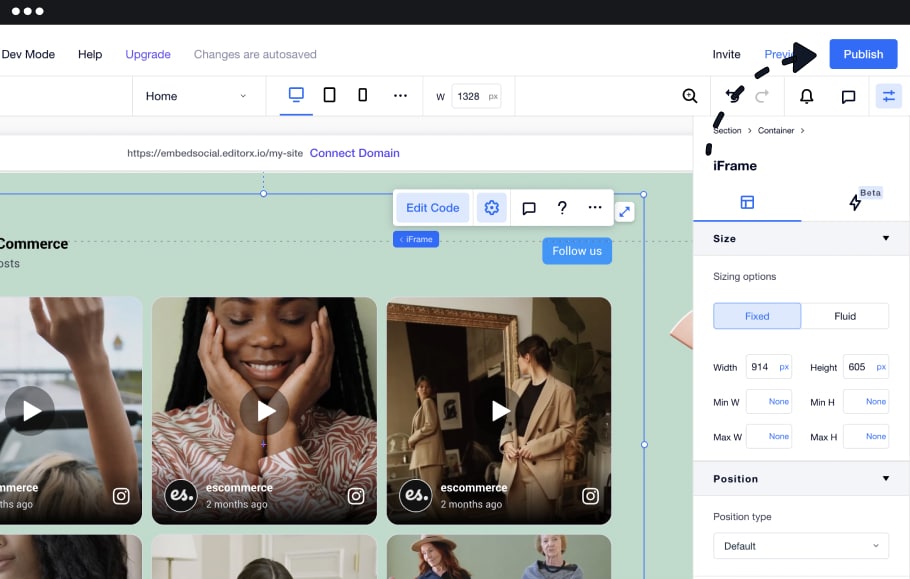


Come incorporare i Facebook Reels in HubSpot
Passaggi per incorporare i Facebook Reels in HubSpot
Il generatore di siti web di HubSpot è una piattaforma molto popolare per la creazione di landing page tra gli utenti senza competenze tecniche specifiche.
Per incorporare il tuo feed di Instagram in HubSpot CMS Hub, segui questi passaggi:
- Accedi al tuo account HubSpot;
- Fai clic su Marketing nel menu superiore e fai clic su Landing Pages;
- Fai clic su modifica sulla pagina che desideri avere il feed di Instagram;
- Nell’editor della landing page, fai clic sul menu superiore File e seleziona Impostazioni della pagina;
- Qui, scegli Avanzate e naviga nell’area di testo del Footer;
- Incolla il codice del widget;
- Fai clic su Salva o Pubblica.

Ecco fatto. Puoi semplicemente impostare il widget dei Facebook Reels e dimenticartene, poiché si aggiornerà automaticamente ogni volta che pubblichi sulla tua pagina Facebook.
Come incorporare il feed dei Facebook Reels in Notion
Passaggi per incorporare i Facebook Reels in Notion
Usi Notion per costruire landing page? Se sì, i seguenti passaggi possono aiutarti a sincronizzare la tua attività di Instagram con le tue pagine di Notion.
Per iniziare, avrai bisogno dell’URL del widget, che puoi ottenere una volta che apri l’editor del widget e fai clic sul pulsante “iFrame code” nella scheda “Incorpora”. Quando vedi il popup, basta fare clic su “URL” (terzo nell’elenco) e tocca “Copia URL”:

Per incorporare i Facebook Reels nella tua pagina di Notion, segui questi passaggi:
- Accedi al tuo account Notion e apri la pagina dove desideri incorporare il feed;
- Seleziona dove posizionare il widget, digita /embed, e scegli l’opzione Incorpora;
- Fai clic sulla scheda Link di incorporamento e nella scheda URL, incolla l’URL del widget:

Come mostrare il tuo feed di Instagram in Squarespace
Passaggi per visualizzare il tuo feed di Instagram in Squarespace
Il codice fornito dal widget dei Facebook Reels funziona anche all’interno di Squarespace.
Innanzitutto, vai al tuo account Squarespace e dalla home page, navigare al sito web dove desideri mostrare il widget:
Ora segui questi passaggi per incollare il codice incorporabile del tuo widget dei Facebook Reels:
- Naviga nella sezione della pagina dove desideri aggiungere il widget e aggiungi un nuovo blocco di contenuto facendo clic sul pulsante più:

- Seleziona il blocco “Incorpora” e fai clic sull’icona del codice “Incorpora dati”:

- Incolla il codice nel punto di inserimento e fai clic su “Imposta”:

Come incorporare il feed dei Facebook Reels su un sito web HTML?
Passaggi per incorporare i Facebook Reels in HTML
Se utilizzi HTML puro per costruire il tuo sito web, ecco i passaggi su come incollare facilmente il codice incorporabile:
- Copia il codice dei Facebook Reels fornito dal tuo account EmbedSocial (come mostrato in precedenza)
- Vai alla cartella del tuo sito web e apri l’HTML in cui desideri aggiungere il codice
- Trova il div nella sezione dove desideri visualizzare il widget e incolla semplicemente il codice.

Personalizzazione del widget incorporato dei Facebook Reels
Le opzioni per personalizzare il widget dei tuoi Facebook Reels con EmbedSocial sono infinite; ecco i principali aspetti che puoi personalizzare:

- Scegli il layout del widget: slider, feed, popover.
- Scegli la scheda del widget: per sembrare un formato di feed con la didascalia o come un formato Reels verticale.
- Scegli se riprodurre automaticamente i video.
- Seleziona un’opzione per mostrare i video in Lightbox o per aprire il collegamento originale.
- Aggiungi pulsanti CTA o prodotti tag menzionati nel video in modo che le persone possano fare clic e acquistare il prodotto sul tuo sito web.
- Utilizza CSS personalizzato per cambiare completamente i colori e l’aspetto del widget per adattarsi al tuo sito web.
Migliori pratiche per l’incorporamento dei Facebook Reels
Puoi implementare alcune migliori pratiche quando incorpori i Facebook Reels sul tuo sito web. Delineeremo i più ovvi, correlati alla creazione di più widget in base al caso d’uso o al contenuto che desideri sincronizzare con il tuo sito web.
1. Widget di vetrina dei prodotti
Usa i Facebook Reels che produci per promuovere i prodotti su Facebook e sincronizzali sul tuo sito web, il che può essere altamente efficace per evidenziare i prodotti chiave o i nuovi rilasci.
2. Widget di contenuto generato dall’utente (UGC)
Presenta i Reels creati dai clienti che hai ricondiviso sulla tua pagina Facebook, mostrando i tuoi prodotti in scenari reali della vita, assicurandoti che il contenuto sia allineato con l’immagine del tuo marchio. Questo widget non solo fornisce una prova sociale ma incoraggia anche altri clienti a creare e condividere i propri Reels, specialmente se includi un CTA invitando ulteriormente il checkout. Ruotare regolarmente i Reels UGC in primo piano mantiene il contenuto dinamico e coinvolgente.
3. Widget di highlights degli eventi
Un widget di highlight degli eventi è perfetto per catturare e condividere i momenti chiave di eventi dal vivo, webinar o conferenze. Incorporando i Reels che mostrano highlight degli eventi, sessioni dei relatori o interazioni dei partecipanti, puoi fornire ai visitatori una ricapitolazione visiva che migliora l’impatto del tuo evento. Questo widget mantiene il tuo pubblico coinvolto con il tuo marchio anche dopo la conclusione dell’evento e serve come risorsa preziosa per coloro che non potevano partecipare dal vivo.
4. Widget di notizie e aggiornamenti
Per i siti web focalizzati sulle notizie del settore o gli aggiornamenti aziendali, puoi utilizzare la possibilità di mostrare i Facebook Reels che pubblichi anche su Facebook con contenuto tempestivo e coinvolgente. Incorpora i Reels che coprono notizie di ultimi minuti, annunci aziendali o approfondimenti del settore per fornire ai visitatori le informazioni più recenti in un formato video digeribile.
5. Widget di promozioni stagionali
Mostra offerte a tempo limitato, prodotti a tema festivo o campagne speciali che promuovi su Facebook e sul tuo sito web. Aggiornando il widget dei Reels per abbinare la stagione attuale o i prossimi giorni festivi, puoi creare un senso di urgenza e rilevanza che incoraggia i visitatori a intraprendere azioni immediate sul tuo sito web all’interno del loro formato familiare da Facebook.
Guarda questa demo del widget:
Conclusioni chiave
- L’incorporamento dei Facebook Reels sul tuo sito web può essere un ottimo modo per aumentare il coinvolgimento e connettersi con il tuo pubblico.
- Seguendo i passaggi delineati in questa guida, puoi facilmente incorporare i Facebook Reels sul tuo sito web, indipendentemente dal fatto che sia costruito con WordPress, Wix, Shopify o qualsiasi altro noto generatore di siti web.
- Personalizza il lettore video incorporato per abbinare il tuo marchio e testa il video per assicurarti che venga riprodotto correttamente.



![11 Migliori widget di social media per siti web [+Principali casi d'uso]](https://embedsocial.com/wp-content/uploads/2023/03/Social-Media-Carousel-widget-template.webp)
![Come incorporare testimonianze in un sito web nel 2026 [2 metodi + consigli]](https://embedsocial.com/wp-content/uploads/2022/11/testimonials-dark-single-slider.jpg.webp)


