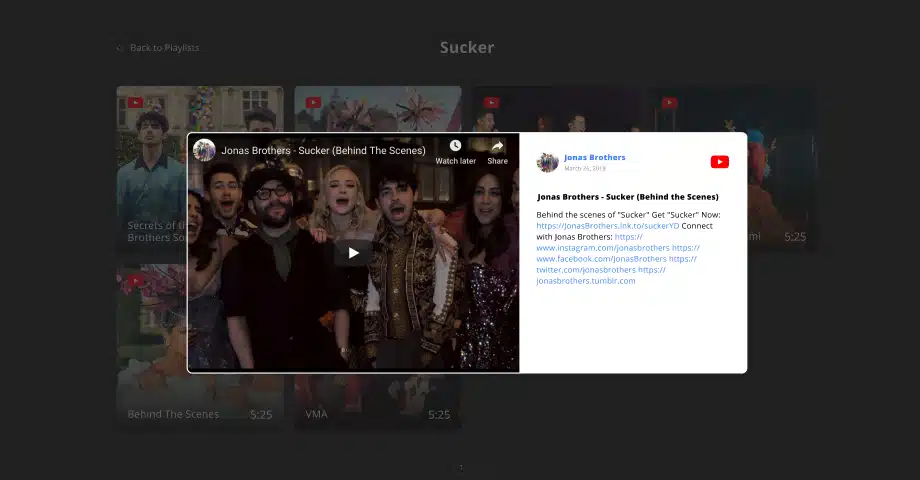

I video di YouTube stanno diventando una parte essenziale di qualsiasi strategia di marketing aziendale, quindi dovresti davvero iniziare a incorporarli sul tuo sito web e sulle piattaforme di social media.
Detto questo, ho proprio lo strumento aggregatore di social media giusto che ti aiuterà con questo. EmbedSocial può facilmente raccogliere, moderare e mostrare i tuoi contenuti YouTube tramite widget del sito web.
Non sei ancora convinto? Guarda questo video interattivo per vedere quanto è facile:
Opzioni per incorporare un canale YouTube
Ci sono due metodi per incorporare il tuo canale YouTube:
- Manuale: copia e incolla i codici embed individuali dei video forniti da YouTube
- Automatico: utilizza uno strumento di terze parti o un plugin che ha l’integrazione diretta con YouTube
Se vuoi procedere con la prima opzione, segui semplicemente questi passaggi:
- Trova il video YouTube in questione e fai clic sulla sua opzione ‘Condividi’.
- Fai clic sull’opzione ‘Incorpora’ (la prima in linea).
- Copia il codice fornito (puoi selezionare il tuo ora di inizio).
- Incolla il codice in una pagina separata sul tuo sito web.

Questo è abbastanza semplice, ma lo svantaggio è che devi ripetere i passaggi precedenti per ogni singolo video che desideri incorporare sul tuo sito web.
Detto questo, i brand e le agenzie hanno bisogno di scalare il processo per risparmiare tempo e sforzi. Ti offro un metodo migliore per incorporare un canale YouTube: utilizza uno strumento UGC di terze parti come EmbedSocial.
Meglio di tutto, utilizziamo una connessione API YouTube diretta per creare bellissimi widget YouTube!
Guida completa: incorpora un canale YouTube in 6 semplici passaggi
Prima di iniziare, se non sei già un utente, registrati per un account EmbedSocial, e sei pronto a partire. Quindi, segui semplicemente i passaggi seguenti per configurare il tuo widget YouTube del sito web:
- Progetta il tuo widget del canale YouTube
- Connetti il tuo contenuto del canale YouTube
- Scegli un modello AI per il tuo widget YouTube
- Personalizza ulteriormente il tuo widget YouTube del sito web
- Copia il codice del widget incorporabile
- Incolla il codice sul tuo sito web
Passaggio 1: progetta il tuo widget del canale YouTube
Prima di tutto, devi inserire il tuo prompt del widget nel nostro editor di widget AI. Puoi essere descrittivo in modo da ottenere l’aspetto esatto che stai cercando. Nota: hai bisogno di 1 credito per ogni prompt:

Passaggio 2: connetti il tuo contenuto del canale YouTube
Una volta caricato il nuovo widget, è il momento di connettere il tuo canale YouTube tramite la scheda “Fonti” nell’editor. Nota che potrebbe essere richiesto di accedere a YouTube la prima volta:

Una volta approvata la connessione, seleziona la fonte YouTube che desideri aggiungere:

Passaggio 3: scegli un modello AI per il tuo widget YouTube
Ora, ti suggerirei di scegliere uno dei nostri modelli di widget AI pronti all’uso, poiché offriamo diverse alternative per ogni piattaforma diversa. Quindi puoi personalizzarli ulteriormente se lo desideri:

Passaggio 4: personalizza ulteriormente il tuo widget YouTube del sito web
Per modificare l’aspetto del tuo widget, basta navigare nella scheda “AI design” e continua a inserire prompt per modificare qualsiasi elemento del tuo widget dal testo al colore:

Passaggio 5: copia il codice del widget incorporabile
Una volta che hai finito con tutto, semplicemente vai alla scheda “Incorpora” (in alto a sinistra) e tocca “Copia codice”, che metterà il codice del widget nel tuo clipboard di copia:

Passaggio 6: incolla il codice sul tuo sito web
Ultimo ma non meno importante, devi aprire la pagina specifica del sito web nel tuo editor corrispondente, aggiungere una casella HTML personalizzata, incollare il codice del widget e salvare la pagina.
Ecco come completare quel processo su tutti i costruttori di siti web più diffusi:
Guida video: incorpora canali YouTube seguendo questa guida
Invece di seguire i passaggi sopra, guarda questa breve guida video sull’incorporamento dei canali YouTube:
Conclusione: l’incorporamento di un canale YouTube offre molto valore ai tuoi clienti!
L’incorporamento di un canale YouTube funziona meglio quando viene trattato come un sistema, non come un singolo incorporamento. È qui che gli strumenti aggregatori di social media come EmbedSocial cambiano le cose.
Con EmbedSocial, il tuo canale YouTube rimane automaticamente aggiornato, si carica velocemente e si adatta al design del tuo sito senza alcuna competenza di codifica o codici personalizzati. I nuovi video appaiono istantaneamente e automaticamente, i layout rimangono coerenti e il tuo contenuto non invecchia mai.
Ancora più importante, puoi posizionare i tuoi video dove accadono le tue conversioni, come pagine di prodotto, landing page e blog, il tutto senza inviare gli utenti su YouTube. Ciò significa engagement più elevato, sessioni più lunghe e un migliore utilizzo del contenuto che crei già.
Quindi, connetti il tuo canale YouTube una sola volta, riutilizzalo ovunque, e lascia che EmbedSocial trasformi il tuo contenuto YouTube in una risorsa di crescita permanente.



![11 Migliori widget di social media per siti web [+Principali casi d'uso]](https://embedsocial.com/wp-content/uploads/2023/03/Social-Media-Carousel-widget-template.webp)
![Come incorporare testimonianze in un sito web nel 2026 [2 metodi + consigli]](https://embedsocial.com/wp-content/uploads/2022/11/testimonials-dark-single-slider.jpg.webp)


