

Threads sta diventando sempre più popolare a ogni giorno che passa, e molto probabilmente supererà presto X (Twitter) come la piattaforma di discussione preferita nel mondo.
Come tale, Threads sta diventando un bene importante di social media per i brand e le aziende, poiché cercano di interagire con il loro pubblico su ogni piattaforma significativa.
Quindi, abbiamo progettato un prodotto per raccogliere e incorporare post dei feed Threads da diversi account e menzioni, nonché quelli relativi a parole chiave specifiche.
Hai solo bisogno dell’aggregatore di social media giusto, come EmbedSocial, che si connette al tuo account Threads tramite l’API ufficiale e sincronizza tutti i tuoi contenuti in widget incorporabili.
Ecco un video interattivo che mostra il processo di incorporamento del tuo feed Threads sul tuo sito web:
Che cos’è un widget feed Threads?
Un widget feed Threads visualizza un flusso di conversazioni, aggiornamenti e interazioni dalla piattaforma Threads sul tuo sito web. Inoltre, viene fornito con opzioni di personalizzazione e moderazione avanzate che aiutano gli utenti a ottenere e aggiornare i contenuti giusti sul loro sito web in ogni momento.
definizione di ‘widget feed Threads’
Ecco fatto. Una volta incorporato, il tuo widget Threads si aggiornerà automaticamente una volta al giorno con i nuovi post. Ecco come potrebbe apparire il widget quando incorporato sulle tue pagine del sito web:
Tieni presente che se hai bisogno di opzioni di personalizzazione o opzioni per aggiungere più reti di social media nello stesso feed, controlla le funzionalità dell’aggregatore di social media come parte della nostra piattaforma più grande.
Guida completa: Come incorporare il widget Threads sul tuo sito web rapidamente?
Per incorporare il tuo feed Threads sul tuo sito web, hai bisogno di avere un account EmbedSocial. Quindi, devi seguire sei semplici passaggi per creare e incorporare il tuo widget:
- Invita l’IA a creare il tuo widget
- Connetti la tua fonte Threads
- Scegli un modello di design del widget
- Perfeziona gli elementi di design con l’IA
- Copia il codice del widget incorporabile
- Incolla il codice del widget sul tuo sito web
Passaggio 1: Invita l’IA a creare il tuo widget
In primo luogo, devi scrivere un prompt descrittivo su come vuoi che il tuo widget appaia. Tieni presente che ogni prompt utilizza 1 credito (puoi ottenere di più in qualsiasi momento):

Passaggio 2: Connetti la tua fonte Threads
Successivamente, devi connettere la tua fonte Threads, che puoi fare direttamente dall’editor:

Dopo aver completato alcuni passaggi di accesso e aver concesso l’accesso rilevante a EmbedSocial, sarai in grado di scegliere la tua fonte Threads (una o più) direttamente dalla pagina “Fonti”:

Passaggio 3: Scegli un modello di design del widget
Perché non scegliere un modello specifico già pronto dalla nostra libreria? Offriamo molti modelli di widget diversi per tutti i tipi di casi di utilizzo. Guarda i:

Passaggio 4: Perfeziona gli elementi di design con l’IA
Se non sei soddisfatto dell’aspetto del widget, puoi sempre cambiarlo aggiungendo più prompt:

Passaggio 5: Copia il codice del widget incorporabile
Una volta che hai finito con il design del widget, semplicemente naviga alla scheda “Embed” e fai clic su “Copia codice”:

Passaggio 6: Incolla il codice del widget sul tuo sito web
Ultimo ma non meno importante, vai al tuo costruttore di siti web, apri la pagina in cui vuoi che il widget appaia, aggiungi una casella HTML personalizzata e incolla il codice del widget all’interno.
Ecco come completare il processo sui costruttori di siti web più popolari:
Guida video: Come incorporare facilmente i feed Threads?
Preferiresti guardare una guida video su come incorporare i post Threads? Allora, questo è per te:
Come incorporare un singolo post Threads tramite l’opzione nativa?
Nota: Nuova opzione di incorporamento disponibile per l’app Threads da desktop.
L’opzione nativa per incorporare un post Threads è ora disponibile, e puoi accedervi in questo modo:
- Vai a Threads.net e trova il post che vuoi incorporare.
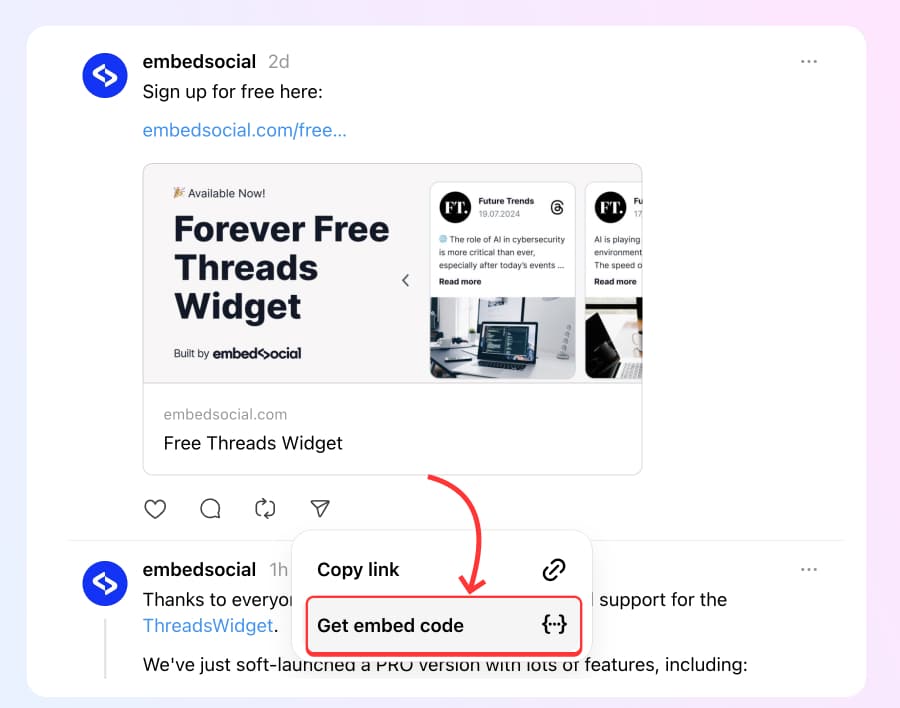
- Fai clic sull’icona della freccia sotto il post e fai clic su “Ottieni codice di incorporamento”:
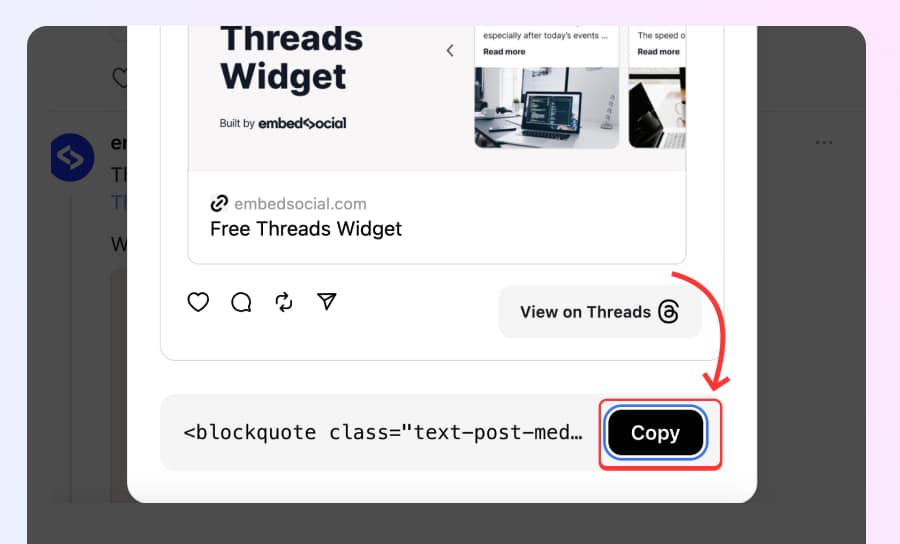
- Dal pop-up, fai clic su Copia.
- Vai al tuo sito web e incolla questo codice in un elemento HTML.


Ecco una demo di un Thread incorporato qui in questo post del blog:
[
Post di @embedsocial
Visualizza su Threads
Sebbene il processo di cui sopra funzioni bene per i post singoli, non sarai in grado di usarlo per visualizzare più post in un singolo widget feed Threads. Per farlo, usa alcune delle opzioni di seguito:
Come creare e incorporare un feed Threads personalizzato?
Nel caso in cui tu voglia creare un widget con i tuoi Threads ma aggiungere i dati manualmente, segui questi passaggi tramite la piattaforma EmbedSocial:
Passaggio 1: Crea una fonte Threads personalizzata
Per creare una fonte personalizzata, Threads dove caricherai l’icona Threads. Per fare questo, segui i passaggi:
- Vai a Fonti e fai clic su Personalizzato.
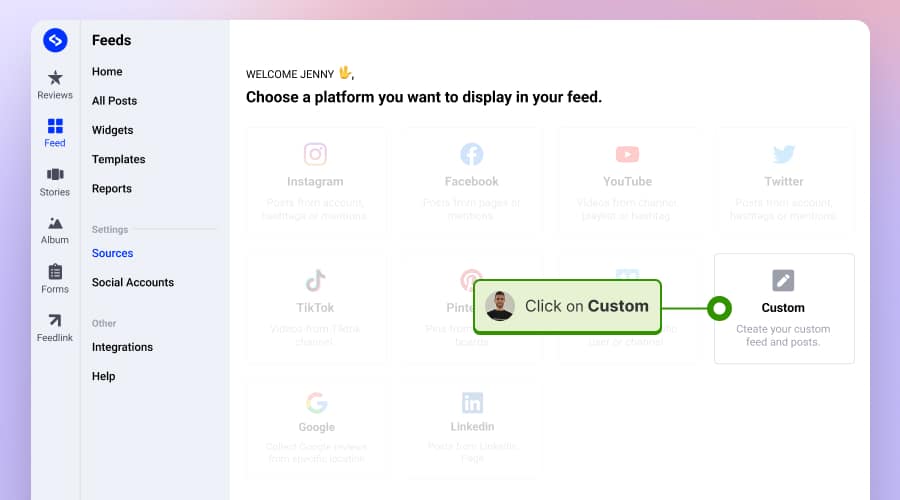
- Digita il nome “Threads” e fai clic su “Avanti”
- Qui, carica l’icona Threads e aggiungi gli altri dettagli della fonte


Questa configurazione ti aiuterà a visualizzare un logo accanto a ogni post che aggiungerai a questa fonte.
Passaggio 2: Aggiungi manualmente i post Threads nella fonte
Ora, aggiungi manualmente i Threads a questa fonte. Ecco i passaggi:
- Sulla pagina della fonte, fai clic su Aggiungi post.
- Inserisci il testo del post, l’autore e il collegamento.
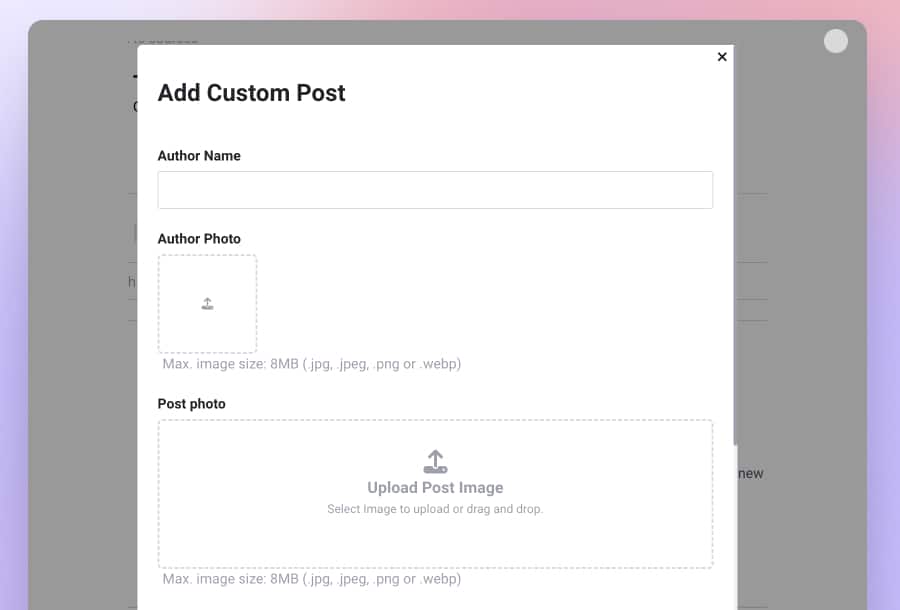
- Fai clic su Invia, e il post verrà elencato sulla tua pagina della fonte.

Ripeti questo con tutti i Threads che vuoi visualizzare sul tuo sito web.
Passaggio 3: Crea il widget Threads
Una volta che hai finito di aggiungere i Threads, semplicemente fai clic su Crea widget, e verrai reindirizzato all’editor del widget. Qui, puoi personalizzare il widget per visualizzare come un cursore, un feed o un layout popup. Inoltre, esegui personalizzazioni più avanzate.
Una volta che hai finito, puoi ottenere il codice del widget navigando nella scheda Incorpora e facendo clic su Copia codice come mostrato di seguito:

Passaggio 4: Incorpora il widget Threads nel tuo sito web
Infine, puoi visualizzare il feed Threads sul tuo sito web. A seconda di quale web builder stai utilizzando, assicurati semplicemente di incollare il codice del widget nella posizione in cui vuoi visualizzare il codice.
Di seguito, puoi vedere queste istruzioni per un sito web WordPress:
- Accedi al tuo dashboard WordPress e apri la pagina in cui vuoi incorporare Threads.
- Fai clic su icona +, cerca e seleziona HTML personalizzato.
- Incolla il codice del widget Threads, come presentato nell’immagine di seguito:

Come incorporare Threads su una pagina link-in-bio
Le pagine link in bio sono strumenti che mostrano la tua ultima attività sui social media in un unico luogo. Abbiamo reso possibile incorporare il tuo feed Threads nella tua pagina Feedlink in modo molto facile.
Prima di iniziare, vai al tuo post Threads e copia l’URL dalla barra del browser.
Successivamente, segui i passaggi per incollare l’URL nella tua pagina link in bio su Feedlink:
- Iscriviti per un account Feedlink gratuito.
- Vai al tuo editor di pagina Feedlink, fai clic su Esplora e scegli Threads.
- Un blocco apparirà dove puoi incollare l’URL del Thread.
- Il post Threads apparirà immediatamente sulla pagina.
Ecco una procedura dettagliata dei passaggi:



![11 Migliori widget di social media per siti web [+Principali casi d'uso]](https://embedsocial.com/wp-content/uploads/2023/03/Social-Media-Carousel-widget-template.webp)
![Come incorporare testimonianze in un sito web nel 2026 [2 metodi + consigli]](https://embedsocial.com/wp-content/uploads/2022/11/testimonials-dark-single-slider.jpg.webp)


