

Sappiamo già che i moduli di contatto sono uno dei modi più comodi per metterti in contatto con i tuoi clienti.
Sono richiesti su ogni sito web, che si tratti di e-commerce o di qualche altro tipo.
Hanno un aspetto professionale e sono un ottimo modo per raccogliere i dati dei clienti; inoltre, aggiungere un semplice pulsante captcha può offrire un’eccellente protezione dallo spam.
Quindi, in questo articolo del blog, illustriamo come puoi creare un modulo di contatto in modo rapido e semplice usando un form builder, un plugin e l’HTML di WordPress, così da poter godere di tutti i vantaggi che i moduli di contatto offrono.
Cominciamo!
In questa guida:
mostra
- 1. Crea moduli di contatto con un form builder
- 2. Crea moduli di contatto con un plugin WordPress
- 3. Crea un modulo di contatto HTML
.gutentoc-toc-wrap ul li a, .gutentoc-toc-title-wrap .text_open{ color: #0033ff}}
1. Crea moduli di contatto con un form builder

I form builder online sono la prima scelta per gli utenti che non hanno conoscenze tecniche di HTML, CSS e altri linguaggi di programmazione o che sono troppo impegnati per crearne uno da zero per conto proprio.
Il processo di creazione di moduli di contatto con un form builder per il tuo sito web WordPress è semplice e richiede meno di cinque minuti nella maggior parte dei casi.
I form builder moderni hanno un’interfaccia utente semplice che consente una navigazione intuitiva tra le impostazioni, permettendoti di creare rapidamente qualsiasi modulo.
I modelli di moduli all’interno della libreria del form builder, cioè i documenti organizzati per la raccolta dati, sono progettati in anticipo. Agli utenti non resta che personalizzare il modulo in base alle proprie esigenze.
Parleremo del processo di personalizzazione e delle possibilità che offrono i form builder più avanti nell’articolo.
Ora, inizieremo con la guida passo passo alla creazione di un modulo di contatto con l’aiuto di EmbedForms.
- Per prima cosa, crea un account.
- Scegli il modello Modulo di contatto
- Clicca su ‘Pubblica’
Tutto qui.
Se pubblichi il modulo, sarà subito pronto per essere incorporato nella tua pagina dei contatti WordPress.
Gli utenti possono implementare il modulo nella pagina copiando prima il codice e poi incollandolo sul sito web dove vogliono che il modulo appaia.
Il modulo può essere incorporato come pulsante di feedback o come un consueto modulo di contatto su una pagina dei contatti separata.
Ecco un esempio di come apparirà il tuo modulo di contatto una volta incorporato sul tuo sito WordPress.
Se scegli i pulsanti di feedback, il modulo può essere incorporato nella barra laterale o nell’intestazione della pagina e, una volta attivato dagli utenti, può apparire come popup, elemento fluttuante o banner.
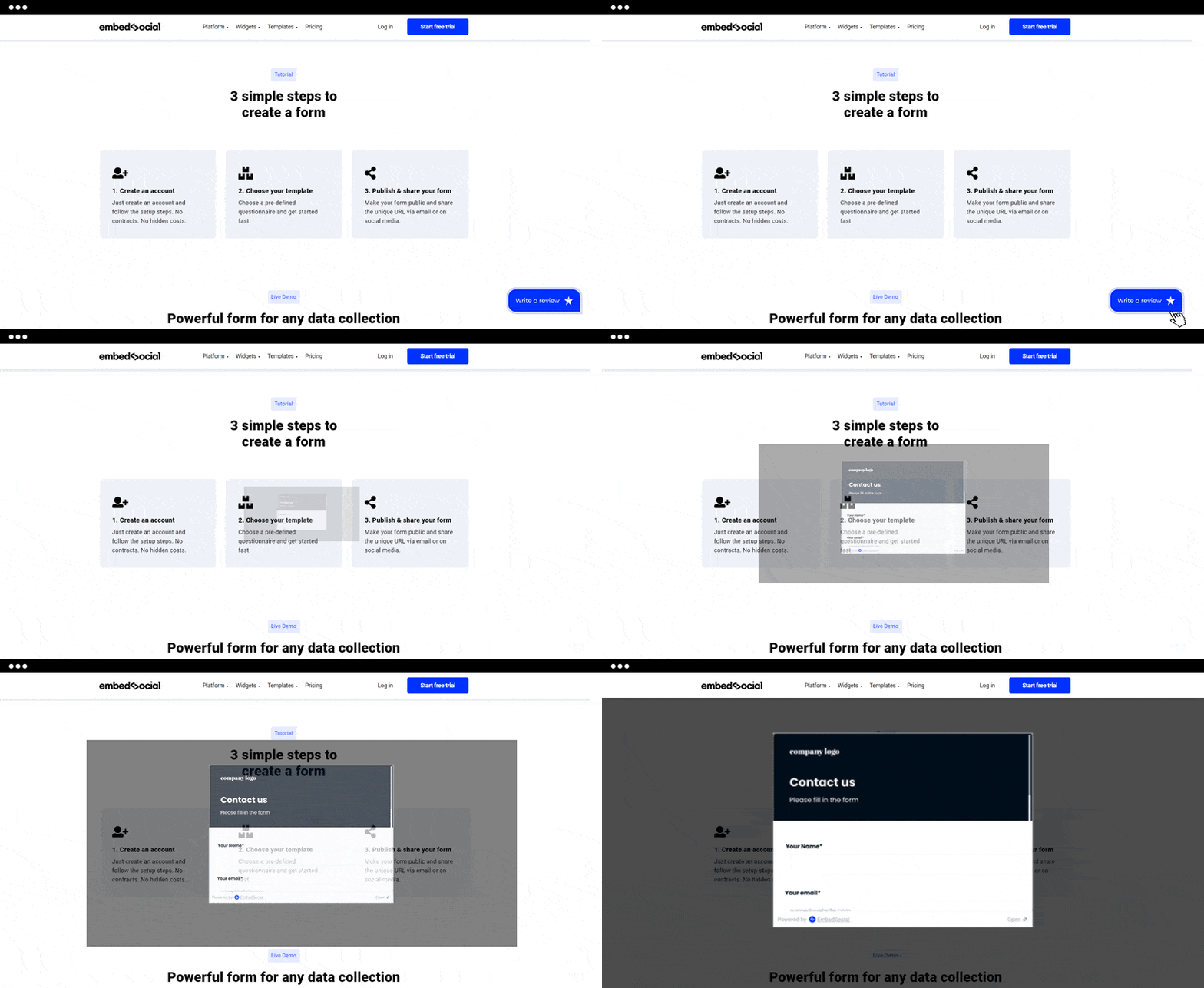
E questo è tutto. Hai finito!
Ora torniamo a parlare delle opzioni di personalizzazione e di cosa succede se scegli di modificare il modulo.
I moduli di contatto di base contengono diversi campi importanti per nome, email e messaggio.
Ma a un certo punto, potresti voler aggiungere nuovi campi del modulo o cambiare il design del modulo.
Anche in questo l’uso di un form builder online può aiutarti.
Basta cliccare su una domanda qualsiasi e, dal menu a sinistra, cliccare sulle impostazioni della domanda.
Il menu delle impostazioni della domanda ti offrirà diversi campi a partire da paragrafi, campi per email, pulsanti di opzione, menu a tendina, caselle di controllo e molti altri tipi di campo, che potrebbero tornare utili quando crei altri moduli come moduli d’ordine o moduli di registrazione.
Inoltre, puoi personalizzare il modulo per adattarlo al design del tuo sito scegliendo uno dei temi progettati professionalmente, allegare la tua foto al modulo di contatto o usare l’opzione CSS personalizzato.
Le opzioni aggiuntive che puoi usare dai form builder sono:
- notifica via email
- link di reindirizzamento
- messaggio di ringraziamento dopo la compilazione del modulo
- aggiungi il tuo testo per il pulsante di invio
- opzione per i campi obbligatori
- panoramica organizzata del modulo dove puoi monitorare tutti gli invii del modulo
- interfaccia drag-and-drop per riordinare le domande
- integrazione con più app di email marketing e sistemi di pagamento come Stripe
Se non sei ancora sicuro di come iniziare, puoi consultare il nostro tutorial.
Perché scegliere un form builder?
I form builder offrono un’elevata funzionalità e potenti caratteristiche, eppure il più delle volte sono adatti ai principianti, e chiunque può usarli per creare un modulo cliccando sulle opzioni desiderate.
La cosa migliore è che non c’è bisogno di installare add-on aggiuntivi, che potrebbero influire sulla velocità del tuo sito web.
Inoltre, i form builder possono funzionare con qualsiasi page builder e CMS oltre a WordPress, e alcune delle versioni pro offrono funzionalità avanzate come moduli multipagina e persino integrazioni con PayPal.
2. Crea moduli di contatto con un plugin WordPress

I plugin form builder sono un altro strumento di supporto a cui molti utenti ricorrono quando hanno bisogno di un modulo di contatto WordPress.
C’è un’ampia gamma di plugin WordPress popolari sul mercato, che vanno da plugin gratuiti che permettono di incorporare moduli semplici con uno shortcode a plugin completamente integrati con WordPress.
E quale sia il miglior plugin WordPress dipende per lo più dalle preferenze e dalle esigenze degli utenti.
Tuttavia, ecco alcuni dei plugin WordPress più popolari che puoi trovare:
- WPForms Lite
- Formidable Forms
- Contact Form 7
- Gravity forms
- Caldera forms
- Ninja Forms
Nota: per trovare e installare i plugin, devi usare wordpress.org.
Parleremo delle possibilità dei plugin per moduli di contatto WordPress, ma prima ripercorreremo i passaggi per creare un semplice modulo di contatto usando gli add-on.
1. Per prima cosa, vai alla tua dashboard WordPress, clicca su ‘Plugin’

-
Cerca il tuo plugin preferito. Può essere uno qualsiasi di quelli menzionati sopra, oppure puoi scegliere quello che ti piace di più.
-
Clicca su ‘Attiva’
Una volta che il plugin viene aggiunto al tuo sito web WordPress, puoi iniziare a creare il tuo nuovo modulo di contatto.
Di solito, quello che vedrai dopo è un form builder drag-and-drop da cui puoi scegliere i campi obbligatori e personalizzare il modulo in base alle tue esigenze.
Diversi plugin WordPress offrono diverse funzionalità; alcune sono più basilari, come il caricamento di file, e altre sono più avanzate, come le funzioni di logica condizionale.
Successivamente, per incorporare il modulo sul tuo sito web, devi creare una nuova pagina o modificarne una esistente.
- Quindi il primo passo è cliccare sul pulsante aggiungi nuovo blocco e cercare il plugin.
- La maggior parte dei widget per moduli verrà aggiunta automaticamente alla pagina, da cui dovresti scegliere il modulo di contatto.
- Puoi cliccare su anteprima, controllare come apparirà il modulo nel front-end e cliccare su pubblica.
Se decidi di optare per un plugin, ecco alcune caratteristiche semplici ma importanti da tenere a mente:
- Interfaccia intuitiva
- Diversi temi WordPress
- Invii illimitati di moduli
- Personalizzazione semplice
- Moduli ottimizzati per i dispositivi mobili
- Opzioni di esportazione come file CSV.
Alcuni dei migliori plugin per moduli di contatto hanno anche una versione gratuita se vuoi provarli e vedere se il prezzo è adatto alle funzionalità che ricevi.
Perché scegliere un plugin?
I plugin offrono una grande flessibilità e ti permettono di creare un modulo di contatto direttamente sulla tua pagina WordPress.
Con l’aiuto dei plugin, puoi cambiare lo stile del modulo e usare font e colori che si adatteranno al design del tuo sito web.
3. Crea un modulo di contatto HTML

Usare HTML, CSS e altri linguaggi di programmazione per creare un modulo di contatto è probabilmente il modo più avanzato tra tutti quelli menzionati in questo articolo del blog.
Tuttavia, creare un modulo di contatto usando il linguaggio di markup è un approccio comune che molti proprietari di siti web mettono in pratica.
Quindi, prima di iniziare a digitare il codice, pensa a quali campi di input vorresti che il modulo di contatto avesse, oltre a quelli più importanti come nome, indirizzo email, casella messaggio e pulsante di invio.
Successivamente, apri un editor HTML; può essere qualsiasi editor a partire da Notepad fino a Brackets; ricorda solo di aggiungere l’estensione HTML quando dai un nome al documento.
Poi, puoi usare il codice di esempio qui sotto per creare il modulo di contatto più semplice per la tua pagina web. Cambia il link dell’azione con il tuo dominio e la tua email per ricevere le risposte sulla tua email.
<div class="container">
    <form target="_blank" action="https://yourdomain.com/name@email.com" method="POST">
        <div class="form-group">
            <div class="form-row">
                <div class="col">
                    <input type="text" name="name" class="form-control" placeholder="Full Name" required>
                </div>
                <div class="col">
                    <input type="email" name="email" class="form-control" placeholder="Email Address" required>
                </div>
            </div>
        </div>
        <div class="form-group">
            <textarea placeholder="Your Message" class="form-control" name="message" rows="10" required></textarea>
        </div>
        <button type="submit" class="btn btn-lg btn-dark btn-block">Submit Form</button>
    </form>
</div>
Tuttavia, se cerchi qualcosa di elegante e presentabile, e di certo è così, dovrai usare linguaggi di programmazione un po’ più avanzati come CSS e PHP.
Ma se sei un principiante, dovrai prima dedicare molto tempo a imparare i linguaggi, il che potrebbe non essere la decisione migliore se vuoi aggiungere un modulo di contatto al tuo sito web il prima possibile.
Conclusione
Aggiungere un modulo di contatto può essere rapido e semplice e, a seconda delle tue competenze, può essere progettato in uno qualsiasi dei modi menzionati sopra.
La cosa più importante è che un sito web deve avere un modo per permettere ai clienti di mettersi in contatto con te, il che, oltre a consentire la comunicazione, infonde un senso di fiducia e credibilità nelle aziende.




![Come Incorporare le Recensioni Trustpilot sul Sito Web nel 2026 [2 Metodi]](https://embedsocial.com/wp-content/uploads/2024/09/embed-trustpilot-reviews-on-website.jpg.webp)