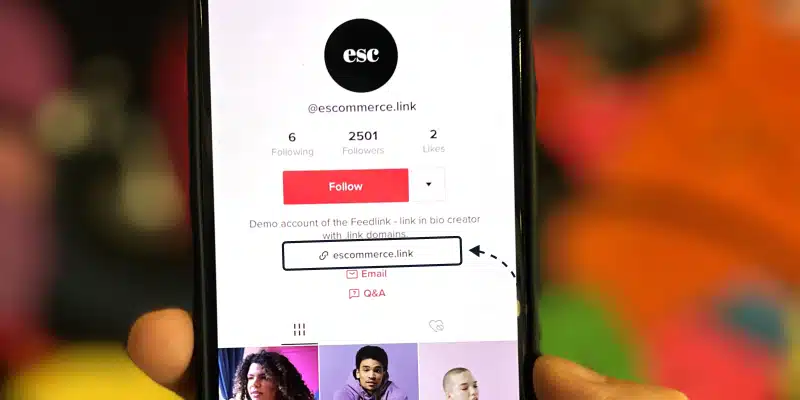

TikTok es limitado cuando se trata de agregar enlaces externos a tu sitio web u otros perfiles de redes sociales.
Si buscas impulsar más clics desde tu perfil de TikTok, necesitarás agregar un enlace a tu bio, y la mejor forma de hacerlo es con Feedlink.
Feedlink es un constructor de sitios sociales que agrega todos tus videos de TikTok en un solo lugar y te permite etiquetarlos con enlaces externos.
En este artículo, te mostraremos cómo obtener un enlace único de Feedlink y cómo agregarlo a tu bio de TikTok.
¿Qué es un enlace en bio de TikTok?
Un enlace en bio de TikTok se refiere a la URL única y clickeable que los usuarios pueden agregar a su bio de perfil.
Debido a que TikTok y muchas otras plataformas sociales no permiten que los usuarios inserten enlaces clickeables en los subtítulos de videos individuales, los creadores y marcas a menudo usan la frase “enlace en bio” en los subtítulos de sus videos o verbalmente durante sus videos para dirigir a los espectadores a la página de perfil del creador donde pueden ver un enlace clickeable en la URL de la bio.
¿Por qué Necesitas un Enlace en Bio de TikTok?
Aquí te mostramos por qué un “Enlace en Bio” es beneficioso en TikTok:
Limitación de Enlace Único
La aplicación de TikTok solo permite a los usuarios tener un enlace externo en su bio. Entonces, si deseas dirigir a tus seguidores a un sitio web externo, página de destino u otra plataforma social, estás limitado a ese único lugar.
Impulsa Tráfico
Con un video cautivador, los espectadores pueden sentir curiosidad por aprender más sobre ti o tu marca. El enlace en bio proporciona una dirección clara sobre dónde pueden acceder a información adicional.
Monetización
Los creadores de contenido pueden dirigir a sus seguidores a tiendas en línea, tiendas de mercancía, productos afiliados u otras plataformas generadoras de ingresos.
Promociona Otras Plataformas
Si estás activo en otras cuentas de redes sociales o tienes una plataforma principal que deseas compartir (como YouTube, Instagram o un sitio web personal), este enlace puede servir como puente hacia esos.
Aprende más: Cómo insertar video de TikTok en un sitio web
Cómo colocar un enlace en tu bio de TikTok
Antes de seguir los pasos para agregar un enlace de sitio web a tu página de perfil de TikTok, hay 2 requisitos:
- La opción de sitio web solo está disponible para cuentas comerciales
- Necesitarás tener más de 1000 seguidores de TikTok

Paso #1: Cambia de cuenta personal a cuenta comercial:
En la aplicación móvil de TikTok:
- Haz clic en el botón “Yo” en la esquina inferior derecha.
- Toca “Editar perfil” en la esquina superior derecha.
- Desplázate hacia abajo y haz clic en “Cambiar a cuenta profesional”
- Selecciona “Negocio” cuando se te pregunta qué tipo de cuenta profesional te gustaría crear.
Ingresa tu dirección de correo electrónico comercial y haz clic en “Enviar”.
Si ya tienes una cuenta comercial de TikTok, simplemente puedes iniciar sesión con esas credenciales.
Nota: Necesitarás tener una dirección de correo electrónico comercial válida para cambiar a una cuenta comercial.
Paso #2: Agrega enlace de sitio web en Bio de TikTok
Una vez que hayas cambiado a una cuenta comercial de TikTok, podrás agregar un enlace de sitio web a tu perfil de TikTok. Así es cómo:
- Haz clic en el botón “Yo” en la esquina inferior derecha.
- Haz clic en el botón “Editar perfil” en la esquina superior derecha.
- Desplázate hacia abajo y haz clic en el botón “+ Agregar sitio web”.
- Ingresa la URL de tu sitio web y haz clic en el botón “Guardar”.

¡Y listo! Has agregado exitosamente un enlace de sitio web a tu bio de TikTok.
Aquí hay un ejemplo de cómo se verá el enlace en tu bio de TikTok:

Como mencionamos al principio, el enlace de sitio web que la mayoría de los creadores de UGC usan es una URL que generan desde sus constructores de enlace en bio. En el siguiente texto, te mostraremos cómo usar Feedlink como tu aplicación de enlace en bio más poderosa.
Aquí te mostramos cómo usar Feedlink como tu Enlace en Bio de TikTok:
Cómo crear una Página de Destino de Enlace en Bio Con Feedlink

Primero, obtengamos un enlace único para todos tus enlaces importantes.
Tienes 2 opciones en Feedlink: GRATIS y PRO.
La diferencia es que la versión PRO te permite obtener un nombre de dominio .link y en la versión gratuita tu enlace será feedlink.io/tunombre.
Aquí hay un ejemplo: https://feedlink.io/embedsocial.
Paso 1: Cómo agregar enlace clickeable en bio de tiktok con Feedlink
Si eliges usar la versión gratuita, puedes registrarte aquí y crear tu propio sitio de enlace en bio en solo unos segundos.
Una vez que tengas tu URL feedlink.io/tunombre puedes ver los pasos anteriores, sobre cómo agregarlo a tu perfil de TikTok.
Antes de empezar con Feedlink, crea tu cuenta personal gratuita y sigue estos pasos:
1. Elige conectar tu cuenta de TikTok y proporciona los permisos requeridos.

2. Ingresa tu nombre de usuario de TikTok en el campo “URL de Feedlink” y haz clic en ‘Siguiente’

3. Tu Feed de TikTok se mostrará en el Editor, donde tienes la opción de copiar tu URL de Feedlink única en la esquina superior izquierda

4. Pégala en tu bio de TikTok (asegúrate de incluir https://) - como se describe en los pasos anteriores.
Eso es todo, ahora puedes ver un enlace personalizado en tu
Paso #2: Personaliza tu sitio de Feedlink

Feedlink proporciona una biblioteca completa de Plantillas que puede ayudarte a crear una página que se vea moderna y única.
También puedes usar las diversas opciones en el Editor para asegurarte de que tu sitio de Feedlink se ajuste a tu marca.
Aquí hay lo que puedes personalizar:
- Elige el estilo de la sección de perfil, predeterminado, banner o clásico
- Cambia el separador de encabezado
- Cambia el tema de color
- Personaliza el botón CTA principal en el perfil
- Varios estilos de enlace como enlaces con descripción, enlaces de superposición de imagen y similar.
Tenga en cuenta: Estamos actualizando constantemente las opciones de personalización, así que siéntase libre de verificar de vez en cuando para ver nuevas actualizaciones.
Consulta los pasos completos para personalizar la página de enlace en bio.
Paso #3: Agrega tus enlaces externos múltiples
Una vez que estés feliz con la forma en que se ve tu sitio de Feedlink, es hora de agregar tus enlaces externos.
Puedes hacerlo siguiendo estos pasos:
1. En el Editor haz clic en ‘Agregar bloque’ y elige Enlaces

2. Pega el enlace en el área de entrada como se muestra a continuación:

3. En el panel Configuración de la izquierda, elige el estilo del enlace. Haz clic en ‘Guardar’.

Puedes agregar tantos enlaces clickeables como necesites.
Paso #4: Agrega enlaces a los videos de TikTok
Cuando termines de agregar enlaces personalizados, es hora de agregarlos a tus videos de TikTok. Para hacer esto:
1. En el editor haz clic en ‘Agregar enlace’ en un video de TikTok seleccionado

2. En la ventana emergente del video, pega un enlace en el campo URL del Enlace al video de TikTok y haz clic en ‘Guardar cambios’.

Eso es todo.
Ahora tus videos de TikTok tienen enlaces que pueden impulsar más tráfico a tu sitio web personal o perfiles de redes sociales.
Paso #5: Agrega iconos de redes sociales
Agregar todas tus cuentas de redes sociales en nuestra herramienta de enlace en bio es súper fácil.
- En el editor haz clic en ‘Agregar iconos de redes sociales’
- En el panel Configuración elige las plataformas de redes sociales
- Pega un enlace a cada uno de los perfiles de redes sociales seleccionados
- Haz clic en ‘Guardar’
Puedes agregar tantas cuentas personales como necesites.
Bonificación: Obtén un dominio único en tu bio de TikTok impulsado por Feedlink

¿Sabías que la mayoría de las herramientas de enlace en bio SÍ SON DUEÑAS de tu enlace?
En realidad es un dominio de herramienta de terceros que tiene control total de tu contenido.
Pero con Feedlink PRO, obtendrás un dominio ÚNICO .LINK que es completamente tuyo. Feedlink tiene una capacidad de registro de dominio incorporada que te permitirá crear un sitio de enlace en bio con un dominio .link personalizado en solo unos pocos clics.
Puedes usar este dominio para agregar y mostrar tus videos de Instagram o TikTok, y también usarlo como un sitio web marcado o portafolio.
No más enlaces toolname.ee/tunombre. Solo tunombre.link que es realmente tuyo.
Antes de comenzar, necesitarás actualizar a Feedlink PRO y reclamar tu propio dominio .link.
En la versión PRO, estará disponible un menú de Dominios donde puedes configurar y vincular tu nuevo dominio .link con una página de Feedlink.
Aquí hay los pasos:
- Ve a Dominios y haz clic en ‘Comprar dominio’
- Escribe tu nombre, nombre de usuario o cualquier nombre que desees en el campo de entrada
- Si está disponible, continúa y procede a ‘Comprar’ el dominio
- En el siguiente paso, puedes elegir la página de Feedlink que deseas conectar (si ya tienes varios Feedlinks)
Eso es todo. En solo 3-4 clics obtendrás un sitio social con tu PROPIO dominio .link.
Aquí hay un ejemplo: escommerce.link.

Esperamos que esto haya sido útil. Si tienes alguna pregunta, no dudes en contactarnos.
Echa un vistazo: Ejemplos de enlace en bio de Instagram
Conclusiones Clave
La función “enlace en bio” de TikTok sin duda ha reformado la forma en que los creadores y marcas interactúan con su audiencia en la plataforma.
A medida que la influencia de TikTok crece, este enlace se convierte en una herramienta vital para impulsar la participación y conectar más profundamente con las audiencias.
Con Feedlink, tu enlace en bio de TikTok puede pasar de ser solo una mención a ser un impulsor poderoso de tráfico y conversiones.
No solo sigas la tendencia, maximízala.
¿Puedes agregar enlaces a videos de TikTok?
Sí, siguiendo los siguientes pasos puedes agregar un enlace a un video de TikTok: - Ve a la superposición del video. - Inserta tu enlace en el cuadro ‘URL del Enlace’ para el video de TikTok. - Presiona ‘Actualizar’. Ahora, tus clips de TikTok contienen enlaces.
¿Por qué no puedo agregar un enlace a la bio de mi cuenta comercial de TikTok?
Es posible que no puedas agregar un enlace a la bio de tu cuenta comercial de TikTok si no has alcanzado el número requerido de seguidores o si tu cuenta no está verificada. TikTok a menudo reserva ciertas características, como agregar enlaces, para cuentas más establecidas o verificadas para garantizar la autenticidad y limitar el comportamiento de spam.



![11 mejores widgets de redes sociales para sitios web [+Casos de uso principales]](https://embedsocial.com/wp-content/uploads/2023/03/Social-Media-Carousel-widget-template.webp)
![Cómo incrustar testimonios en un sitio web en 2026 [2 métodos + consejos]](https://embedsocial.com/wp-content/uploads/2022/11/testimonials-dark-single-slider.jpg.webp)


