
TikTok è limitante quando si tratta di aggiungere link esterni al tuo sito web o ad altri profili di social media.
Se stai cercando di generare più clic dal tuo profilo TikTok, dovrai aggiungere un link alla tua bio, e il modo migliore per farlo è con Feedlink.
Feedlink è un social site builder che aggrega tutti i tuoi video TikTok in un unico posto e ti consente di etichettarli con link esterni.
In questo articolo, ti mostriamo come ottenere un link univoco da Feedlink e come aggiungerlo alla tua bio di TikTok.
Che cos’è un link nella bio di TikTok?
Un link nella bio di TikTok si riferisce al singolo URL cliccabile che gli utenti sono autorizzati ad aggiungere alla loro bio del profilo.
Poiché TikTok e molte altre piattaforme di social media non consentono agli utenti di inserire link cliccabili nelle singole didascalie dei video, i creator e i brand utilizzano spesso la frase “link in bio” nelle didascalie dei loro video o verbalmente durante i loro video per indirizzare i visualizzatori al profilo del creator dove possono vedere un link cliccabile nell’URL della bio.
Perché hai bisogno di un link nella bio di TikTok?
Ecco perché un “Link in Bio” è vantaggioso su TikTok:
Limitazione di un singolo link
L’app TikTok consente agli utenti di avere un solo link esterno nella loro bio. Quindi, se vuoi indirizzare i follower a un sito web esterno, a una landing page o a un’altra piattaforma di social media, sei limitato a quel solo posto.
Genera traffico
Con un video accattivante, i visualizzatori potrebbero essere curiosi di saperne di più su di te o sul tuo brand. Il link nella bio fornisce una chiara indicazione di dove possono accedere a informazioni aggiuntive.
Monetizzazione
I creatori di contenuti possono indirizzare i loro follower a negozi online, negozi di merchandise, prodotti affiliati o altre piattaforme che generano entrate.
Promuovi altre piattaforme
Se sei attivo su altri account di social media o hai una piattaforma principale che desideri condividere (come YouTube, Instagram o un sito web personale), questo link può fungere da ponte verso quelli.
Scopri di più: Come incorporare il feed di TikTok in un sito web
Come aggiungere un link nella tua bio di TikTok
Prima di seguire i passaggi per aggiungere un link del sito web al tuo profilo TikTok, ci sono 2 requisiti:
- L’opzione del sito web è disponibile solo per gli account aziendali
- Dovrai avere 1000+ follower su TikTok

Passaggio 1: Passa da un account personale a un account aziendale:
Sull’app mobile di TikTok:
- Fai clic sul pulsante “Me” nell’angolo in basso a destra.
- Tocca “Modifica profilo” nell’angolo superiore destro.
- Scorri verso il basso e fai clic su “Passa a account pro”
- Seleziona “Business” quando ti viene chiesto che tipo di account pro vorresti creare.
Immetti il tuo indirizzo email aziendale e fai clic su “Invia”.
Se hai già un account aziendale TikTok, puoi semplicemente accedere con quelle credenziali.
Nota: Avrai bisogno di un indirizzo email aziendale valido per passare a un account aziendale.
Passaggio 2: Aggiungi un link al sito web nella bio di TikTok
Una volta che hai passato a un account aziendale TikTok, potrai aggiungere un link al sito web al tuo profilo TikTok. Ecco come:
- Fai clic sul pulsante “Me” nell’angolo in basso a destra.
- Fai clic sul pulsante “Modifica profilo” nell’angolo superiore destro.
- Scorri verso il basso e fai clic sul pulsante “+ Aggiungi sito web”.
- Immetti l’URL del tuo sito web e fai clic sul pulsante “Salva”.

E il gioco è fatto! Hai aggiunto con successo un link al sito web nella tua bio di TikTok.
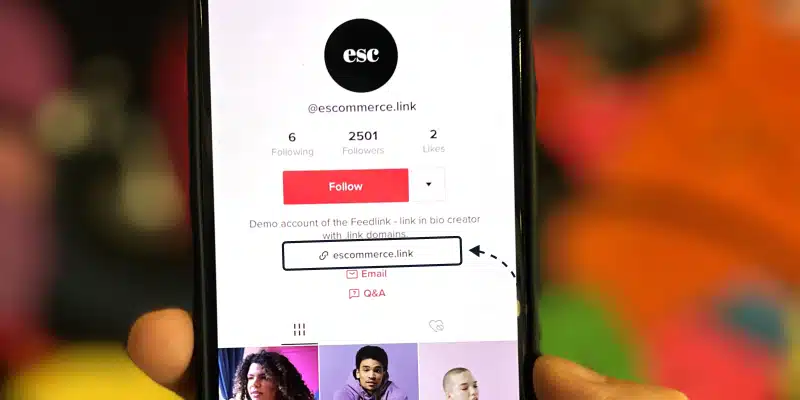
Ecco un esempio di come apparirà il link nella tua bio di TikTok:

Come abbiamo menzionato all’inizio, il link al sito web che la maggior parte dei creatori UGC utilizza è un URL che generano dai loro link in bio builder. Nel testo seguente, ti mostriamo come utilizzare Feedlink come il tuo app di link in bio più potente.
Ecco come utilizzare Feedlink come il tuo link in bio di TikTok:
Come creare una landing page con link in bio con Feedlink

Per primo, otteniamo un link univoco per tutti i tuoi link importanti.
Hai 2 opzioni in Feedlink, GRATUITA e PRO.
La differenza è che la versione PRO ti consente di ottenere un nome di dominio .link e nella versione gratuita il tuo link sarà feedlink.io/nomeutente.
Ecco un esempio: https://feedlink.io/embedsocial.
Passaggio 1: Come aggiungere un link cliccabile alla bio di tiktok con Feedlink
Se scegli di utilizzare la versione gratuita, puoi iscriverti qui e creare il tuo sito di link in bio in pochi secondi.
Una volta ottenuto il tuo URL feedlink.io/nomeutente, puoi vedere i passaggi precedenti su come aggiungerlo al tuo profilo TikTok.
Prima di iniziare con Feedlink, crea il tuo account personale gratuito e segui questi passaggi:
1. Scegli di connettere il tuo account TikTok e fornisci le autorizzazioni necessarie.

2. Immetti il tuo nome utente TikTok nel campo “Feedlink URL” e fai clic su ‘Avanti’

3. Il tuo feed TikTok verrà visualizzato nell’editor, dove avrai la possibilità di copiare il tuo URL Feedlink univoco nell’angolo superiore sinistro

4. Incollalo nella tua bio di TikTok (assicurati di includere https://) - come descritto nei passaggi precedenti.
E il gioco è fatto, ora puoi vedere un link personalizzato nella tua
Passaggio 2: Personalizza il tuo sito Feedlink

Feedlink fornisce una libreria di modelli completa che può aiutarti a creare una pagina che avrà un aspetto moderno e unico.
Puoi anche utilizzare varie opzioni nell’editor per assicurarti che il tuo sito Feedlink si adatti al tuo brand.
Ecco cosa puoi personalizzare:
- Scegli lo stile della sezione del profilo, predefinita, banner o classica
- Cambia il separatore dell’intestazione
- Cambia il tema del colore
- Personalizza il pulsante CTA principale nel profilo
- Vari stili di link come link con descrizione, link sovrapposti di immagini e simili.
Nota bene: Stiamo continuamente aggiornando le opzioni di personalizzazione, quindi controlla di tanto in tanto per gli ultimi aggiornamenti.
Vedi i dettagli completi passaggi per personalizzare la pagina di link in bio.
Passaggio 3: Aggiungi i tuoi link esterni multipli
Una volta che sei soddisfatto di come appare il tuo sito Feedlink, è ora di aggiungere i tuoi link esterni.
Puoi farlo seguendo questi passaggi:
1. Nell’editor fai clic su ‘Aggiungi blocco’ blocco e scegli Link

2. Incolla il link nell’area di input come mostrato di seguito:

3. Nel pannello Impostazioni a sinistra, scegli lo stile del link. Fai clic su ‘Salva’.

Puoi aggiungere tutti i link cliccabili di cui hai bisogno.
Passaggio 4: Aggiungi link ai video di TikTok
Quando hai finito di aggiungere link personalizzati, è ora di aggiungerli ai tuoi video TikTok. Per farlo:
1. Nell’editor fai clic su ‘Aggiungi link’ su un video TikTok selezionato

2. Nel popup del video, incolla un link nel campo URL del link al video TikTok e fai clic su ‘Salva modifiche’.

E il gioco è fatto.
Ora i tuoi video TikTok hanno link che possono generare più traffico al tuo sito web personale o ai profili di social media.
Passaggio 5: Aggiungi icone di social media
Aggiungere tutti i tuoi account di social media sul nostro strumento di link in bio è super facile.
- Nell’editor fai clic su ‘Aggiungi icone di social media’
- Nel pannello Impostazioni scegli le piattaforme di social media
- Incolla un link a ciascuno dei profili di social media selezionati
- Fai clic su ‘Salva’
Puoi aggiungere tutti gli account personali di cui hai bisogno.
Bonus: Ottieni un dominio univoco nella tua bio di TikTok powered by Feedlink

Sapevi che la maggior parte degli strumenti di link in bio è proprietaria del tuo link?
È in realtà un dominio di strumento di terze parti che ha il controllo totale dei tuoi contenuti.
Ma con Feedlink PRO, otterrai un UNICO dominio .LINK che è tutto tuo. Feedlink ha una capacità di registrazione dei domini integrata che ti consente di creare un sito con link in bio con un dominio .link personalizzato in pochi clic.
Puoi utilizzare questo dominio per aggiungere e mostrare i tuoi video Instagram o TikTok, e anche utilizzarlo come sito web personalizzato o portfolio.
Niente più link toolname.ee/yourname. Solo nomeutente.link che è effettivamente tuo.
Prima di iniziare, dovrai eseguire l’upgrade a Feedlink PRO e rivendicare il tuo .link dominio.
Nella versione PRO, un menu Domini sarà disponibile dove potrai configurare e collegare il tuo nuovo .link dominio con una pagina Feedlink.
Ecco i passaggi:
- Vai a Domini e fai clic su ‘Acquista dominio’
- Digita il tuo nome o nome utente o qualsiasi nome tu voglia nel campo di input
- Se è disponibile, procedi a ‘Acquista’ il dominio
- Nel passaggio successivo, puoi scegliere la pagina Feedlink che desideri connettere (se hai già alcuni Feedlink)
E il gioco è fatto. In soli 3-4 clic otterrai un sito sociale con il TUO dominio .link.
Ecco un esempio: escommerce.link.

Speriamo sia stato utile. Se hai domande, non esitare a contattarci.
Scopri: Esempi di link in bio di Instagram
Punti chiave
La funzione “link nella bio” di TikTok ha indubbiamente trasformato il modo in cui i creator e i brand interagiscono con il loro pubblico sulla piattaforma.
Man mano che l’influenza di TikTok cresce, questo link diventa uno strumento vitale per generare engagement e connettersi più profondamente con il pubblico.
Con Feedlink, il tuo link nella bio di TikTok può passare da una mera menzione a un potente motore di traffico e conversioni.
Non seguire semplicemente il trend, massimizzalo.
Puoi aggiungere link ai video di TikTok?
Sì, seguendo i passaggi successivi puoi aggiungere un link a un video TikTok: - Vai alla sovrapposizione del video. - Inserisci il tuo link nella casella ‘URL del link’ per il video TikTok. - Premi ‘Aggiorna.’ Ora i tuoi clip TikTok contengono link.
Perché non posso aggiungere un link alla bio del mio account aziendale di TikTok?
Potresti non essere in grado di aggiungere un link alla bio del tuo account aziendale TikTok se non hai raggiunto il numero richiesto di follower o se il tuo account non è verificato. TikTok spesso riserva determinate funzioni, come l’aggiunta di link, per account più stabiliti o verificati per garantire l’autenticità e limitare il comportamento spammoso.



![11 Migliori widget di social media per siti web [+Principali casi d'uso]](https://embedsocial.com/wp-content/uploads/2023/03/Social-Media-Carousel-widget-template.webp)
![Come incorporare testimonianze in un sito web nel 2026 [2 metodi + consigli]](https://embedsocial.com/wp-content/uploads/2022/11/testimonials-dark-single-slider.jpg.webp)


