



¿Qué es un widget de feed de LinkedIn para Squarespace?
Con nuestra potente herramienta de agregador de redes sociales, puedes incrustar widgets de feed de LinkedIn en cualquier plataforma de comercio electrónico o CMS, incluido Squarespace.
EmbedSocial ofrece uno de los mejores widgets de feed de LinkedIn del mercado, ya que se conecta directamente a través de la API de LinkedIn para recopilar, gestionar y mostrar el contenido de tu página.
Es probable que tu marca o empresa ya tenga una cuenta de LinkedIn, así que sería una pena no aprovechar ese contenido en tu sitio web para captar la atención de tus visitantes.
En lugar de añadir manualmente publicaciones de LinkedIn a tu sitio de Squarespace, puedes conectar tu cuenta a EmbedSocial, crear tu widget e incrustarlo donde quieras.
¡El widget se actualizará automáticamente a medida que publiques nuevo contenido en LinkedIn!
¡No se requieren habilidades de programación ni conocimientos técnicos!
Beneficios de un widget de LinkedIn para Squarespace
Añadir <a href="/blog/what-is-user-generated-content/">contenido generado por usuarios</a> a tu sitio web de Squarespace hace mucho más que hacer que tu sitio se vea bien. Cambia la forma en que haces negocios por varias razones:
Convierte a los visitantes de tu sitio web, en seguidores de LinkedIn.
Aporta gran valor, con contenido más atractivo.
Aumenta el tiempo en el sitio, con contenido de LinkedIn interesante.
Atrae más visitantes, y genera más tráfico.
Aumenta las conversiones, mediante la prueba social.
Amplía el alcance, de tu cuenta de LinkedIn.
Añade un feed de UGC con opción de compra, a tu sitio web.
La mayoría de las empresas B2C y B2B modernas usan LinkedIn para mantenerse en contacto con su audiencia relevante incrustando el contenido social en sus sitios web.
Además, los usuarios pueden hacer que sus widgets de feed de LinkedIn encajen perfectamente con el diseño de su sitio web eligiendo entre diferentes diseños que se ven genial en cualquier dispositivo.
Funciones de nuestro widget de LinkedIn para Squarespace
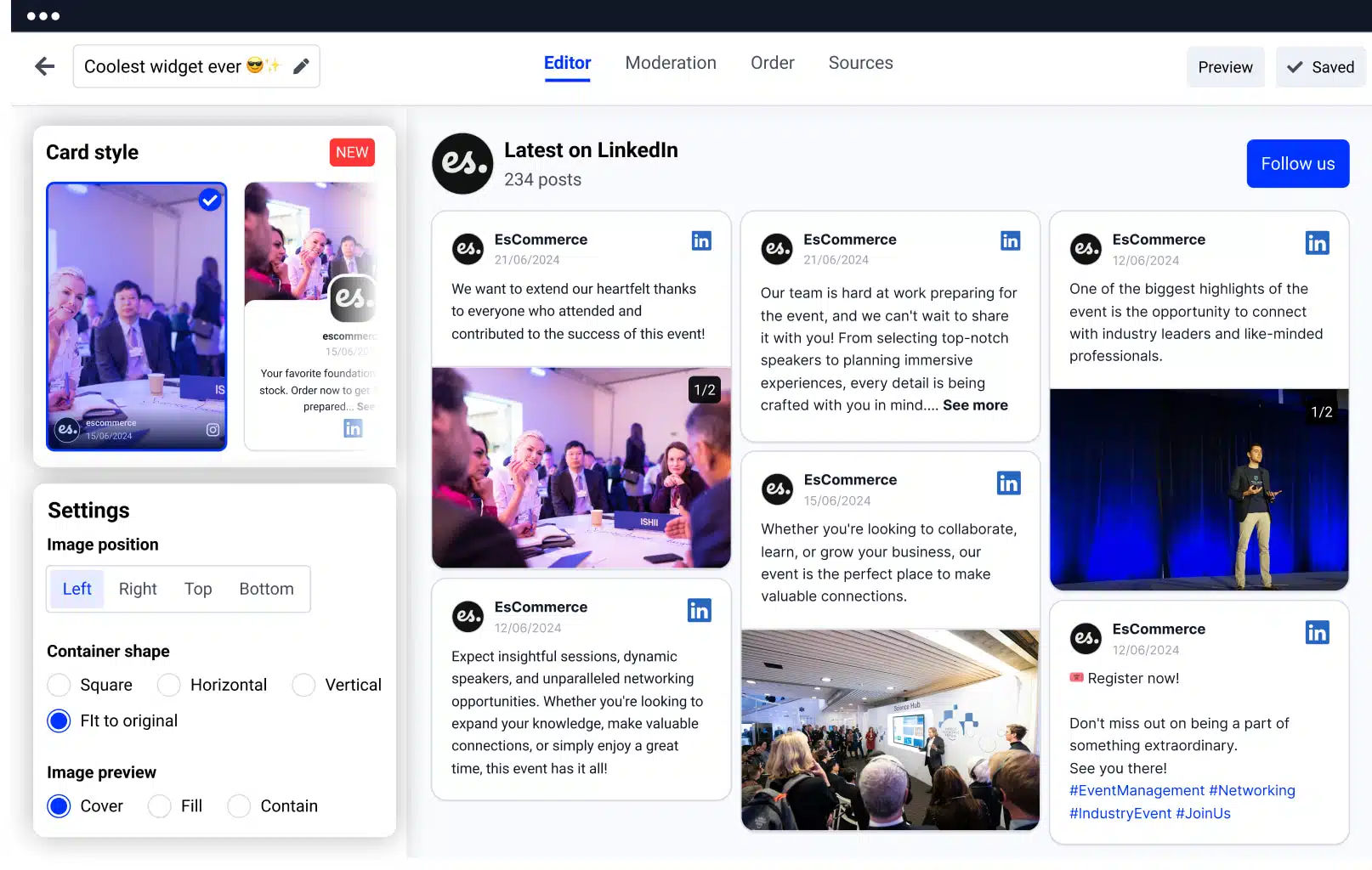
Widgets adaptables a dispositivos móviles, que funcionan perfectamente en todas partes!
Opciones de moderación del feed, para mostrar el contenido que deseas.
Varios diseños de widgets y opciones de personalización, para conseguir el aspecto adecuado.
Configura el contenido multimedia, para que se abra en una caja de luz o añade un botón "Cargar más".
Vincula el contenido de LinkedIn, a tus cuentas de redes sociales y añade un botón de seguir.
Plantillas de feed de LinkedIn, que se adaptan a cualquier diseño de Squarespace.
Establece el número de fotos o columnas, para los widgets del front-end.
Sincroniza automáticamente, tus últimas publicaciones de LinkedIn con tu widget.
Conecta tu widget a Google Analytics, para hacer seguimiento de tu progreso.
Widgets de LinkedIn con opción de compra, (opción para añadir botones de Comprar a cada publicación).
Control total del diseño del widget, con un editor de CSS personalizado.
Desplazamiento de carga diferida, o paginación por páginas.
Múltiples widgets de feed de LinkedIn, en diferentes páginas de Squarespace.
Widget combinado, con otros feeds sociales, como Facebook, Instagram, Twitter, YouTube, Vimeo, TikTok y más, o crea uno personalizado.
¿Cómo incrustar un feed de LinkedIn en Squarespace?
Añadir un widget de LinkedIn con UGC a tu sitio de Squarespace es más fácil que nunca. Sigue estos sencillos pasos para tenerlo en funcionamiento:
Paso 1: Comienza tu prueba gratuita
Comienza tu prueba gratuita con EmbedSocial.
Paso 2: Conecta LinkedIn
Selecciona LinkedIn como fuente y conecta tu cuenta.
Paso 3: Elige el tipo de feed
Elige el tipo de feed de LinkedIn que deseas incrustar.
Paso 4: Personaliza el widget
Personaliza el widget para adaptarlo al diseño de tu sitio web.
Paso 5: Copia el código del widget
Copia el código del widget de EmbedSocial.
Paso 6: Abre Squarespace y elige una página
Inicia sesión en tu cuenta de Squarespace y elige tu página.
Paso 7: Añade una sección y un Bloque de incrustación
Haz clic en "Añadir nueva sección" y "Añadir bloque" donde quieras mostrar el widget. De la lista de bloques, elige el "Bloque de incrustación".
Paso 8: Datos del fragmento de código de incrustación
Haz clic en el bloque, selecciona "Fragmento de código" y haz clic en "Incrustar datos".
Paso 9: Pega el código del widget
Pega el código del widget de EmbedSocial copiado en el cuadro.
Paso 10: Guarda y publica
Asegúrate de guardar y publicar tus cambios en Squarespace.
Una vez que coloques el widget de feed de LinkedIn en tu sitio de Squarespace, puedes cambiar el estilo, el tamaño y los colores de tu widget en cualquier momento sin ninguna restricción.
Para más detalles, no dudes en ponerte en contacto con nuestro equipo de soporte dedicado y estaremos encantados de guiarte a través del proceso paso a paso.
Primeros pasos: Convierte a tus clientes en tu mejor equipo de ventas. Regístrate en la plataforma UGC de EmbedSocial y comienza a generar confianza, engagement y conversiones con contenido real de LinkedIn que se sincroniza automáticamente.




