



Was ist ein LinkedIn-Feed-Widget für Squarespace?
Mit unserem leistungsstarken Social-Media-Aggregator-Tool können Sie LinkedIn-Feed-Widgets auf jeder E-Commerce-Plattform oder jedem CMS einbetten, einschließlich Squarespace.
EmbedSocial bietet eines der besten LinkedIn-Feed-Widgets, da es sich direkt über die LinkedIn-API verbindet, um Ihre Seiteninhalte zu sammeln, zu verwalten und anzuzeigen.
Ihre Marke oder Ihr Unternehmen hat wahrscheinlich ein LinkedIn-Konto, daher wäre es schade, diese Inhalte nicht auf Ihrer Website zu nutzen, um Ihre Besucher anzusprechen.
Anstatt LinkedIn-Beiträge manuell zu Ihrer Squarespace-Website hinzuzufügen, können Sie Ihr Konto mit EmbedSocial verbinden, Ihr Widget erstellen und es überall einbetten.
Das Widget aktualisiert sich dann automatisch, wenn Sie neue LinkedIn-Inhalte veröffentlichen!
Keine Programmierkenntnisse oder technisches Wissen erforderlich!
Vorteile eines LinkedIn-Widgets für Squarespace
Das Hinzufügen von <a href="/blog/what-is-user-generated-content/">nutzergenerierten Inhalten</a> zu Ihrer Squarespace-Website tut mehr als nur Ihre Website besser aussehen zu lassen. Es verändert die Art und Weise, wie Sie Geschäfte machen, aus mehreren Gründen:
Verwandelt Website-Besucher, in LinkedIn-Follower.
Fügt großen Mehrwert, mit ansprechenderen Inhalten hinzu.
Erhöht die Verweildauer, mit ansprechenden LinkedIn-Inhalten.
Bringt mehr Besucher, und erhöht den Traffic.
Steigert Konversionen, durch Social Proof.
Erweitert die Reichweite, Ihres LinkedIn-Kontos.
Fügt Ihrer Website einen kaufbaren UGC-Feed hinzu, .
Die meisten modernen B2C- und B2B-Unternehmen nutzen LinkedIn, um mit ihrer relevanten Zielgruppe in Kontakt zu bleiben, indem sie soziale Inhalte auf ihren Websites einbetten.
Außerdem können Nutzer ihre LinkedIn-Feed-Widgets gut an ihr Website-Design anpassen, indem sie aus verschiedenen Layouts wählen, die auf allen Geräten großartig aussehen.
Funktionen unseres LinkedIn-Widgets für Squarespace
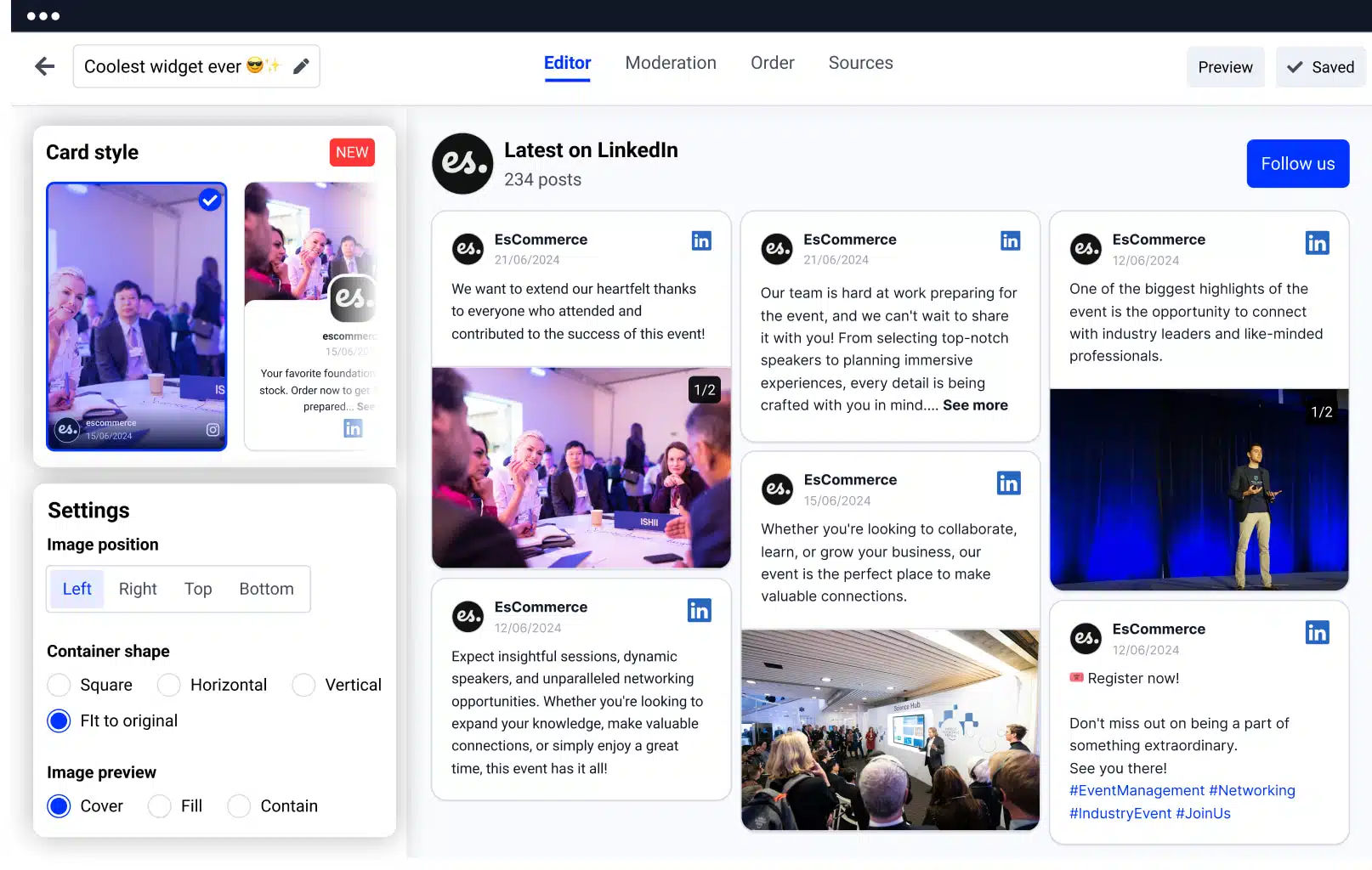
Auf Mobilgeräten reaktionsfähige Widgets, die überall großartig funktionieren!
Feed-Moderationsoptionen, um die gewünschten Inhalte zu präsentieren.
Verschiedene Widget-Layouts und Anpassungsoptionen, für das richtige Aussehen.
Medien in einer Lightbox öffnen, oder einen "Mehr laden"-Button hinzufügen.
LinkedIn-Inhalte verknüpfen, mit Ihren Social-Media-Konten und einen Follow-Button hinzufügen.
LinkedIn-Feed-Vorlagen, die zu jedem Squarespace-Design passen.
Anzahl der Fotos oder Spalten festlegen, für die Frontend-Widgets.
Neueste LinkedIn-Beiträge automatisch synchronisieren, mit Ihrem Widget.
Widget mit Google Analytics verbinden, um Ihren Fortschritt zu verfolgen.
Kaufbare LinkedIn-Widgets, (Option zum Hinzufügen von Kaufen-Buttons zu jedem Beitrag).
Volle Kontrolle über das Widget-Design, mit einem benutzerdefinierten CSS-Editor.
Lazy-Load-Scrolling, oder seitenbasierte Paginierung.
Mehrere LinkedIn-Feed-Widgets, auf verschiedenen Squarespace-Seiten.
Kombinations-Widget, mit anderen Social-Feeds wie Facebook, Instagram, Twitter, YouTube, Vimeo, TikTok und mehr, oder ein eigenes erstellen.
Wie bettet man einen LinkedIn-Feed in Squarespace ein?
Einen UGC-gestützten LinkedIn-Widget zu Ihrer Squarespace-Website hinzuzufügen ist einfacher denn je. Folgen Sie diesen einfachen Schritten, um ihn zum Laufen zu bringen:
Schritt 1: Starten Sie Ihre kostenlose Testversion
Starten Sie Ihre kostenlose Testversion mit EmbedSocial.
Schritt 2: LinkedIn verbinden
LinkedIn als Quelle auswählen und Ihr Konto verbinden.
Schritt 3: Art des LinkedIn-Feeds wählen
Art des LinkedIn-Feeds wählen, den Sie einbetten möchten.
Schritt 4: Das Widget anpassen
Das Widget an Ihr Website-Design anpassen.
Schritt 5: Den EmbedSocial-Widget-Code kopieren
Den EmbedSocial-Widget-Code kopieren.
Schritt 6: In Ihrem Squarespace-Konto anmelden und Ihre Seite auswählen
In Ihrem Squarespace-Konto anmelden und Ihre Seite auswählen.
Schritt 7: Auf "Neuen Abschnitt hinzufügen" klicken
Auf "Neuen Abschnitt hinzufügen" klicken, dann "Block hinzufügen", wo Sie das Widget anzeigen möchten.
Schritt 8: "Einbettungsblock" auswählen
Aus der Blockliste den "Einbettungsblock" auswählen. Auf den Block klicken, "Code-Snippet" auswählen und auf "Daten einbetten" klicken.
Schritt 9: Den kopierten Widget-Code einfügen
Den kopierten EmbedSocial-Widget-Code in das Feld einfügen.
Schritt 10: Speichern und veröffentlichen
Sicherstellen, dass Sie Ihre Änderungen in Squarespace speichern und veröffentlichen.
Sobald Sie das LinkedIn-Feed-Widget auf Ihrer Squarespace-Website platziert haben, können Sie Ihren Widget-Stil, die Größe und die Farben jederzeit ohne Einschränkungen ändern!
Für weitere Details wenden Sie sich bitte an unser engagiertes Support-Team, das Sie gerne Schritt für Schritt durch den Prozess führen wird.
Erste Schritte: Machen Sie Ihre Kunden zu Ihrem besten Verkaufsteam. Registrieren Sie sich für die EmbedSocial UGC-Plattform und beginnen Sie, Vertrauen, Engagement und Konversionen mit echten LinkedIn-Inhalten aufzubauen, die sich automatisch synchronisieren.




