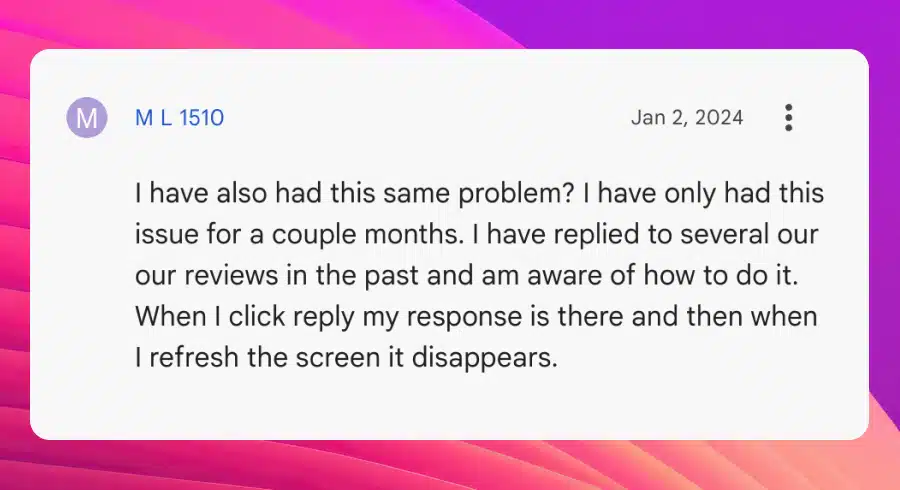

Ogni titolare d’impresa sa che rispondere alle recensioni Google è fondamentale per mantenere una reputazione online positiva e costruire fiducia con i propri clienti. Dopotutto, il 95% dei clienti controlla le recensioni dei prodotti quando acquista, specialmente su Google!
Cosa fare, dunque, se non riesci a rispondere alle recensioni Google?
Per quanto possa essere frustrante e dannoso per la tua attività, esiste sicuramente una soluzione, e qui sotto ti fornirò tutte le cause comuni e le relative soluzioni.
Inoltre, ti presenterò l’integrazione API di Localith, che semplifica la gestione delle recensioni e ti aiuta a coinvolgere i tuoi clienti in qualsiasi momento.
Rimettiamo in carreggiata la tua attività!
Motivi per cui potresti non riuscire a rispondere alle recensioni Google
Se non riesci a rispondere alle recensioni Google o le risposte che scrivi scompaiono, il motivo è quasi sempre un errore comune, tra cui i seguenti:

- Permessi insufficienti: se il tuo Google Business Profile non dispone dei livelli di accesso necessari, non potrai rispondere alle recensioni;
- Problemi con l’account Google: problemi con la verifica o le impostazioni dell’account possono impedirti di rispondere;
- Problemi tecnici: problemi di compatibilità del browser, della cache o interruzioni temporanee da parte di Google possono ostacolare la tua capacità di rispondere;
- App o browser obsoleti: l’utilizzo di una versione obsoleta dell’app Google Business Profile o del browser può causare problemi nell’accesso a determinate funzionalità;
- Conflitti tra account multipli: avere più account Google connessi simultaneamente può creare conflitti, rendendo difficile la gestione del tuo profilo.
Una volta compresi questi motivi, puoi individuare e risolvere facilmente il problema.
Di seguito ti guidiamo in questo processo e ti offriamo diverse soluzioni.
3 cose che puoi fare per ricominciare a rispondere alle recensioni Google
Come puoi vedere, ci possono essere molte ragioni per cui non riesci ad accedere all’opzione di risposta. Di seguito illustriamo tre cose che puoi fare per ripristinare la funzionalità.
1. Segnala il problema e attendi

Puoi segnalare il problema al forum ufficiale di Google Business Profile. Clicca per pubblicare una domanda e compila il modulo con tutti i dettagli possibili, ad esempio:
- Un riepilogo del tuo problema
- Spiega il problema che stai riscontrando e ciò che hai già tentato
- Scegli una categoria come Interagisci con i clienti.
Qui puoi controllare anche contenuti simili e vedere se qualcun altro ha lo stesso problema.
Puoi unirti alla conversazione e cercare aiuto dagli esperti Google che potrebbero essere in grado di aiutarti a escalare il problema al team Google.
Se il problema persiste ed è parte di un problema tecnico nelle interfacce del Google Business Profile, come si può vedere dal problema segnalato sul forum GBP, può influire su più utenti.
2. Risolvi i problemi comuni dell’account
Se stai riscontrando difficoltà nel rispondere alle tue recensioni Google, ci sono diversi passaggi che puoi eseguire per identificare e risolvere il problema:
Verifica i permessi del tuo Google Business Profile
Assicurati di avere i livelli di accesso necessari nel tuo Google Business Profile. Solo gli utenti con i permessi appropriati possono rispondere alle recensioni. Se scopri di non poter rispondere, contatta il proprietario o il gestore del profilo per richiedere i permessi necessari.
Controlla i problemi dell’account Google
Verifica le impostazioni del tuo account Google e assicurati che non ci siano problemi di verifica o impostazioni di sicurezza che potrebbero bloccare l’accesso. Assicurati che il tuo account sia verificato correttamente e che tu abbia effettuato l’accesso all’account corretto associato al tuo Google Business Profile.
Cancella la cache e i cookie del browser
A volte, cancellare la cache e i cookie del browser può risolvere i problemi tecnici che ti impediscono di rispondere alle recensioni. Vai alle impostazioni del browser, trova le opzioni per cancellare i dati di navigazione e seleziona cache e cookie da cancellare.
Aggiorna il browser o Google Maps
Assicurati di utilizzare la versione più recente del browser per evitare problemi di compatibilità. Il software obsoleto può causare vari problemi, incluse difficoltà nell’accesso e nella gestione del tuo profilo aziendale. Gli aggiornamenti regolari garantiscono le ultime funzionalità e correzioni di bug.
Tieni presente che anche l’app Google Maps offre funzionalità limitate per gestire i tuoi Google Business Profile, quindi devi mantenerla sempre aggiornata.
Prova dispositivi o browser diversi
Passa a un dispositivo o browser diverso per vedere se il problema persiste, poiché il problema potrebbe essere specifico del dispositivo o correlato a un determinato browser. Provare un’alternativa può aiutare a determinare se il problema è isolato a un ambiente o più diffuso.
Disconnettiti da più account Google
Assicurati di essere disconnesso da eventuali account Google aggiuntivi che potrebbero causare conflitti e prova ad accedere al tuo profilo aziendale con un solo account connesso. Più accessi agli account possono creare conflitti di sessione e interferire con la tua capacità di gestire il profilo aziendale.
3. Usa l’integrazione API di Google Business Profile per rispondere alle recensioni Google

Una delle soluzioni più efficaci per i potenziali problemi nella gestione delle recensioni Google è iscriversi a una piattaforma con accesso API ai servizi Google.
L’API di Google Business Profile fornisce funzionalità identiche a quelle dell’interfaccia GBP e può risolvere alcuni problemi se l’interfaccia ha un problema temporaneo e sei limitato nell’uso di alcune funzionalità.
Ad esempio, Localith è una delle migliori piattaforme per raccogliere recensioni e altri tipi di contenuti generati dagli utenti, poiché stabilisce connessioni dirette con Google e varie piattaforme di social media come Instagram, Facebook, TikTok e altro ancora.
Alcuni dei vantaggi che i nostri utenti ottengono utilizzando la nostra connessione all’API di Google Business Profile includono, ma non si limitano a:
- Ottimizzazione della gestione delle recensioni
- Gestione delle recensioni Google su più sedi
- Aggiornamento in blocco delle informazioni aziendali
- Miglioramento della presenza SEO locale
- Raccolta di dati aziendali completi
- Integrazione con vari strumenti CRM e di outreach
- Pianificazione dei post su più sedi
- Gestione dell’accesso degli utenti alle sedi Google
- Generazione di widget per le recensioni Google e badge
Rispondi alle recensioni Google tramite una piattaforma di terze parti
Quindi, se non riesci a rispondere alle recensioni Google, ti suggerisco di provare Localith, che ha un’integrazione API con il Google Business Profile e può risolvere possibili problemi nell’interfaccia GBP.
Dovrai solo fornire i permessi al tuo Google Business Profile, e la piattaforma mostrerà tutte le tue recensioni esistenti e l’opzione per rispondere. Ecco i passaggi.
1. Crea e accedi al tuo account Localith
Prima di tutto, devi registrarti per un account Localith di prova o a pagamento.
2. Aggiungi la tua sede Google come sorgente in Localith
Successivamente, devi collegare il tuo account Google e aggiungere le tue sedi Google.
Puoi farlo tramite la scheda ‘Sorgenti’ (menu a nastro sul lato sinistro), dopo di che devi accedere a Google e selezionare le tue sedi aziendali:

3. Accedi alla funzione ‘Tutte le Recensioni’ dal menu a nastro
Per iniziare a gestire e rispondere a tutte le tue recensioni da un unico dashboard, accedi alla scheda ‘Risposte’ accessibile tramite il menu a nastro sul lato sinistro:

4. Componi e invia le risposte alle singole recensioni
Inviare risposte alle tue recensioni Google è semplice come premere ‘Rispondi’ accanto alla recensione in questione e scrivere la risposta. Usando Localith, hai anche a disposizione un pratico compositore di risposte AI che ti aiuterà a comporre le risposte perfette:

Suggerimento professionale: Configura un agente AI per le risposte alle recensioni per ottimizzare il processo di gestione delle recensioni.
5. Controlla la tua risposta nella pagina delle recensioni Google
Tutto qui! Ora la tua risposta alla recensione dovrebbe apparire automaticamente sotto la recensione corrispondente nella tua pagina Google Business Profile, su Google Maps o quando i clienti cercano la tua attività su Google.
Suggerimento professionale: Puoi impostare un autorisponditore per le recensioni Google tramite Localith e creare risposte diverse in base alla valutazione a stelle.
Best practice per rispondere alle recensioni Google
Ora che hai risolto il problema, dai un’occhiata a queste best practice su come rispondere alle recensioni su Google per assicurarti di ottenere il massimo dal feedback dei clienti, migliorare la reputazione online della tua attività e fidelizzare i clienti nel modo giusto:
- Rispondi prontamente: rispondi il prima possibile poiché le risposte tempestive dimostrano che apprezzi il feedback dei clienti e sei impegnato ad affrontare le preoccupazioni;
- Agisci in modo professionale: mantieni sempre un tono professionale e cortese, indipendentemente dalla natura della recensione. Dopotutto, le risposte educate danno una buona immagine della tua attività e possono aiutare a mitigare l’impatto di future recensioni negative;
- Personalizza le tue risposte: personalizza sempre le risposte rivolgendoti al recensore per nome e facendo riferimento ai suoi problemi specifici, mostrando così che tieni davvero al suo feedback e non stai fornendo risposte generiche;
- Ringrazia i tuoi recensori: ricordati di esprimere gratitudine ai clienti che lasciano sia recensioni negative che recensioni positive, poiché un semplice grazie contribuisce molto alla fidelizzazione dei clienti e incoraggia altri a lasciare feedback;
- Affronta le preoccupazioni specifiche: per le recensioni negative, affronta le preoccupazioni sollevate dal cliente fornendo una spiegazione chiara di come prevedi di risolvere il problema e i passi che farai per evitare che si ripeta;
- Sii breve e chiaro: sebbene sia importante personalizzare le risposte, cerca di mantenerle brevi e concise poiché le risposte prolisse possono sopraffare i lettori e potrebbero non essere altrettanto efficaci nel trasmettere il tuo messaggio;
- Invita a una conversazione offline: per problemi complessi o recensioni molto negative, invita il recensore a continuare la conversazione tramite un canale diverso, come offline, via email o telefono, così da risolvere il problema in privato;
- Evidenzia i miglioramenti positivi: se hai apportato miglioramenti basati sul feedback dei clienti, menziona questi cambiamenti nelle tue risposte per dimostrare che apprezzi il loro contributo e sei impegnato nel miglioramento continuo;
- Usa le keyword con attenzione: incorpora keyword pertinenti nelle tue risposte poiché aiutano a migliorare la tua SEO locale e rendono la tua attività più visibile.
Ecco tutto! Il processo è abbastanza semplice: tratta ogni recensione come un’opportunità per aumentare ulteriormente la tua credibilità e diffondere la voce sui tuoi prodotti e sul modo in cui tratti i tuoi clienti. Non esiste un modo migliore per migliorare la tua reputazione online.
Se ti manca ispirazione per rispondere alle recensioni Google, puoi sempre consultare vari esempi di risposta alle recensioni (o persino copiarli e adattarli).
Suggerimento professionale: Ora puoi reagire alle recensioni Google con le emoji!
Conclusione: rispondere alle recensioni Google è fondamentale!
Se vuoi mantenere una reputazione online positiva e costruire fiducia con i tuoi clienti, devi cercare di rispondere a ogni recensione che ricevi.
Quindi, quando non riesci a inviare una risposta, risolvi il problema il prima possibile per continuare a dimostrare il tuo impegno per la soddisfazione del cliente.
Ricorda: affrontando le preoccupazioni prontamente e professionalmente, puoi trasformare il feedback negativo in un’esperienza positiva e migliorare ulteriormente la tua reputazione online. Facendo così, non dovrai più cercare come eliminare le recensioni Google (a meno che non siano false).
Verificare i permessi, controllare il tuo account Google, cancellare cache e cookie e aggiornare il browser risolve i problemi più comuni. Se queste soluzioni non funzionano, prova una piattaforma come Localith con una connessione API diretta a Google.



![11 Migliori widget di social media per siti web [+Principali casi d'uso]](https://embedsocial.com/wp-content/uploads/2023/03/Social-Media-Carousel-widget-template.webp)
![Come incorporare testimonianze in un sito web nel 2026 [2 metodi + consigli]](https://embedsocial.com/wp-content/uploads/2022/11/testimonials-dark-single-slider.jpg.webp)


