

Webflow per costruire il tuo sito web è abbastanza fantastico, vero? Ma sai cosa può renderlo ancora migliore? Aggiungere un feed di social media in diretta. È come mostrare la conversazione vivace attorno al tuo marchio direttamente sulla tua homepage. E con un aggregatore di social media come EmbedSocial, è super facile da fare.
Questa guida riguarda il rendere il tuo sito Webflow più coinvolgente senza molto lavoro. Che tu sia un principiante di Webflow o un po’ esperto, vedrai quanto è semplice mantenere il tuo sito pieno dei consigli più recenti dai tuoi social media.
Quindi, entriamo subito e facciamo fluire quelle vibrazioni social sul tuo sito!
Passaggio 1: aggregare il tuo feed di social media
Il primo passo per incorporare il widget dei social media in un sito web Webflow è impostare un flusso di contenuti che catturi l’attività dei social media del tuo marchio. Ecco come iniziare con EmbedSocial:
Vai al sito web di EmbedSocial e registrati per un account. Puoi iniziare una prova gratuita, esplorando l’intera gamma di funzionalità senza un impegno immediato.
Una volta che il tuo account è attivo, il primo passo è collegare i tuoi account di social media. EmbedSocial può generare contenuti da quasi tutti i canali di social media del tuo marchio. Che si tratti dei post Instagram più recenti, degli aggiornamenti di Facebook o dei tweet, EmbedSocial può inserirli in un unico feed coerente.
Quindi prima, scegli la piattaforma di social media da cui desideri estrarre i dati;
Vai a Fonti, fai clic su “Instagram” (ad esempio) e segui i passaggi per fornire i permessi richiesti.

Nel caso in cui tu scelga Instagram, puoi continuare la configurazione scegliendo se desideri creare un feed con il tuo account Instagram, i contenuti che contengono alcuni hashtag, le tue storie Instagram o simili.

Scopri di più su come incorporare il feed di Instagram in Webflow.
Passaggio 2: scegli il design del widget del feed dei social media
Dopo aver aggregato i tuoi contenuti, il passo successivo è decidere come verrà visualizzato sul tuo sito Webflow.
EmbedSocial fornisce un’enorme libreria di modelli di widget di social media con diverse opzioni di layout per corrispondere al meglio al tuo design e alla tua strategia di contenuti. Per creare il widget, fai clic sul pulsante “Usa questo modello” e verrai reindirizzato all’editor di widget per continuare con altri personalizzazioni.

Ecco alcuni dei widget che forniamo nella libreria:
Feed di social media con layout a muratura
Un layout in stile muratura che è perfetto per un look più organico e variegato.
Griglia di social media

Un layout pulito e uniforme che presenta il tuo contenuto dei social media in modo strutturato. Ecco un esempio di un feed di Instagram con questo layout a griglia:
Carousel di social media

Carousel del feed di social media
Un layout scorrevole dinamico che aggiunge movimento alla tua pagina, mostrando un post alla volta.
Per sfogliare più widget, controlla di seguito:
Passaggio 3: incorporare il feed dei social media di Webflow
Dopo aver selezionato il design del widget del feed di social media preferito, EmbedSocial ti fornirà un codice di incorporamento.
Per ottenere il codice, vai alla scheda Incorpora e fai semplicemente clic su Copia codice, come mostrato di seguito:

È un processo semplice: non è richiesta codifica. Basta copiare e incollare, e sei pronto per elevare la visibilità del tuo marchio e diffondere la consapevolezza con poco sforzo. Quindi una volta che hai il codice, vai su Webflow e assicurati di essere su un piano Webflow a pagamento, poiché è necessario per aggiungere incorporamenti di terze parti.
Apri il tuo progetto Webflow e vai alla pagina in cui desideri che appaia il tuo feed di social media.
Fai clic sull’icona “+” per aggiungere un nuovo elemento alla tua pagina. Scorri gli elementi fino a trovare l’opzione “Incorpora”, quindi trascinala nel luogo desiderato sulla pagina.
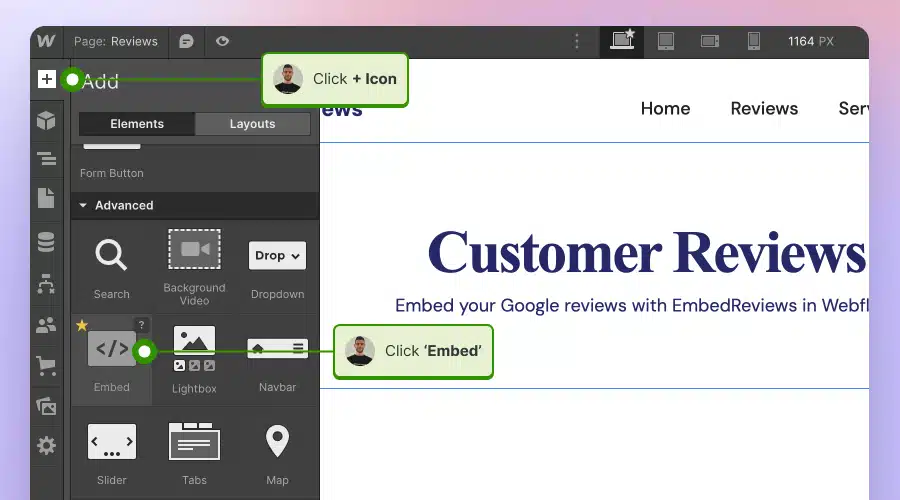
Apparirà un pannello delle impostazioni che chiede il tuo codice di incorporamento. Incolla il codice fornito da EmbedSocial nel campo.

Premi “Salva e chiudi” per proteggere il tuo incorporamento. Ora, quando pubblichi o aggiorni il tuo sito, il tuo feed di social media andrà in diretta per tutti i tuoi visitatori da vedere.
Leggi di più sul centro di aiuto ufficiale di Webflow su come incorporare il codice nell’elemento Incorpora:
Come incorporare HTML in Webflow?
Ulteriori letture
Perché aggiungere feed di social media al tuo sito Webflow?
L’incorporamento di questi widget di social media non solo mantiene i tuoi attuali follower dei social media coinvolti, ma ti aiuta anche a guadagnare più follower dei social media. Aggiungendo continuamente contenuti freschi e autentici dai tuoi account di social media, come il tuo account Instagram o gli aggiornamenti di Facebook, stai creando un feed di aggiornamento in diretta alimentato da EmbedSocial che può influenzare le decisioni di acquisto dei visitatori del tuo sito web.
Questa è la prova sociale in azione, una delle principali motivazioni per i clienti quando sono indecisi su un acquisto. Ecco un riepilogo dei principali vantaggi dell’utilizzo di un feed di social media sul tuo sito web:
- Mantieni i tuoi contenuti freschi: con un feed in diretta, il tuo sito ha sempre nuovi contenuti, che possono mantenere i visitatori che ritornano per altri.
- Aumenta l’engagement: vedere aggiornamenti in tempo reale e contenuti generati dagli utenti può incoraggiare i visitatori a interagire di più con il tuo marchio, sia sul tuo sito che sui social media.
- Crea fiducia attraverso la prova sociale: quando i potenziali clienti vedono persone reali che amano i tuoi prodotti o servizi, aggiunge credibilità e può influenzare le decisioni di acquisto.
- Estendi la tua portata: i tuoi sforzi sui social media ricevono più esposizione, non solo dai tuoi follower ma da ogni visitatore del tuo sito.
- Aumenta la tua presenza sui social: più visibilità significa più potenziali follower, aiutandoti a costruire un pubblico più ampio sulle tue piattaforme social.
Primi passi
Aggiungere un feed di social media al tuo sito web Webflow con EmbedSocial è una mossa intelligente. Non si tratta solo di estetica; si tratta di creare uno spazio online vivace, coinvolgente e affidabile che risuona con i visitatori. Seguendo i passaggi descritti sopra, puoi trasformare il tuo sito da una brochure statica a un hub dinamico che riflette il battito del cuore del tuo marchio.
Allora, perché non provarlo? Registrati a EmbedSocial, scegli il tuo layout perfetto e fai fluire quel buzz social direttamente sul tuo sito Webflow. Il tuo pubblico è in attesa di connettersi con te in più modi che uno, e ora hai proprio gli strumenti per farlo accadere.
EmbedSocial si connette con tutte le principali piattaforme di social media, permettendoti di incorporare widget di social media da Twitter, Instagram, Facebook, YouTube, TikTok, Pinterest e Vimeo.



![11 Migliori widget di social media per siti web [+Principali casi d'uso]](https://embedsocial.com/wp-content/uploads/2023/03/Social-Media-Carousel-widget-template.webp)
![Come incorporare testimonianze in un sito web nel 2026 [2 metodi + consigli]](https://embedsocial.com/wp-content/uploads/2022/11/testimonials-dark-single-slider.jpg.webp)


