

Webflow zum Erstellen Ihrer Website ist ziemlich cool, richtig? Aber wissen Sie, was es noch besser machen kann? Das Hinzufügen eines Live-Social-Media-Feeds. Es ist, als würden Sie die lebendige Konversation um Ihre Marke direkt auf Ihrer Homepage zeigen. Und mit einem Social-Media-Aggregator wie EmbedSocial ist es super einfach.
Dieser Ratgeber geht darum, Ihre Webflow-Website ansprechender zu gestalten, ohne viel Aufwand. Egal, ob Sie ein Webflow-Anfänger oder ziemlich versiert sind, Sie werden sehen, wie einfach es ist, Ihre Website mit den neuesten Inhalten aus Ihren sozialen Medien lebendig zu halten.
Also, lassen Sie uns anfangen und diese Social-Vibes auf Ihrer Website zum Fließen bringen!
Schritt 1: Ihre Social-Media-Feed aggregieren
Der erste Schritt zum Einbetten eines Social-Media-Widgets auf einer Webflow-Website ist das Einrichten eines Content-Streams, der die Social-Media-Aktivität Ihrer Marke erfasst. So funktioniert es mit EmbedSocial:
Navigieren Sie zur EmbedSocial-Website und melden Sie sich für ein Konto an. Sie können ein kostenloses Testkonto starten, um die volle Palette an Funktionen ohne sofortige Verpflichtung zu erkunden.
Sobald Ihr Konto aktiv ist, ist der erste Schritt, Ihre Social-Media-Konten zu verbinden. EmbedSocial kann Inhalte von fast allen Ihren Social-Media-Kanälen generieren. Ob die neuesten Instagram-Posts, Facebook-Updates oder Tweets, EmbedSocial kann diese in einem einzigen, einheitlichen Feed zusammenbringen.
Wählen Sie zunächst die Social-Media-Plattform aus, von der Sie Daten abrufen möchten:
Gehen Sie zu Sources, klicken Sie auf „Instagram“ (zum Beispiel) und folgen Sie den Schritten, um die erforderlichen Genehmigungen zu erteilen.

Wenn Sie sich für Instagram entscheiden, können Sie das Setup fortsetzen, indem Sie auswählen, ob Sie einen Feed mit Ihrem Instagram-Konto, Inhalte mit bestimmten Hashtags, Ihre eigenen Instagram-Stories oder Ähnliches erstellen möchten.

Erfahren Sie mehr über das Einbetten von Instagram-Feeds in Webflow.
Schritt 2: Wählen Sie das Design des Social-Media-Feed-Widgets
Nach dem Aggregieren Ihres Inhalts ist der nächste Schritt zu entscheiden, wie dieser auf Ihrer Webflow-Website angezeigt wird.
EmbedSocial bietet eine riesige Bibliothek von Social-Media-Widget-Vorlagen mit verschiedenen Layout-Optionen, um Ihr Design und Ihre Content-Strategie optimal zu unterstützen. Um das Widget zu erstellen, klicken Sie einfach auf die Schaltfläche „Diese Vorlage verwenden“, und Sie werden zum Widget-Editor weitergeleitet, um weitere Anpassungen vorzunehmen.

Hier sind einige der Widgets, die wir in der Bibliothek bereitstellen:
Social-Media-Feed mit Masonry-Layout
Ein Masonry-ähnliches Layout, das perfekt für einen organischeren, abwechslungsreicheren Look ist.
Social-Media-Grid

Ein sauberes, einheitliches Layout, das Ihre Social-Media-Inhalte strukturiert darstellt. Hier ist ein Beispiel eines Instagram-Feeds mit diesem Grid-Layout:
Social-Media-Karussell

Ein dynamisches, schiebenbares Layout, das Bewegung auf Ihre Seite bringt und jeweils einen Beitrag zeigt.
Durchsuchen Sie weitere Widgets unten:
Schritt 3: Einbetten des Webflow-Social-Media-Feeds
Nach Auswahl Ihres bevorzugten Social-Media-Feed-Widget-Designs stellt EmbedSocial Ihnen einen Embed-Code bereit.
Um den Code zu erhalten, navigieren Sie zum Reiter „Embed“ und klicken Sie einfach auf Code kopieren, wie unten gezeigt:

Es ist ein unkomplizierter Prozess: Keine Kodierung erforderlich; einfach kopieren und einfügen, und Sie sind bereit, Ihre Markenvisibilität zu erhöhen und mit wenig Aufwand Bewusstsein zu schaffen. Sobald Sie den Code haben, gehen Sie zu Webflow und stellen Sie sicher, dass Sie einen bezahlten Webflow-Plan haben, da dieser erforderlich ist, um Drittanbieter-Embeds hinzuzufügen.
Öffnen Sie Ihr Webflow-Projekt und navigieren Sie zu der Seite, auf der Ihr Social-Media-Feed angezeigt werden soll.
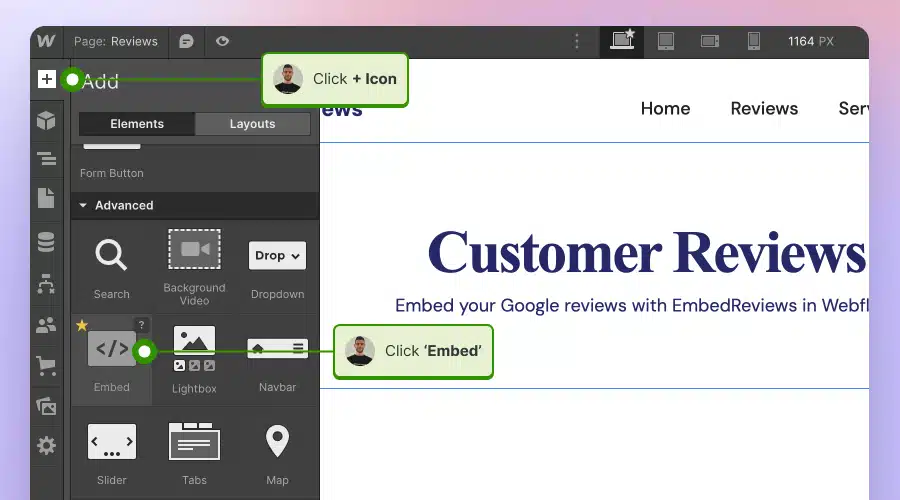
Klicken Sie auf das Symbol „+“, um ein neues Element zu Ihrer Seite hinzuzufügen. Scrollen Sie durch die Elemente, bis Sie die Option „Embed” finden, und ziehen Sie sie dann an die gewünschte Stelle auf der Seite.
Ein Einstellungsfeld wird angezeigt und fordert Sie auf, Ihren Embed-Code einzugeben. Fügen Sie den von EmbedSocial bereitgestellten Code in das Feld ein.

Drücken Sie „Speichern und Schließen“, um Ihren Embed an Ort und Stelle zu sichern. Wenn Sie Ihre Website jetzt veröffentlichen oder aktualisieren, wird Ihr Social-Media-Feed für alle Ihre Besucher live gehen.
Lesen Sie mehr im offiziellen Webflow-Hilfecenter, wie Sie Code im Embed-Element einbetten:
Wie bette ich HTML in Webflow ein?
Weitere Ressourcen
Warum sollte man Social-Media-Feeds zu Ihrer Webflow-Website hinzufügen?
Das Einbetten dieser Social-Media-Widgets hält nicht nur Ihre aktuellen Social-Media-Follower ansprechend, sondern hilft Ihnen auch, mehr Social-Media-Follower zu gewinnen. Durch ständiges Hinzufügen von echtem, authentischem Inhalt aus Ihren Social-Media-Konten, wie Ihrem Instagram-Konto oder Facebook-Updates, erstellen Sie einen kontinuierlich aktualisierten Feed powered by EmbedSocial, der die Kaufentscheidungen Ihrer Website-Besucher beeinflussen kann.
Dies ist Social Proof in Aktion: einer der Hauptgründe für Kunden, wenn Sie unsicher über einen Kauf sind. Hier ist eine Zusammenfassung der Hauptvorteile der Verwendung eines Social-Media-Feeds auf Ihrer Website:
- Halten Sie Ihren Inhalt frisch: Mit einem Live-Feed hat Ihre Website immer neuen Inhalt, was Besucher zum Wiederkommen anreizen kann.
- Steigern Sie das Engagement: Das Sehen von Echtzeit-Updates und nutzergenerierten Inhalten kann Besucher ermutigen, mehr mit Ihrer Marke zu interagieren, sowohl auf Ihrer Website als auch in sozialen Medien.
- Bauen Sie Vertrauen durch Social Proof auf: Wenn potenzielle Kunden sehen, dass echte Menschen Ihre Produkte oder Services lieben, erhöht dies die Glaubwürdigkeit und kann Kaufentscheidungen beeinflussen.
- Erweitern Sie Ihre Reichweite: Ihre Social-Media-Bemühungen werden stärker sichtbar, nicht nur für Ihre Follower, sondern auch für jeden Besucher Ihrer Website.
- Wachsen Sie Ihre Social-Media-Folgschaft: Mehr Sichtbarkeit bedeutet mehr potenzielle Follower und hilft Ihnen, ein größeres Publikum auf Ihren sozialen Plattformen aufzubauen.
Erste Schritte
Das Hinzufügen eines Social-Media-Feeds zu Ihrer Webflow-Website mit EmbedSocial ist eine intelligente Idee. Es geht nicht nur um Ästhetik; es geht um die Schaffung eines lebhaften, ansprechenden und vertrauenswürdigen Online-Platzes, der bei Besuchern Anklang findet. Wenn Sie die obigen Schritte befolgen, können Sie Ihre Website von einer statischen Broschüre in einen dynamischen Hub umwandeln, der den Puls Ihrer Marke widerspiegelt.
Warum nicht ausprobieren? Melden Sie sich bei EmbedSocial an, wählen Sie Ihr perfektes Layout aus und lassen Sie diese Social-Vibes auf Ihrer Webflow-Website fließen. Ihr Publikum wartet darauf, sich auf mehr Arten mit Ihnen zu verbinden, und jetzt haben Sie gerade die Tools, um es zu ermöglichen.
EmbedSocial verbindet sich mit allen großen Social-Media-Plattformen und ermöglicht es Ihnen, Social-Media-Widgets von Twitter, Instagram, Facebook, YouTube, TikTok, Pinterest und Vimeo einzubetten.



![11 beste Social-Media-Widgets für Websites [+Top-Anwendungsfälle]](https://embedsocial.com/wp-content/uploads/2023/03/Social-Media-Carousel-widget-template.webp)
![Wie man Testimonials auf einer Website einbettet 2026 [2 Methoden + Tipps]](https://embedsocial.com/wp-content/uploads/2022/11/testimonials-dark-single-slider.jpg.webp)


