Instagram Reels Slider Widget
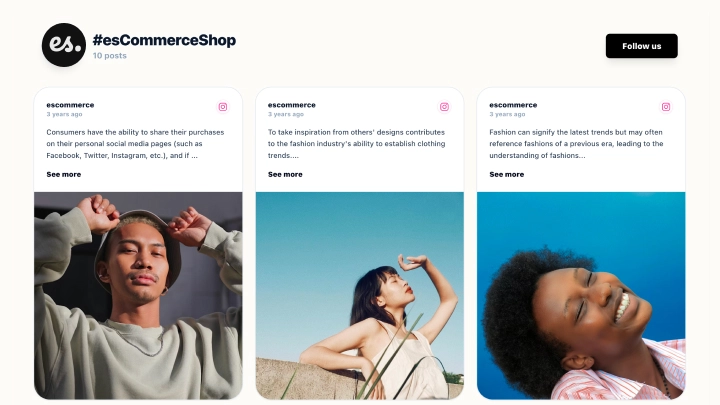
Das Instagram-Reels-Slider-Widget verwandelt Kurzform-Inhalte in einen scrollfähigen visuellen Streifen, der sich eher wie ein kuratierter Reel als wie ein Standard-Social-Embed anfühlt. Mit vertikalen Video-Rahmen, einem filmstreifen-inspirierten Layout und einer klaren Follow-Schaltfläche bietet es Ihrer Website eine mehr editoriale Möglichkeit, Reels zu zeigen, ohne das Tempo und die Energie von Instagram zu verlieren.
Was macht es wirksam
-
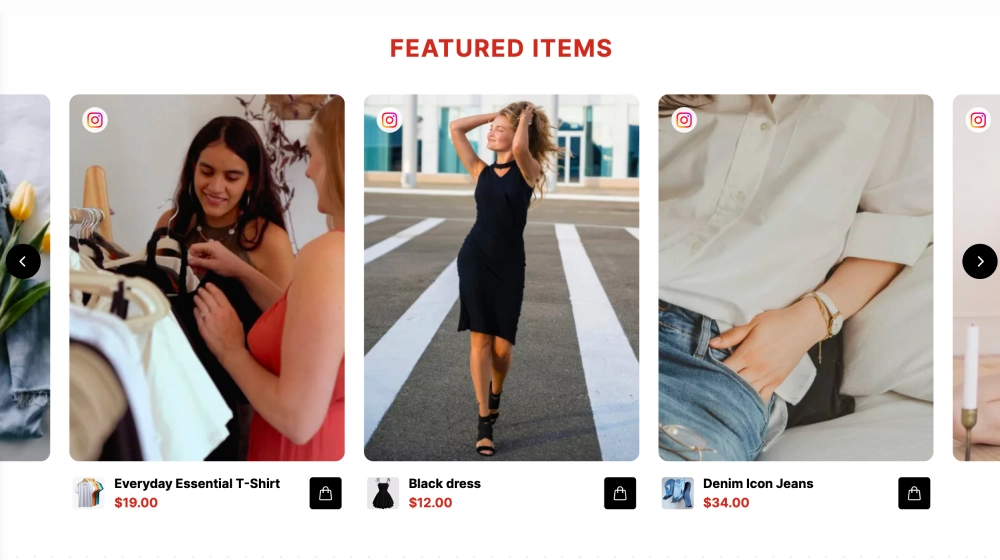
Filmstreifen-ähnliches Layout: Der schwarze gerahmte Reel gibt dem gesamten Widget ein filmisches, charakteristisches Aussehen statt eines generischen Sliders.
-
Vertikal-first-Präsentation: Jeder Reel behält das hohe Mobilformat bei, das Menschen bereits von Instagram-Inhalten erwarten.
-
Seitliches Scrollen: Besucher können sich schnell durch mehrere Reels bewegen und wählen, was sie als nächstes öffnen möchten.
-
Klares Tap-to-Watch-Verhalten: Das Layout fördert Interaktionen, indem es jeden Rahmen angespannt und eigenständig wirken lässt.
-
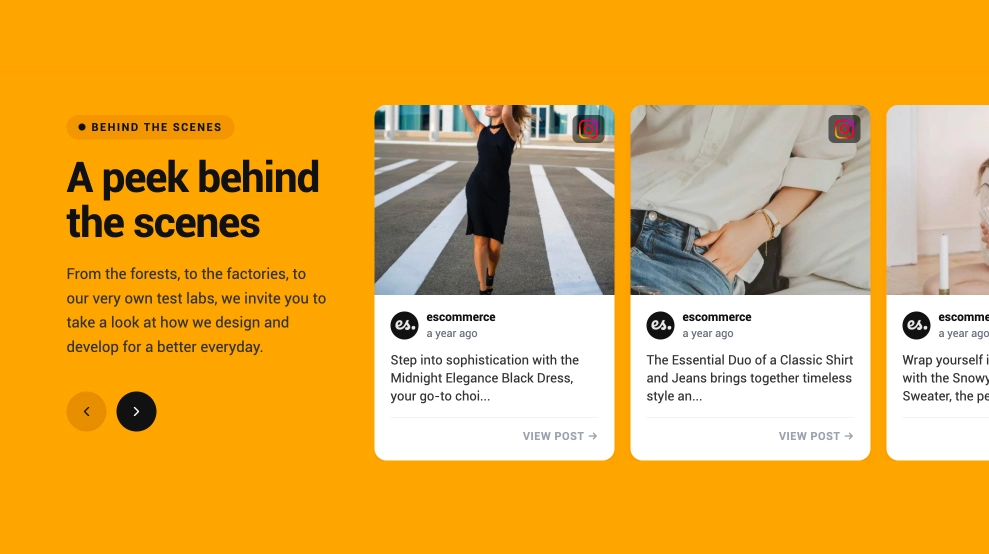
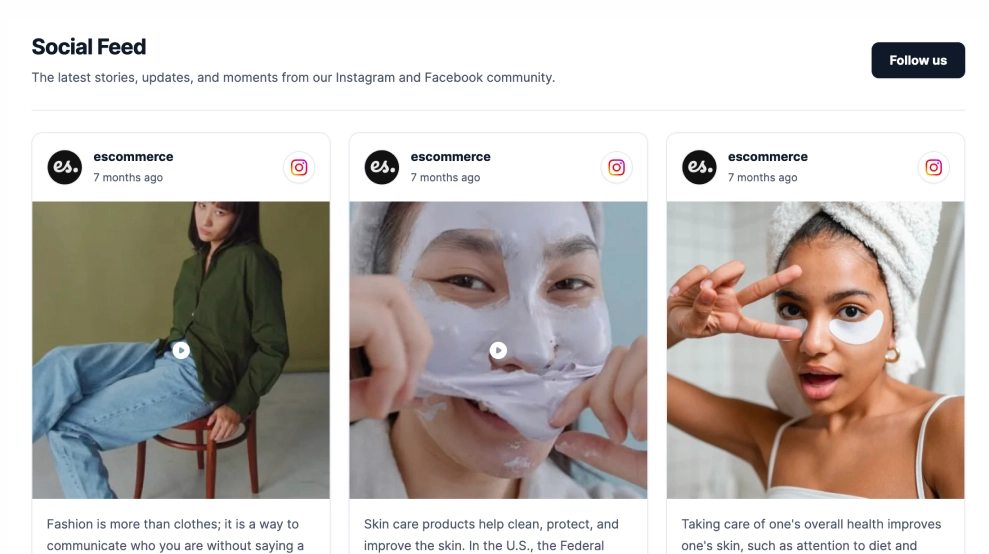
Instagram-Identitäts-Hinweise: Kleine Instagram-Symbole und Profil-Handles verankern den Inhalt in seiner Quelle.
-
Redaktionaler Header-Block: Der Titel und der kurze unterstützende Text machen die Section entworfen, nicht eingefügt.
-
Follow CTA: Die Schaltfläche gibt dem Widget einen klaren nächsten Schritt für Besucher, die dem Account folgen möchten.
Beste Eignung für
-
Mode-, Beauty- und Lifestyle-Websites
-
Creator- und Personal-Brand-Seiten
-
Produktlaunching- oder Campaign-Landing Pages
-
E-Commerce-Websites, die Reels für Social-Proof oder Styling-Inhalte verwenden
-
Marken, die möchten, dass Social-Video kuriert und visuell wirkt
So betten Sie es ein
-
Verbinden Sie Ihre Instagram-Reels-Quelle in EmbedSocial.
-
Wählen Sie die Instagram-Reels-Slider-Vorlage.
-
Passen Sie den Titel, unterstützenden Text, sichtbare Handles und die CTA-Schaltfläche an.
-
Legen Sie fest, wie viele Reel-Rahmen im Streifen angezeigt werden sollen und wie sich der Slider verhalten soll.
-
Kopieren Sie den Embed-Code.
-
Fügen Sie ihn auf Ihrer Website, Landing Page oder Ihrem CMS ein und veröffentlichen Sie.
Geben Sie Ihren Instagram-Reels einen stärkeren Platz auf Ihrer Website mit einem Layout, das zum Durchsuchen entwickelt wurde, nicht nur zum Einbetten.