![So betten Sie LinkedIn-Feeds auf Ihrer Website ein (2026) [Offizielle API-Methode]](https://embedsocial.com/wp-content/uploads/2023/06/how-to-embed-linkedin-feed.jpg.webp)

Falls Sie sich jemals gefragt haben, wie Sie Ihre Website dynamischer gestalten können, zeigt diese Anleitung, wie Sie LinkedIn-Feed-Widgets einbetten, um Besucher über Ihre neuesten Entwicklungen zu informieren.
Sobald Sie LinkedIn-Feeds auf Ihrer Website einbetten, werden Sie Ihr Engagement erhöhen, Ihre Glaubwürdigkeit verbessern und robuste Netzwerkbeziehungen mit anderen Marken und Fachleuten fördern.
Allerdings ermöglicht Linkedins API nur das automatische Abrufen von Inhalten von Ihren eigenen Seiten.
Wenn es darum geht, Beiträge von anderen Benutzern zu sammeln und wiederzuverwenden, können Sie offiziell nur einen LinkedIn-Beitrag gleichzeitig über das Ellipsis-Menü einbetten (obere rechte Ecke).
Hier ist ein kurzes Video zum schnellen und einfachen Einbetten Ihrer eigenen LinkedIn-Beitrage:
Können Sie LinkedIn-Feeds auf Ihrer Website einbetten?
Ja, Sie können LinkedIn-Feeds auf Ihrer Website einbetten, aber mit bestimmten Vorbehalten.
Linkedins offizielle Position ist, dass seine Marketing-APIs keine öffentlichen „Social Feeds“ antreiben können oder es anderen nicht ermöglichen, die Daten für Werbe-, Verkaufs- oder Recruiting-Zwecke zu nutzen. Das bedeutet aber nicht, dass Sie keine ansprechenden Widgets mit Inhalten von Ihren Seiten erstellen können.
Offizielle LinkedIn-Partner wie EmbedSocial bieten ansprechende Widgets an, die automatisch neue Beiträge von Ihrer LinkedIn-Seite sammeln und überall eingebettet werden können.
Auf diese Weise können Sie Ihre Kunden, Follower und Fans über die neuesten Entwicklungen rund um Ihre Marke und in Ihrer Branche auf dem Laufenden halten.
Und wenn Sie inspirierende Inhalte von anderen LinkedIn-Benutzern hinzufügen möchten, bieten wir Ihnen Tools zum Kuratieren und Anpassen Ihres eigenen Widgets. Dies ist letztendlich eine bessere Wahl, als einen einzelnen LinkedIn-Beitrag auf Ihrer Website mit der offiziellen Einbettungsmethode hinzuzufügen.
Vollständige Anleitung: So betten Sie ein LinkedIn-Feed-Widget auf Ihrer Website ein
Um Ihr eigenes LinkedIn-Website-Widget zu erstellen, müssen Sie zunächst ein EmbedSocial-Konto erstellen, was nur wenige Minuten dauert. Befolgen Sie dann einfach diese Schritte:
- Geben Sie Ihren KI-Widget-Prompt ein
- Verbinden Sie Ihre LinkedIn-Quelle
- Wählen Sie ein LinkedIn-Widget-Template
- Passen Sie das LinkedIn-Widget-Template weiter an
- Kopieren Sie den einbettbaren Widget-Code
- Fügen Sie den Website-Einbettungscode auf Ihrer Seite ein
Schritt 1: Geben Sie Ihren KI-Widget-Prompt ein
Geben Sie zunächst Ihren Text-Prompt in unserem KI-Widget-Editor ein. Sie können etwas schreiben wie: „Erstelle ein modernes LinkedIn-Widget für meine Marken-Seite“. Tippen Sie dann einfach auf „Generieren“ für 1 Gutschrift:

Schritt 2: Verbinden Sie Ihre LinkedIn-Quelle
Gehen Sie im Widget-Editor zur Registerkarte „Quellen“. Hier können Sie die spezifischen LinkedIn-Konten suchen und auswählen, die Sie in Ihrem Widget anzeigen möchten:

Sie müssen die spezifische LinkedIn-Quelle oder -Quellen auswählen, die Sie verbinden möchten:

Hinweis: Möglicherweise werden Sie aufgefordert, Ihr LinkedIn-Konto mit EmbedSocial zu verbinden
Schritt 3: Wählen Sie ein LinkedIn-Widget-Template
Sobald Sie sich im KI-Widget-Editor befinden, können Sie auf „Templates“ tippen, um alle unsere LinkedIn-spezifischen Templates zu finden, die für professionelle Networking-Beiträge optimiert sind:

Schritt 4: Passen Sie das LinkedIn-Widget-Template weiter an
Sie können einfache Textbefehle verwenden, um Farben, Schriftarten oder Kartenstile zu ändern, um besser zu Ihrer Marke zu passen:

Schritt 5: Kopieren Sie den einbettbaren Widget-Code
Wenn Ihr Design fertig ist, navigieren Sie zur Registerkarte „Einbetten“, um Ihren eindeutigen Widget-Code zu generieren. Kopieren Sie diesen Code, um ihn in Ihren Website-Builder einzufügen:

Schritt 6: Fügen Sie den Website-Einbettungscode auf Ihrer Seite ein
Öffnen Sie zum Abschluss Ihren Website-Builder, navigieren Sie zur entsprechenden Seite, fügen Sie ein benutzerdefiniertes HTML-Element hinzu (in den meisten Fällen) und fügen Sie den Widget-Code ein. Im folgenden Abschnitt erläutere ich, wie Sie diesen Prozess auf allen beliebten Website-Building-Plattformen durchfuehren:
Offizielle Methode: So betten Sie einen LinkedIn-Beitrag auf Ihrer Website ein
Was ist, wenn Sie nur einen LinkedIn-Beitrag (einen einzelnen) einbetten möchten und die zusätzlichen Schritte nicht stören? Dann können Sie Linkedins begrenzte Methode zum Einbetten eines einzelnen Beitrags verwenden:
1. Navigieren Sie zum Beitrag, den Sie einbetten möchten
Zunächst müssen Sie natürlich den Beitrag finden, den Sie einbetten möchten. Denken Sie daran, dass Sie auf diese Weise nur öffentliche LinkedIn-Beiträge einbetten können. Wenn ihre Sichtbarkeit eingeschränkt ist, wird diese Option nicht angezeigt.
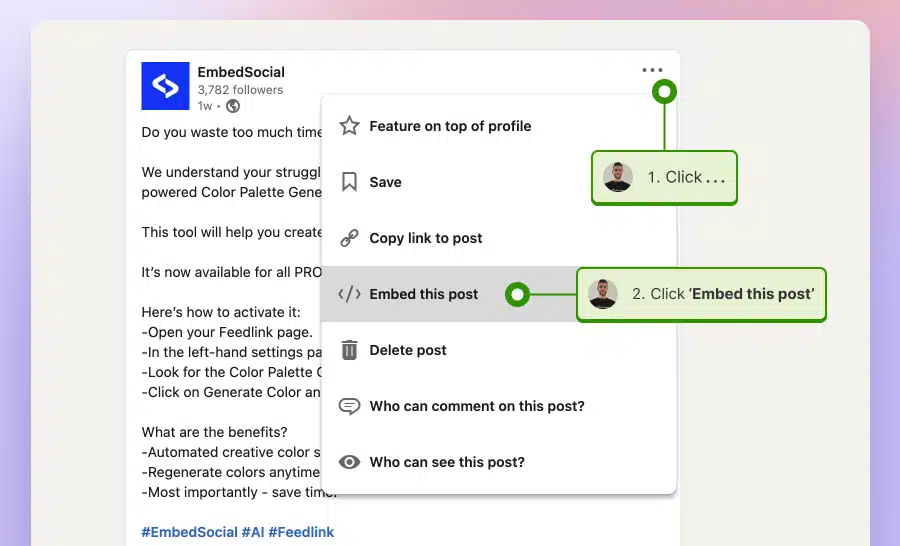
2. Kopieren Sie seinen einbettbaren Code
Sobald Sie einen Beitrag gefunden haben, tippen Sie auf das Ellipsis-Menü und klicken Sie auf „Diesen Beitrag einbetten“:
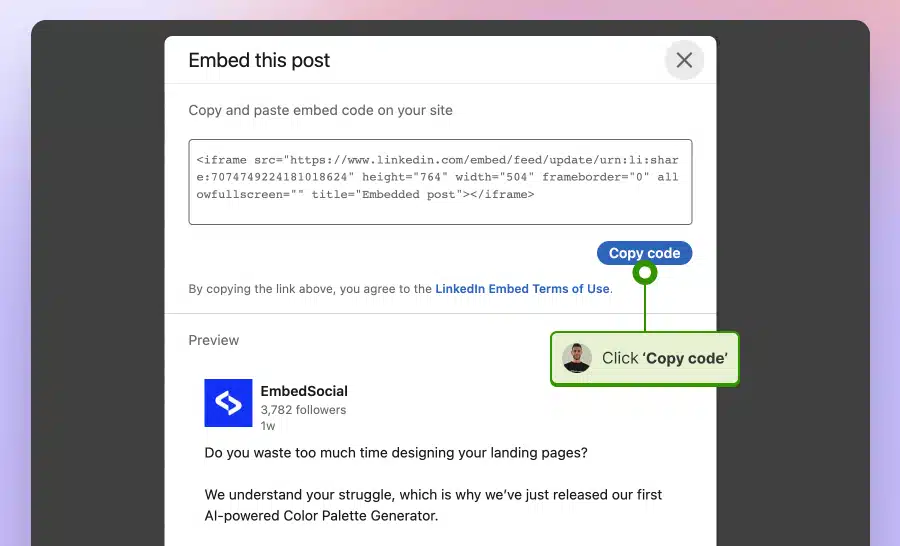
3. Fügen Sie den Code auf Ihrer Website ein
Dann müssen Sie einfach auf „Code kopieren“ tippen und ihn auf Ihrer Website einfügen:
Warum empfehle ich diese Methode nicht?
- Nun, Sie müssen den Prozess mehrmals wiederholen, um mehr als einen Beitrag einzubetten.
- Außerdem können Sie sie nicht in einem einzelnen Widget kombinieren, sodass sie mehr Platz einnehmen.
- Schließlich müssen Sie den Prozess jedes Mal wiederholen, wenn Sie neue Inhalte hinzufügen möchten.
Deshalb ist EmbedSocials Option (unten beschrieben) viel besser!
Wie erstellen Sie ein benutzerdefiniertes Widget aus öffentlichen LinkedIn-Beiträgen?
Wenn Sie Beiträge anderer Personen auf Ihrer Website hinzufügen möchten, können Sie ein einzelnes benutzerdefiniertes Widget mit EmbedSocial erstellen. Die Schritte ähneln dem oben beschriebenen Prozess.
Hier ist, was Sie tun müssen:
1. Melden Sie sich bei Ihrem EmbedSocial-Konto an
Wie bereits erläutert, müssen Sie sich nach der Erstellung eines Kontos bei Ihrem EmbedSocial-Konto anmelden. Das Einrichten Ihrer kostenlosen 7-Tage-Testversion ist äußerst unkompliziert.
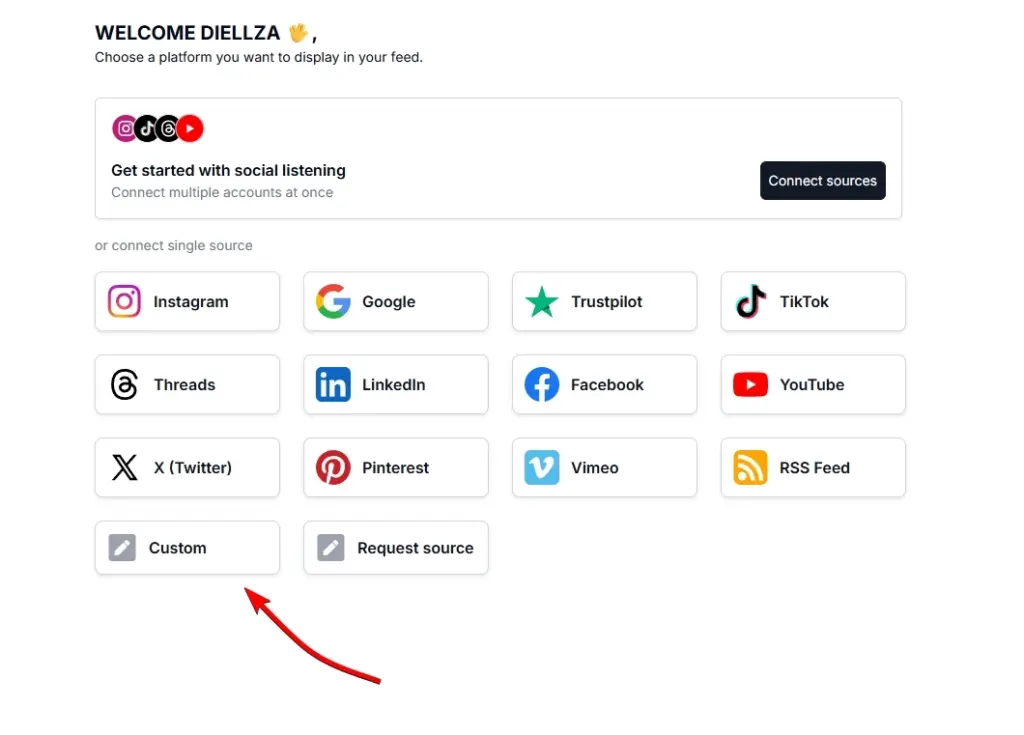
2. Erstellen Sie eine benutzerdefinierte Inhaltsquelle
Gehen Sie dann zu „Quellen“ → „Neue Quelle hinzufügen“, um eine Liste aller Quellen zu finden, die Sie in EmbedSocial verbinden können. Sie sollten auf die „Benutzerdefiniert“ tippen und ihr einen Namen geben.
3. Fügen Sie öffentliche LinkedIn-Beiträge manuell hinzu
Nach dem Klicken auf „Beitrag hinzufügen“ werden Sie aufgefordert, die Daten des Beitrags manuell einzugeben, einschließlich der Details des Autors und der Beitragsbeschreibung, Visualisierungen und des Datums.
So würden Sie beispielsweise den neuesten öffentlichen Beitrag von Ahrefs eingeben:
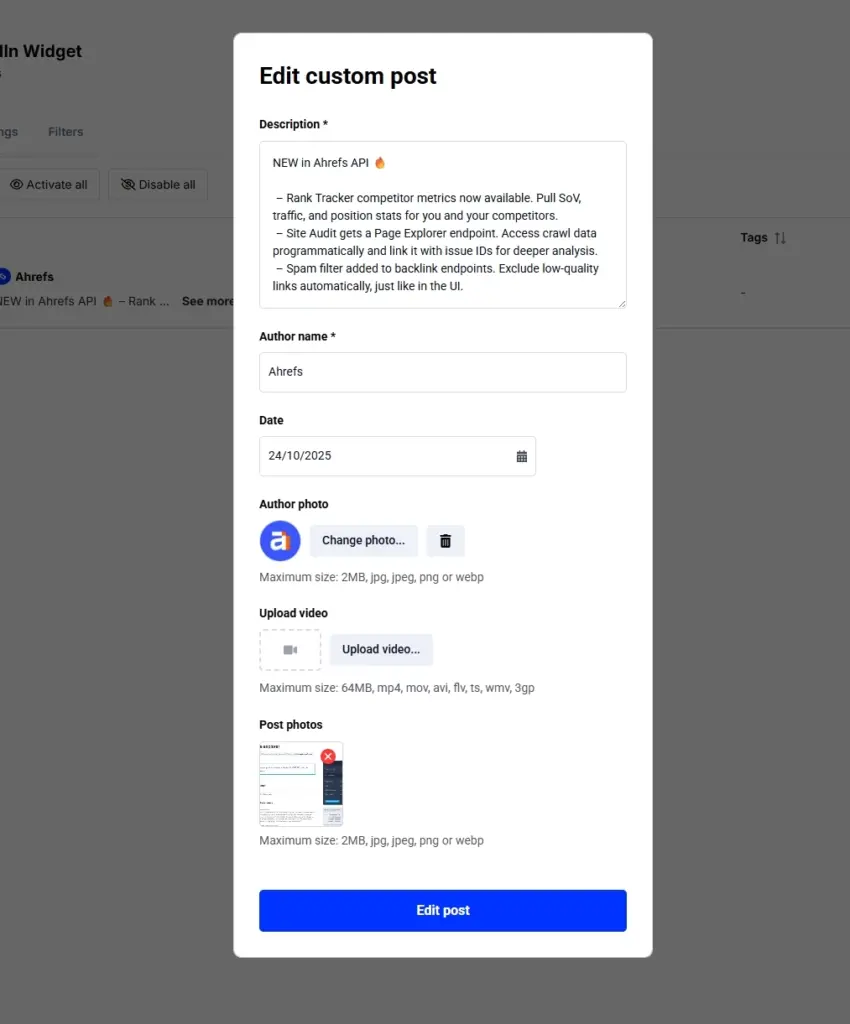
Die Details, die zu diesem benutzerdefinierten Beitrag hinzugefuegt wurden, wurden direkt vom öffentlichen LinkedIn-Beitrag kopiert und heruntergeladen. Aber bevor Sie dies tun, *müssen Sie die Genehmigung einholen, um die Beiträge anderer Personen wiederzuverwenden.
Hinweis: Sie müssen diesen Vorgang für alle Beiträge wiederholen, die Sie hinzufügen möchten.
4. Passen Sie Ihr benutzerdefiniertes Widget an
Nach dem Hinzufügen aller relevanten Beiträge (einige fehlen unten) sollten Sie die Standardanpassungen vornehmen, die ich zuvor erläutert habe: Layout, Titel, Farben, Kopfzeile, Filter usw.:
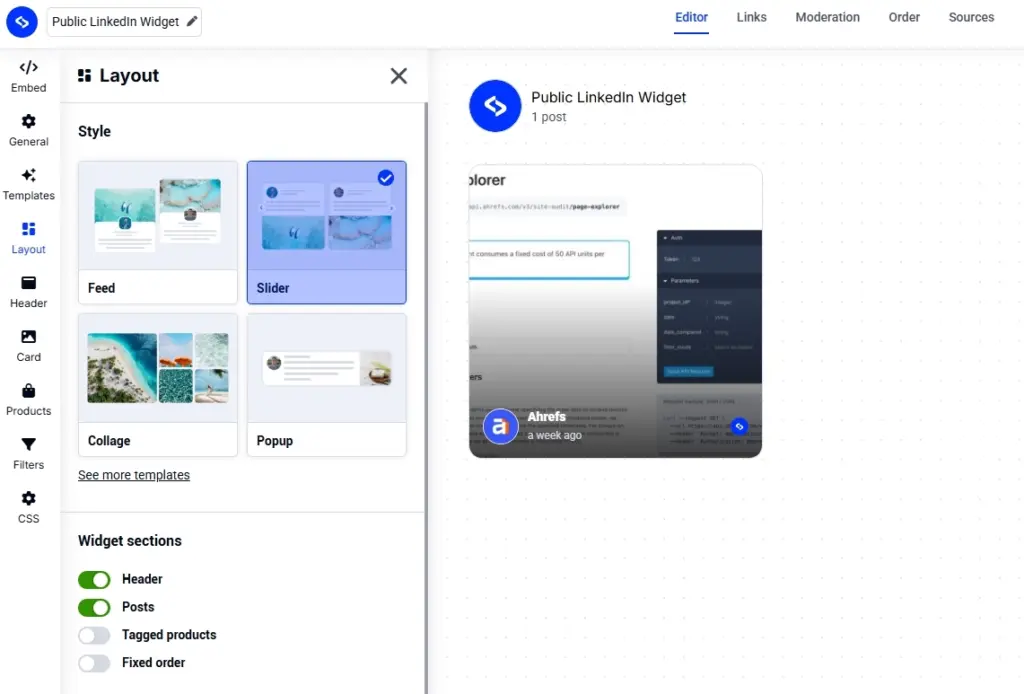
5. Kopieren und fügen Sie den einbettbaren Widget-Code ein
Wenn Sie fertig sind, tippen Sie einfach auf den einbettbaren Code und fügen Sie ihn wie oben beschrieben in Ihren Website-Builder ein.
Hinweis: Sie sollten die Erlaubnis einholen, die LinkedIn-Inhalte anderer auf Ihrer Website zu präsentieren
Warum LinkedIn-Profile auf Ihrer Website einbetten?
Wenn Sie ein LinkedIn-Profil-Feed-Widget auf Ihrer Website oder sogar Expertenstellungnahmen aus Ihrem Netzwerk einbetten, erhalten Sie zahlreiche Vorteile, wie die folgenden:
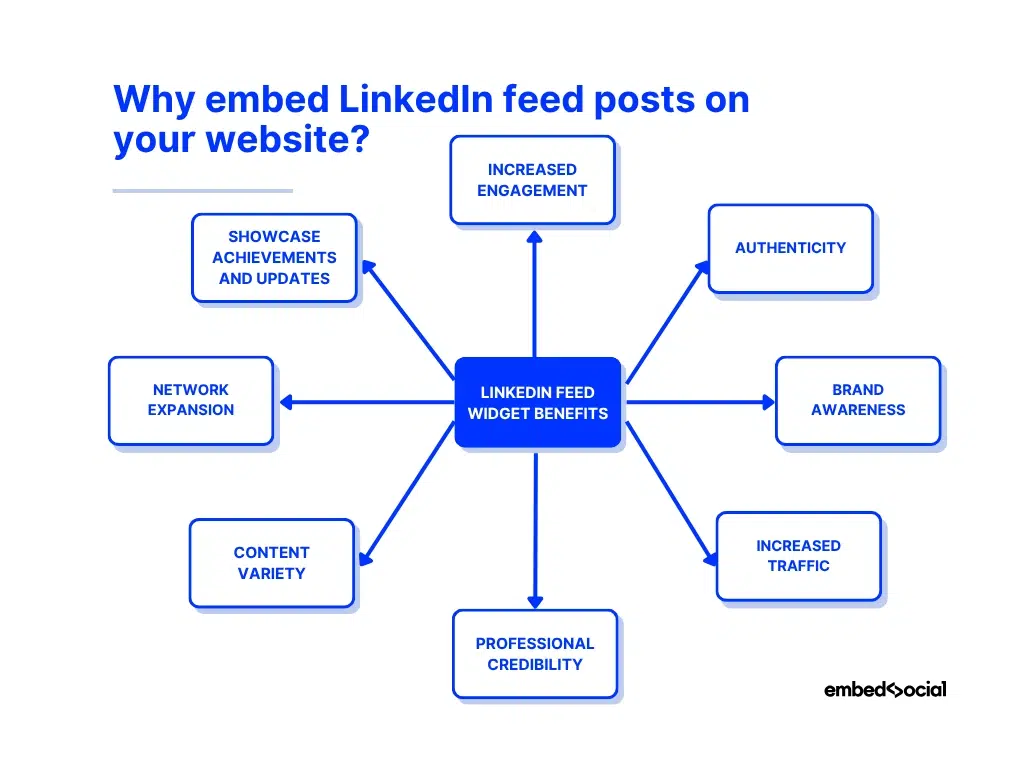
- Erhöhtes Engagement: Besucher interagieren mehr mit Ihren neuesten Updates, was dazu führt, dass sie länger auf der Seite bleiben, Absprünge sinken und Conversions steigen;
- Authentizität: Echte LinkedIn-Unternehmensseiten-Beiträge von Ihrem Team zeigen echte Teilnahme in Ihrer Branche und beweisen, dass Sie die erforderliche Expertise haben;
- Markenbekannheit: Die Anzeige Ihrer regulären LinkedIn-Updates verstärkt Ihre Markenstimme, -werte und -Persönlichkeit und zeigt Besuchern, wofür Sie stehen;
- Erhöhter Traffic: Das Teilen Ihrer LinkedIn-Beiträge auf Ihrer Website schafft einen zusätzlichen Einstiegspunkt für Benutzer, was Ihre organische Sichtbarkeit für beide Plattformen erhöht;
- Professionelle Glaubwürdigkeit: LinkedIn ist für Fachleute gedacht, daher verleiht das Einbetten Ihrer Inhalte von dort augenblicklich Autorität und demonstriert Ihre Legitimität;
- Inhaltsvielfalt: Social-Media-Beiträge bringen Bewegung und Frische auf Ihre Website, unterbrechen die Monotonie einer Webseite und bieten eine reichhaltigere Erfahrung;
- Netzwerkerweiterung: Menschen, die Ihre Aktivität auf Ihrer Website entdecken, folgen Ihnen oder verbinden sich eher mit Ihnen auf LinkedIn, was zu geschäftlichen Möglichkeiten führt;
- Erfolge und Updates präsentieren: Präsentieren Sie Meilensteine, Auszeichnungen und Empfehlungen, um Ihre Wachstumszeugnisse in Ihrem LinkedIn-Unternehmens-Feed zu präsentieren.
Wenn Sie Ihr professionelles Netzwerk auf Ihre Website bringen und eine ansprechende Erfahrung für Besucher schaffen möchten, macht der Zusatz von dynamischen Echtzeit-Inhalten genau das. Ganz zu schweigen davon, dass Sie mit jedem Besucher Vertrauen, Engagement und dauerhafte Glaubwürdigkeit aufbauen.
5 Beispiele von Top-LinkedIn-Feed-Widgets
Wir bieten einige LinkedIn-Feed-Widget-Templates zum Einstieg (die Sie weiter anpassen können), aber Sie können Ihren perfekten Feed natürlich auch von Grund auf erstellen.
So kann Ihr Widget aussehen, wenn Sie LinkedIn-Beiträge anzeigen:
1. LinkedIn-Feed-Slider-Widget
LinkedIn-Newsroom-Widget, das Ihre neuesten LinkedIn-Beiträge als saubere Artikel-Stil-Karten in einem Drei-Spalten-Layout anzeigt. Jede Karte hebt den Beitragstitel, einen kurzen Vorschautext, die Veröffentlichungszeit und ein Marken-Footer hervor, sodass Ihre Social-Updates wie eine kuratierte redaktionelle Sektion auf Ihrer Website wirken.
Am besten für Homepages, About-Seiten, Karrierenseiten und Ressourcen-Hubs, wenn Sie mehrere Updates gleichzeitig sichtbar haben möchten, mit einem ruhigen, Premium-Layout.
Fügen Sie eine LinkedIn-Newsroom-Slider-Sektion auf Ihre Website ein und halten Sie sie mit Ihren neuesten Beiträgen aktuell.
2. Widget für aktuelle Nachrichten: LinkedIn + RSS
LinkedIn-Feed-Widget, das Ihre LinkedIn-Unternehmens-Beiträge in einem sauberen, Website-freundlichen Grid mit Suchfunktion, Beitrags-Karten und gemischter Inhaltsunterstützung einbettet (Text, Bilder, Link-Vorschauen und Video). Es behält das vertraute LinkedIn-Aussehen bei und erleichtert gleichzeitig das Durchsuchen des Feeds auf der Website, sodass Besucher Ihre Updates erkunden können, ohne die Seite zu verlassen.
Am besten für Homepages, About-Seiten, Karrierenseiten und Trust-Seiten, wenn Sie laufende Aktivitätsbelege und eine einfache Möglichkeit zur Anzeige Ihrer neuesten Ankündigungen, Erfolge und Inhalte möchten.
Verwenden Sie das LinkedIn-Feed-Widget-Template.
3. LinkedIn-Foto-Grid-Widget
{{template-card:linkedin-photo-grid–widget}}
Das LinkedIn-Grid-Widget ruft Ihre neuesten Unternehmens-Beiträge ab und zeigt sie als moderne Galerie an, in der Bild-Beiträge und Text-Updates in konsistenten Kacheln gemischt werden, jede mit dem LinkedIn-Symbol für sofortige Erkennung markiert.
Ein anpassbarer Header (z.B. „Aktuell auf LinkedIn“) kann eine Beitragsanzahl und eine optionale Folgen-Schaltfläche anzeigen, um mehr Seiten-Follower zu gewinnen. Jeder Beitrag erscheint in einem geräumigen Kartenlayout mit klarem Abstand und abgerundeten Ecken, sodass Ihr Feed leicht zu scannen ist und dabei ein professionelles, Marken-konformes Aussehen bewahrt.
Perfekt für Karrierenseiten, Unternehmens-Websites und “Sozialer Beweis”-Seiten, auf denen Besucher Ihre neuesten LinkedIn-Updates auf einen Blick erkunden möchten.
4. Moderner LinkedIn-Slider
Modernes LinkedIn-Slider-Widget, das Ihre neuesten Unternehmens-Beiträge in ein sauberes, wischbares Karussell für jede Website verwandelt. Es behält das native Beitrags-Aussehen bei (Kopfzeile, Textvorschau, Medien) und lässt Ihren Feed wie einen modernen Social-Bereich wirken, anstatt ein statisches Embed zu sein.
Am besten für Homepages, Karrierenseiten und „Wie in den sozialen Medien gesehen“-Seiten, wenn Sie frische Inhalte in einem kompakten Layout mit reibungsloser Navigation möchten.
Probieren Sie das Modernes LinkedIn-Slider-Template.
5. Hero-Nachrichten-LinkedIn-Sektion
LinkedIn-Hero-Widget, das Ihren neuesten LinkedIn-Beitrag in eine fette, Above-the-Fold-Sektion mit einer Schlagzeilen-Stil-Layout, kurzem Auszug und klarem Aktionsbereich umwandelt. Es sieht wie ein moderner Nachrichten-Hero aus, sodass Ihr Social-Update zu einer primären Nachricht auf der Seite wird, anstatt ein kleines Embed zu sein.
Am besten für Landing Pages, Produkteinführungen, Recruiting-Seiten und Ankündigungen, wenn Sie möchten, dass ein Beitrag die Geschichte anführt und Besucher in den nächsten Schritt treibt.
Probieren Sie das LinkedIn-Hero-Nachrichten-Template, um Ihren neuesten Update als Website-Hero zu veröffentlichen.
Warum sollten Sie sich für EmbedSocials LinkedIn-Feed-Widgets entscheiden?
EmbedSocials LinkedIn-Marketing-Tools geben Ihnen vollständige Kontrolle darüber, wie Ihre LinkedIn-Inhalte auf Ihrer Website angezeigt werden, und wir haben hart daran gearbeitet, Marken die Freiheit zu geben, das perfekte Widget für ihre Anforderungen zu erstellen. Erwarten Sie also Einfachheit und Flexibilität.
Zusätzlich zur automatischen Synchronisierung von Beiträgen und nahtlosen Integration mit jeder Web-Plattform, ist dies, warum unsere kuratierten LinkedIn-Feed-Widgets sich vom Rest abheben:
- Anpassbare Templates und Layouts: Wählen Sie aus einer umfangreichen Bibliothek vorgefertigter Designs oder verfeinern Sie jedes Element mit einem Drag-and-Drop-Editor und benutzerdefiniertem CSS;
- Hashtag-Wände und Social Commerce, fügen Sie Beiträge aus Hashtags und Mentions in eine kaufbare Anzeige ein und lassen Sie Besucher direkt von Ihrem Social-Inhalt aus browsen und kaufen; damit Sie die Ankündigungen Ihres Unternehmens mit kaufbaren Produkt-Beiträgen kombinieren können;
- KI- und Moderations-Tools: Übersetzen Sie Beiträge automatisch, filtern Sie unerwünschte Inhalte heraus und behalten Sie vollständige Kontrolle über das, was öffentlich in Ihrem Feed angezeigt wird;
- CMS- und API-Integrationen: Betten Sie einfach auf einer WordPress-Website oder einer anderen Website-Plattform wie Wix, Shopify usw. ein und verbinden Sie sich über API mit EmbedSocial;
- Skalierbar und unterstützt: Erstellen Sie unbegrenzte Widgets, kündigen Sie jederzeit ohne versteckte Kosten auf und verlassen Sie sich auf ein engagiertes Support-Team, das Ihnen hilft, wenn Sie es brauchen.
Am Ende, wenn Sie einen dynamischen Hub für Ihren professionellen Inhalt möchten, probieren Sie EmbedSocials Widgets aus und sehen Sie, wie einfach es ist, sich mit Ihrem Publikum zu verbinden.
Wir sind hier, um Ihnen bei allem zu helfen, was Sie brauchen, z.B. um Ihre fortgeschrittenen Anforderungen zu erfüllen oder mit einer Multi-Account-Management-Situation umzugehen.
Weitere Informationen:
So planen Sie LinkedIn-Beiträge mit Leichtigkeit in 2025
Social Listening auf LinkedIn: Wie Sie es 2025 richtig machen
Umfassende LinkedIn-Widget-Anpassungsoptionen
Das Widget von EmbedSocial ist ein leistungsstarkes Tool, das Marken hilft, Echtzeit-Social-Media-Feeds nahtlos direkt auf ihre Websites in einer visuell ansprechenden Weise zu integrieren.
Um ihnen dabei zu helfen, bieten wir vollständig anpassbare Website-Widgets. Benutzer können alles bei ihrem LinkedIn-Feed anpassen, von der Anzeige ihrer Beiträge bis zur Anzahl der Beiträge, die sie präsentieren, den Farben und Schriftarten, die sie verwenden, und den CTAs, die sie einbeziehen.
Daher können Benutzer ein Widget-Feed erstellen, das perfekt zu ihren Websites passt. Hier sind einige der verfügbaren Anpassungsfunktionen:
- Sprache und KI-Bildunterschrift-Übersetzer
- Schriftarten und Farben
- Stil, Layout und Elemente
- Anzahl der enthaltenen Beiträge
- Theme und Navigationsstil
- Kopfzeilenelemente, Titel, Ausrichtung, Foto usw.
- Zusätzliche anpassbare CTA-Schaltfläche
- Kartenstil der einzelnen Beiträge
- Kaufbare UGC-Links
- Erweiterte Filter- und Moderationsoptionen
- Mix und Match verschiedener Quellen
EmbedSocial ist eine vollständige UGC-Plattform!
Über das Einbetten von LinkedIn-Feeds hinaus dient EmbedSocial als vollständige Nutzergenerierte-Inhalte (UGC)-Verwaltungsplattform, der Tausende von Marken weltweit vertrauen.
Es bietet alles vom Sammeln von Social-Inhalten bis zur Veröffentlichung in benutzerdefinierten Widgets und gibt Unternehmen ein einheitliches Tool, um Benutzeraktivität in Marken-Wachstum umzuwandeln.
Hier ist, was Sie mit Ihrem Abonnement erhalten:
- Sammeln Sie Inhalte automatisch: Verbinden Sie Social-Konten und sammeln Sie UGC von LinkedIn, Instagram, Facebook, TikTok, Google und mehr an einem Ort;
- Verwalten und moderieren: Überprüfen Sie Einsendungen, filtern Sie unerwünschte Inhalte heraus und genehmigen Sie nur die relevantesten Beiträge, um die Markenkonsistenz zu gewährleisten;
- Analysieren und berichten: Verfolgen Sie Engagement, Leistung und Conversions aus Ihren UGC-Widgets, um zu verstehen, was Ihr Publikum am meisten anspricht;
- Veröffentlichen Sie überall: Betten Sie Feeds, Rezensionen und kaufbare Galerien auf jede Website oder jedes CMS mit einfachem Code oder direkten Integrationen mit Mainstream-Plattformen ein;
- Nutzen Sie offizielle API-Verbindungen: Verwenden Sie verifizierte API-Integrationen mit führenden Plattformen wie LinkedIn, Google, Meta, TikTok und X, um Datengenauigkeit, sichere Updates und ununterbrochene Feed-Synchronisierung über alle Ihre Social-Kanäle zu gewährleisten.
EmbedSocial vereinheitlicht den gesamten UGC-Verwaltungs-Zyklus und macht es Unternehmen leicht, echte Inhalte anzuzeigen, die Vertrauen aufbauen und Verkäufe steigern.
Fazit: Nutzen Sie ein LinkedIn-Feed-Widget für mehr Leads und Engagement!
Das Einbetten Ihres LinkedIn-Feeds ist eine einfache Möglichkeit, Ihre Website ansprechender, glaubwürdiger und voller echter professioneller Aktivität zu gestalten. Mit EmbedSocials LinkedIn-Feed-Widget können Sie Ihre neuesten Updates und Erfolge automatisch anzeigen, ohne dass Programmierkenntnisse erforderlich sind.
Stellen Sie sich vor, Sie zeigen Ihre Unternehmenskultur, steigern Ihr Kunden-Engagement und bauen Vertrauen über Sozialen Beweis auf, während Sie Zeit durch Automatisierung und Anpassung sparen. Letztendlich entscheiden Sie, wie Ihr Feed aussieht, wie oft er aktualisiert wird und welche Inhalte darauf angezeigt werden.
Durch die Umwandlung Ihrer LinkedIn-Inhalte in einen interaktiven Feed auf Ihrer Website halten Sie Besucher länger engagiert, ziehen mehr Leads an und stärken Ihre professionelle Glaubwürdigkeit.
Beginnen Sie also heute, fügen Sie Ihren LinkedIn-Feed mit EmbedSocials Widgets hinzu und verwandeln Sie Ihre Website in eine lebende Widerspiegelung der Expertise Ihrer Marke.




![11 beste Social-Media-Widgets für Websites [+Top-Anwendungsfälle]](https://embedsocial.com/wp-content/uploads/2023/03/Social-Media-Carousel-widget-template.webp)
![Wie man Testimonials auf einer Website einbettet 2026 [2 Methoden + Tipps]](https://embedsocial.com/wp-content/uploads/2022/11/testimonials-dark-single-slider.jpg.webp)

