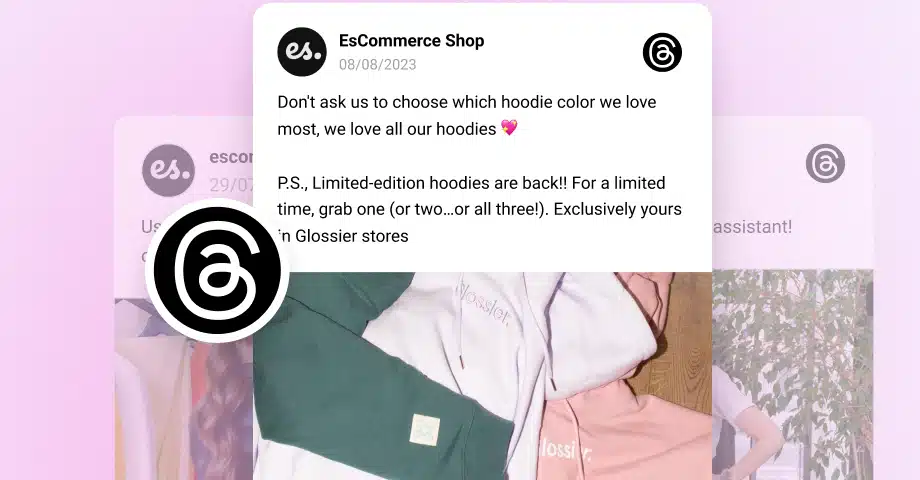

Threads wird jeden Tag immer beliebter und wird sehr bald wahrscheinlich X (Twitter) als die bevorzugte Diskussionsplattform der Welt übertreffen.
Daher wird Threads zu einem wichtigen Social-Media-Asset für Marken und Unternehmen. Sie möchten ihre Zielgruppe auf jeder sinnvollen Plattform erreichen.
Daher haben wir ein Produkt entwickelt, um Threads-Feed-Posts zu sammeln und einzubetten. Das ist von verschiedenen Konten und Erwähnungen sowie von denen, die mit bestimmten Schlüsselwörtern zusammenhängen, möglich.
Sie benötigen lediglich die richtige Social-Media-Aggregator, wie EmbedSocial. Dies verbindet sich mit Ihrem Threads-Account über die offizielle API und synchronisiert alle Ihre Inhalte in einbettbare Widgets.
Hier ist ein interaktives Video, das den Prozess des Einbettens Ihres Threads-Feeds auf Ihrer Website zeigt:
Was ist ein Threads-Feed-Widget?
Ein Threads-Feed-Widget zeigt einen Stream von Gesprächen, Updates und Interaktionen von der Threads-Plattform auf Ihrer Website an. Plus, es kommt mit erweiterten Anpassungs- und Moderationsoptionen. Diese helfen Benutzern dabei, die richtigen Inhalte auf ihrer Website jederzeit zu bekommen und zu aktualisieren.
‘Threads-Feed-Widget’ Definition
Das ist es. Einmal eingebettet, wird Ihr Threads-Widget automatisch einmal täglich mit neuen Posts aktualisiert. So könnte das Widget aussehen, wenn es auf Ihren Website-Seiten eingebettet ist:
Bitte beachten Sie: Wenn Sie Anpassungsoptionen benötigen oder Optionen zum Hinzufügen weiterer Social-Media-Netzwerke in denselben Feed, lesen Sie die Social-Media-Aggregator-Features als Teil unserer größeren Plattform.
Vollständiger Leitfaden: Wie Sie das Threads-Widget schnell auf Ihrer Website einbetten
Um Ihren Threads-Feed auf Ihrer Website einzubetten, müssen Sie ein EmbedSocial-Konto haben. Dann müssen Sie sechs einfache Schritte folgen, um Ihr Widget zu erstellen und einzubetten:
- Fordern Sie die KI auf, Ihr Widget zu erstellen
- Verbinden Sie Ihre Threads-Quelle
- Wählen Sie eine Widget-Design-Vorlage
- Verfeinern Sie Design-Elemente mit KI
- Kopieren Sie den einbettbaren Widget-Code
- Fügen Sie den Widget-Code auf Ihrer Website ein
Schritt 1: Fordern Sie die KI auf, Ihr Widget zu erstellen
Zunächst müssen Sie eine beschreibende Aufforderung schreiben, wie Ihr Widget aussehen soll. Beachten Sie: Jede Aufforderung nutzt 1 Gutschrift (Sie können jederzeit weitere erhalten):

Schritt 2: Verbinden Sie Ihre Threads-Quelle
Anschließend müssen Sie Ihre Threads-Quelle verbinden, was Sie direkt vom Editor aus tun können:

Nach Abschluss einiger Anmeldeschritte und Erteilung der entsprechenden Zugriffe an EmbedSocial können Sie Ihre Threads-Quelle (eine oder mehrere) direkt von der Seite “Quellen” aus auswählen:

Schritt 3: Wählen Sie eine Widget-Design-Vorlage
Warum wählen Sie nicht eine spezifische vorgefertigte Vorlage aus unserer Bibliothek? Wir bieten viele verschiedene Widget-Vorlagen für alle möglichen Anwendungsfälle. Schauen Sie sie sich an:

Schritt 4: Verfeinern Sie Design-Elemente mit KI
Wenn Ihnen das Widget-Aussehen nicht gefällt, können Sie es jederzeit ändern, indem Sie weitere Aufforderungen hinzufügen:

Schritt 5: Kopieren Sie den einbettbaren Widget-Code
Sobald Sie das Widget-Design fertiggestellt haben, navigieren Sie einfach zur Registerkarte “Einbetten” und klicken Sie auf “Code kopieren”:

Schritt 6: Fügen Sie den Widget-Code auf Ihrer Website ein
Abschließend gehen Sie zu Ihrem Website-Builder, öffnen Sie die Seite, auf der das Widget angezeigt werden soll. Fügen Sie ein benutzerdefiniertes HTML-Feld hinzu und fügen Sie den Widget-Code darin ein.
So lässt sich der Prozess in den beliebtesten Website-Buildern durchführen:
Video-Leitfaden: Wie Sie Threads-Feeds ganz einfach einbetten
Möchten Sie lieber einen Video-Leitfaden zum Einbetten von Threads-Posts ansehen? Dann ist das hier das richtige für Sie:
Wie Sie einen einzelnen Threads-Post über die native Option einbetten
Hinweis: Neue Einbettungsoption für die Desktop-Threads-App.
Die native Option zum Einbetten eines Threads-Posts ist jetzt verfügbar und Sie können sie so aufrufen:
- Gehen Sie zu Threads.net und suchen Sie den Post, den Sie einbetten möchten.
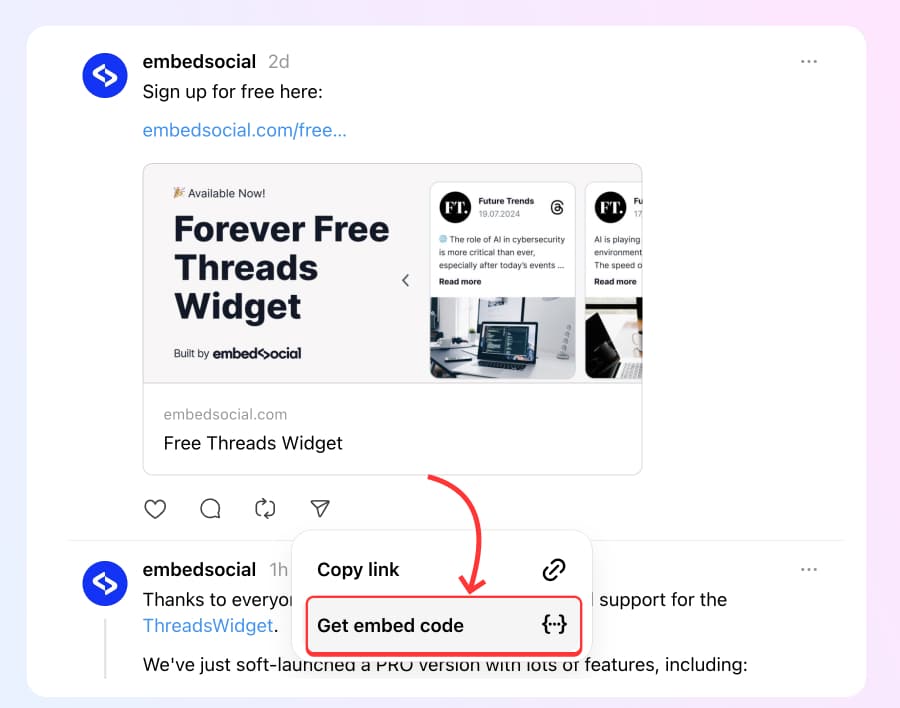
- Klicken Sie auf das Pfeilsymbol unter dem Post und klicken Sie auf “Einbettungscode abrufen”:
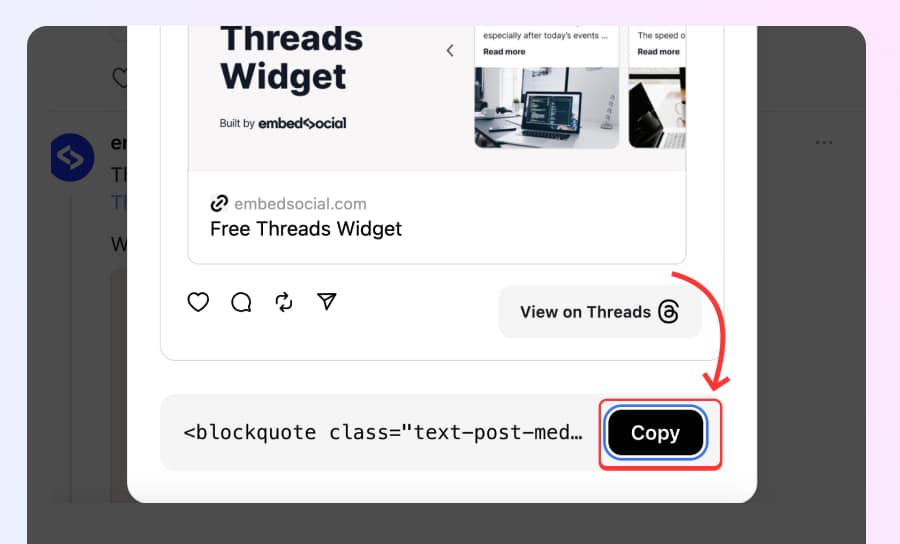
- Klicken Sie im Pop-up auf Kopieren.
- Gehen Sie zu Ihrer Website und fügen Sie diesen Code in ein HTML-Element ein.


Hier ist eine Demo eines eingebetteten Threads hier in diesem Blog-Post:
[
Post von @embedsocial
Auf Threads ansehen
Während der obige Prozess gut für einzelne Posts funktioniert, können Sie ihn nicht zum Anzeigen mehrerer Posts in einem einzelnen Threads-Feed-Widget verwenden. Um dies zu tun, verwenden Sie einige der folgenden Optionen:
Wie Sie einen benutzerdefinierten Threads-Feed erstellen und einbetten
Falls Sie ein Widget mit Ihrem Threads erstellen möchten, aber die Daten manuell hinzufügen, befolgen Sie diese Schritte über die EmbedSocial-Plattform:
Schritt 1: Erstellen Sie eine benutzerdefinierte Threads-Quelle
Um eine benutzerdefinierte Quelle zu erstellen, Threads, wo Sie das Threads-Icon hochladen. Um dies zu tun, befolgen Sie die Schritte:
- Gehen Sie zu Quellen und klicken Sie auf Benutzerdefiniert.
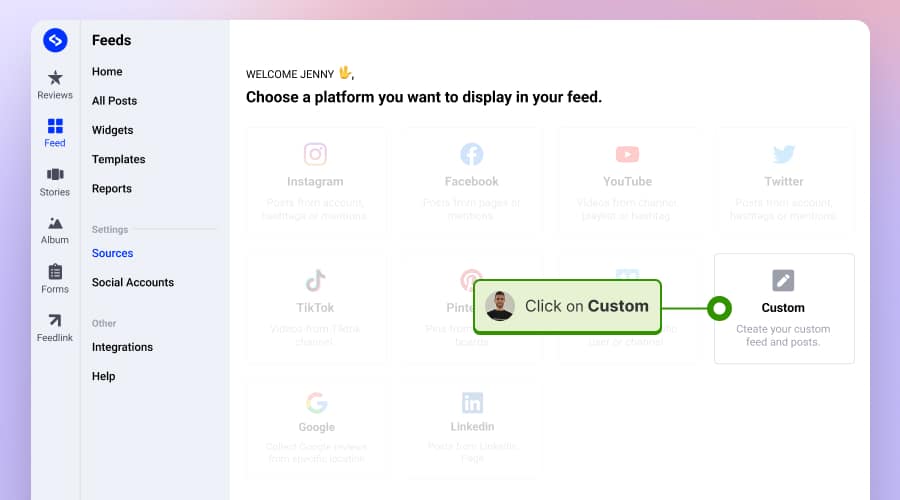
- Geben Sie den Namen “Threads” ein und klicken Sie auf “Weiter”
- Laden Sie hier das Threads-Icon hoch und fügen Sie die anderen Quelldetails hinzu


Dieses Setup hilft Ihnen, ein Logo neben jedem Post anzuzeigen, den Sie zu dieser Quelle hinzufügen.
Schritt 2: Fügen Sie Threads-Posts manuell zur Quelle hinzu
Fügen Sie jetzt manuell die Threads zu dieser Quelle hinzu. Hier sind die Schritte:
- Klicken Sie auf der Quellenseite auf Post hinzufügen.
- Geben Sie den Post-Text, Autor und Link ein.
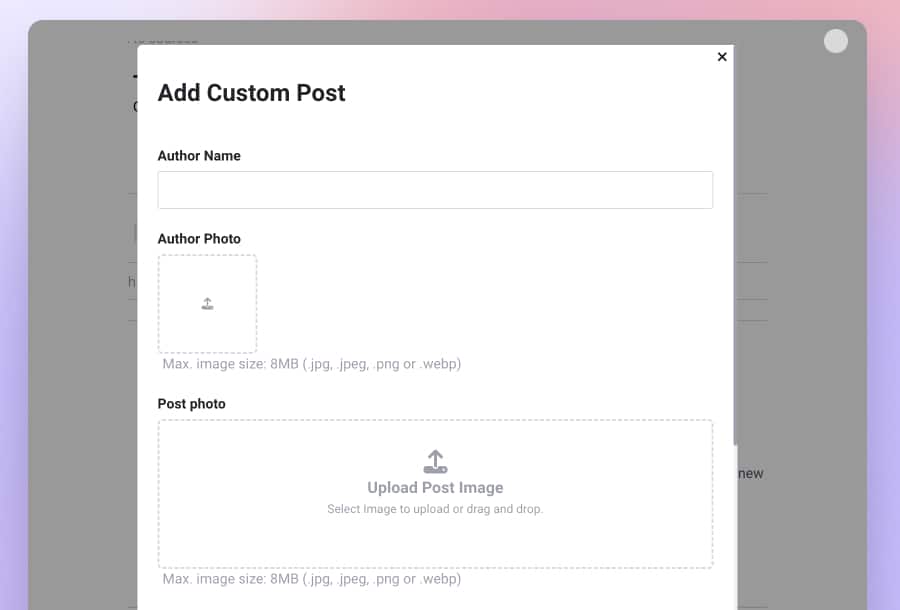
- Klicken Sie auf Absenden, und der Post wird auf Ihrer Quellenseite aufgeführt.

Wiederholen Sie dies mit allen Threads, die Sie auf Ihrer Website anzeigen möchten.
Schritt 3: Erstellen Sie das Threads-Widget
Sobald Sie die Threads fertig hinzugefügt haben, klicken Sie auf Widget erstellen, und Sie werden zum Widget-Editor weitergeleitet. Hier können Sie das Widget so anpassen, dass es als Schieberegler, Feed oder Popup-Layout angezeigt wird. Führen Sie auch andere erweiterte Anpassungen durch.
Sobald Sie fertig sind, können Sie den Widget-Code abrufen, indem Sie zur Registerkarte “Einbetten” navigieren und auf Code kopieren klicken, wie unten gezeigt:

Schritt 4: Betten Sie das Threads-Widget in Ihre Website ein
Abschließend können Sie den Threads-Feed auf Ihrer Website anzeigen. Je nachdem, welchen Web-Builder Sie verwenden, stellen Sie einfach sicher, dass Sie den Widget-Code an dem Speicherort einfügen, an dem Sie den Code anzeigen möchten.
Unten finden Sie diese Anweisungen für eine WordPress-Website:
- Melden Sie sich bei Ihrem WordPress-Dashboard an und öffnen Sie die Seite, auf der Sie Threads einbetten möchten.
- Klicken Sie auf das **Symbol “+”, suchen Sie und wählen Sie Benutzerdefiniertes HTML.
- Fügen Sie den Threads-Widget-Code wie in der folgenden Abbildung dargestellt ein:

Wie Sie Threads auf einer Link-in-Bio-Seite einbetten
Link-in-Bio-Seiten sind Tools, die Ihre neuesten Social-Media-Aktivitäten an einem Ort anzeigen. Wir haben es möglich gemacht, Ihren Threads-Feed sehr einfach in Ihre Feedlink-Seite einzubetten.
Bevor Sie beginnen, gehen Sie zu Ihrem Threads-Post und kopieren Sie die URL aus der Browser-Leiste.
Befolgen Sie dann die Schritte, um die URL in Ihre Link-in-Bio-Seite auf Feedlink einzufügen:
- Registrieren Sie sich für ein kostenloses Feedlink-Konto.
- Gehen Sie zu Ihrem Feedlink-Seiten-Editor, klicken Sie auf “Erkunden” und wählen Sie Threads.
- Ein Block wird angezeigt, in dem Sie die Thread-URL einfügen können.
- Der Threads-Post wird sofort auf der Seite angezeigt.
Hier ist eine Anleitung der Schritte:



![11 beste Social-Media-Widgets für Websites [+Top-Anwendungsfälle]](https://embedsocial.com/wp-content/uploads/2023/03/Social-Media-Carousel-widget-template.webp)
![Wie man Testimonials auf einer Website einbettet 2026 [2 Methoden + Tipps]](https://embedsocial.com/wp-content/uploads/2022/11/testimonials-dark-single-slider.jpg.webp)


