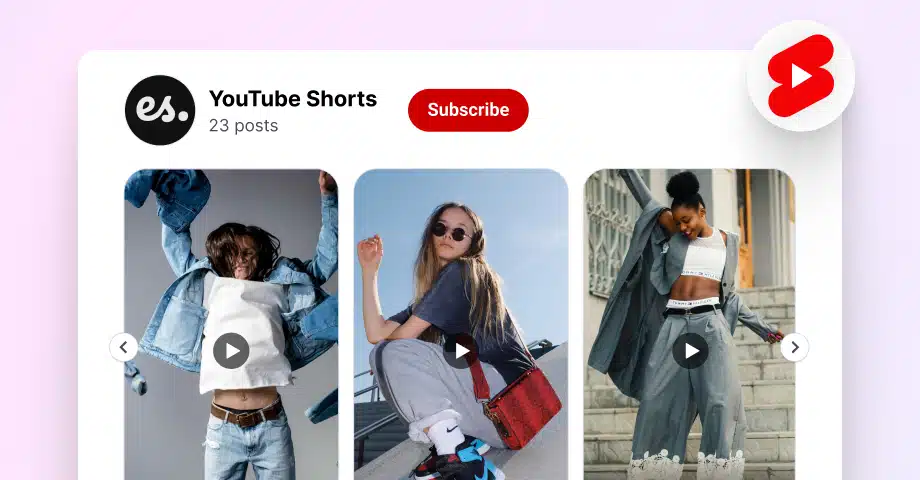

YouTube Shorts auf Ihrer Website einzubetten ist jetzt einfacher als je zuvor. Sie brauchen keine Playlists, Hacks oder andere Workarounds mehr, um Shorts richtig anzuzeigen.
Kurzformvideos steigern Aufmerksamkeit, Verweildauer und Conversions, aber die meisten Websites haben immer noch Schwierigkeiten, YouTube Shorts sauber einzubetten, sie aktuell zu halten oder in ihr Design zu integrieren.
In diesem Leitfaden zeige ich Ihnen, wie das mit dem YouTube Shorts Widget von EmbedSocial geht, mit dem Sie Shorts direkt aus Ihrem YouTube-Kanal abrufen, neue Videos automatisch synchronisieren und sie in einem anpassbaren Widget auf WordPress oder einem anderen Website-Builder anzeigen können.
Was sind YouTube Shorts?
YouTube Shorts sind kurzformatige, vertikale Videos, die für schnellen Konsum und hohes Engagement konzipiert sind. Sie werden hauptsächlich für die mobile Nutzung erstellt und laufen typischerweise bis zu 60 Sekunden, können aber bis zu drei Minuten lang sein, was sie ideal für schnelles Storytelling, Produkthighlights, Tutorials und Behind-the-Scenes-Inhalte macht.
Im Gegensatz zu traditionellen YouTube-Videos haben Shorts einen eigenen dedizierten Shorts-Feed, in dem sie von algorithmischer Entdeckung und wiederholter Exposition profitieren, was sie zu einem leistungsstarken Format macht, um neue Zielgruppen zu erreichen und bestehende zu binden.
Als solche können Shorts Unternehmen mehr als nur Sichtbarkeit bieten. Daher müssen Sie herausfinden, wie Sie YouTube Shorts auf Ihrer Website einbetten können, um ihre Lebensdauer über die App hinaus zu verlängern.
Mit Tools wie EmbedSocial können Sie genau das tun. Sie können YouTube Shorts direkt aus Ihrem Kanal abrufen und in einem responsiven, markentreuen YouTube-Widget anzeigen, sodass Sie frische Videoinhalte präsentieren können, ohne einzelne Einbettungen manuell zu verwalten.
Profi-Tipp: Sie können Ihre YouTube Shorts mit anderen YouTube-Inhalten kombinieren:
Hier ist ein Beispiel dafür, wie Ihr YouTube Shorts Widget aussehen kann:

Dieses YouTube Shorts Widget nutzen
Gibt es eine offizielle Methode zum Einbetten von YouTube Shorts?
Im Gegensatz zu Standard-YouTube-Videos oder beim Einbetten von TikTok-Videos sind Shorts nicht mit einem nativen Einbettungscode, einer iframe-Option oder einer “Einbetten”-Schaltfläche beim Klicken auf “Teilen” ausgestattet.
Was YouTube bietet, ist nur ein teilbarer Shorts-Link, der keinen sichtbaren Player auf Ihrer Website rendert. Wenn Sie also nach einer zuverlässigen oder skalierbaren Möglichkeit suchen, YouTube Shorts auf einer Website einzubetten, schauen Sie sich die nachstehende Lösung an. Sie umfasst ein konsistentes Design und automatische Updates.
Das Beste daran: Sie können alle Ihre YouTube Shorts auf einmal abrufen und einbetten!
Vollständiger Leitfaden: Wie bettet man YouTube Shorts auf einer Website ein?
Die Lösung zum Einbetten von YouTube Shorts auf Ihrer Website ist die Verwendung eines Social-Media-Aggregators wie EmbedSocial, der Ihr UGC sammeln und es überall dort einfügen kann, wo Sie es möchten.
Dazu verwendet er Website-Widgets, die sich automatisch aktualisieren. Die Einrichtung ist einfach, insbesondere mit unserem modernen KI-UGC-Widget-Editor, der auf Prompts basiert.
Folgen Sie diesen Schritten, um Ihr YouTube Shorts Widget einzurichten:
- Ihren YouTube Shorts Widget-Prompt eingeben
- Ihr YouTube Shorts-Konto verbinden
- Eine vorgefertigte Vorlage auswählen (falls gewünscht)
- Die Vorlage über KI-Prompts weiter anpassen
- Den YouTube Widget-Einbettungscode kopieren
- Den Code in Ihren Website-Editor einfügen
Bevor Sie jedoch irgendetwas anderes tun, müssen Sie ein kostenloses EmbedSocial-Konto erstellen. Dann melden Sie sich einfach an und folgen diesen Schritten (Sie sind in wenigen Minuten fertig):
Schritt 1: Ihren YouTube Shorts Widget-Prompt eingeben
Gehen Sie zunächst zum Abschnitt ‘Widgets’ und tippen Sie oben rechts auf ‘Mit KI generieren’. Damit gelangen Sie zu unserem erweiterten KI-Widget-Editor, in dem Sie Ihren Widget-Prompt eingeben müssen.
Sie können so etwas schreiben wie: “Erstelle ein modernes YouTube Shorts Widget im Karussell-Format.”:

Schritt 2: Ihr YouTube Shorts-Konto verbinden
Als nächstes müssen Sie auf ‘Ihre Quelle verbinden’ (oberes Menüband) tippen, um zum Abschnitt ‘Quellen’ zu gelangen, wo Sie Ihr spezifisches YouTube Shorts-Konto angeben können:

Schritt 3: Eine vorgefertigte Vorlage auswählen (falls gewünscht)
Sie können auch mit einer unserer vorgefertigten Widget-Vorlagen beginnen und sie dann über Text-Prompts weiter anpassen. Sie könnten zum Beispiel das YouTube Video Carousel wählen:

Schritt 4: Die Vorlage über KI-Prompts weiter anpassen
Es ist sehr einfach, das perfekte Widget-Aussehen zu erzielen. Beschreiben Sie einfach, was Sie hinzugefügt, entfernt oder geändert haben möchten, wie z. B. das Ändern der Hintergrundfarbe der Karten:

Schritt 5: Den YouTube Widget-Einbettungscode kopieren
Wenn Sie das perfekte Aussehen gefunden haben, gehen Sie zum Tab ‘Einbetten’ (oben links), tippen Sie auf ‘Code kopieren’, um den einbettbaren Widget-Code zu erhalten, und wechseln Sie zu Ihrem Website-Builder:

Schritt 6: Den Code in Ihren Website-Editor einfügen
Schließlich müssen Sie den Code in Ihren Website-Builder einfügen. Das können Sie auf jeder Seite tun, indem Sie einfach ein leeres HTML-Feld/Element hinzufügen. Hier erfahren Sie, wie das bei allen Website-Buildern funktioniert:
Live-Demo eines YouTube Shorts Widgets ansehen
Möchten Sie sehen, wie YouTube Shorts auf einer echten Website eingebettet aussehen?
Dieser Modern YouTube Shorts Slider zeigt jeden Short in einem Phone-Style-Rahmen, sodass der Feed sich nativ für vertikale Videos anfühlt und trotzdem ordentlich in ein sauberes Website-Layout passt. Er zeigt mehrere Shorts in einer scrollbaren Reihe, unterstützt Titel unter jedem Video und hält den Bereich leicht, modern und einfach zu durchsuchen.
Sie können ihn auf Landing Pages, Produktseiten, Creator-Websites oder Kampagnenseiten verwenden, wo Kurzformvideos schnell, visuell und poliert wirken sollen. Das Widget ist außerdem mobilfreundlich, anpassbar, schnell ladend und kann automatisch mit Ihrer YouTube-Quelle synchronisiert werden.
Erkunden Sie die Live-Demo des YouTube Shorts Widgets unten und sehen Sie, wie es auf Ihre Website passt.
Mit diesem YouTube Shorts Widget beginnen.
Warum YouTube Shorts Widgets einbetten?
YouTube Shorts auf Ihrer Website einzubetten bedeutet, Kurzformcontent in ein messbares Geschäftsinstrument zu verwandeln, zusätzlich zu einer interaktiven Ebene für Besucher. Hier sind alle Vorteile:

- Engagement auf der Website steigern - YouTube Shorts sind darauf ausgelegt, schnell Aufmerksamkeit zu erregen, was sie ideal macht, um Absprungraten zu reduzieren und Besucher länger zum Scrollen zu bringen;
- SEO-Wert verbessern - Seiten mit eingebettetem Video tendieren dazu, in der Suche besser abzuschneiden, und YouTube-Inhalte profitieren vom nativen Google-Ökosystem;
- Nutzererfahrung verbessern - Kurze, vertikale Videos lockern textlastige Seiten auf und machen Ihre Website dynamischer und moderner;
- Produkte und Dienstleistungen visuell präsentieren - Shorts ermöglichen es Ihnen, Funktionen, Anwendungsfälle oder Ergebnisse in Sekunden zu demonstrieren, oft wirkungsvoller als statische Bilder;
- Vertrauen durch Social Proof aufbauen - Das Einbetten von Shorts aus Ihrem eigenen Kanal oder von Creators hilft, Glaubwürdigkeit und Authentizität durch Social Proof zu stärken;
- Inhalte kanalübergreifend wiederverwenden - Das Einbetten von YouTube Shorts auf Ihrer Website verlängert die Lebensdauer von Videos, die Sie bereits für YouTube erstellt haben.
Wenn YouTube Shorts ordnungsgemäß über EmbedSocial eingebettet werden, können Sie sie automatisch synchronisiert halten, und sie werden zu einer konsistenten Quelle frischer, ansprechender Inhalte.
YouTube-Videos auf Websites einbetten: 9 Expertenmeinungen
Hier ist, was 9 Vordenker über die Verwendung von YouTube-Videos für Marketingzwecke zu sagen hatten:
Videos an prominenter Stelle steigern Wiederschauzeit und Klicks
Bei PlayAbly haben wir angefangen, YouTube-Videos direkt auf unseren Produktseiten zu platzieren, und die Leute blieben länger. Wir haben getestet, wo wir den Player platzieren sollen, und festgestellt, dass mehr von ihnen das Video bis zum Ende anschauten, wenn das Video das Erste war, was sie sahen. Wir fügen jetzt immer Untertitel und ein benutzerdefiniertes Thumbnail hinzu. Das sorgt für mehr Klicks und hilft Menschen, die kein Audio hören können.
Bei Fragen wenden Sie sich gerne an meine persönliche E-Mail.
John Cheng, CEO, PlayAbly.AI
-——————————————
Top-Videos und Transkripte steigern globales Engagement
Ich platziere immer ein YouTube-Video ganz oben auf meinen Kursseiten. Das macht einen riesigen Unterschied. Als wir Video-Intros auf Spanisch und Französisch hinzufügten, blieben Besucher aus diesen Ländern viel länger. Sie verstanden einfach, was wir anboten. Mein Rat aus der Betreibung dieser Websites ist einfach: Platzieren Sie das Video dort, wo die Leute es zuerst sehen, fügen Sie ein vollständiges Transkript hinzu und fügen Sie immer Untertitel hinzu.
Bei Fragen wenden Sie sich gerne an meine persönliche E-Mail.
Yoan Amselem, Managing Director, German Cultural Association of Hong Kong
-——————————————
Ladegeschwindigkeit beheben, Videos mit Text kombinieren
Wir verwenden viele YouTube-Videos, weil die Leute sie tatsächlich anschauen und teilen. Ehrlich gesagt war unser erster Versuch ein Durcheinander und die Website funktionierte kaum noch. Aber wir haben die Ladegeschwindigkeiten in den Griff bekommen. Jetzt platzieren wir das Video neben dem relevanten Text und setzen einen Link direkt darunter. Es ist einfach, aber es hält die Leute davon ab, direkt nach dem Anschauen zu gehen.
Bei Fragen wenden Sie sich gerne an meine persönliche E-Mail.
Soban Tariq, Founder, Game of Branding
-——————————————
Videos einbetten, Fragen beantworten, Seitengeschwindigkeit prüfen
Hier ist, was ich aus dem Marketing gelernt habe: YouTube-Videos auf Seiten zu setzen funktioniert, besonders für Dinge, die schwer zu erklären sind. Besucher bleiben einfach länger. Stellen Sie sicher, dass das Video tatsächlich ihre Frage beantwortet, und verwenden Sie einen klaren Titel und ein Transkript. Wir verwenden Lazy Loading, damit unsere Website nicht langsamer wird. Überprüfen Sie einfach Ihre Seitengeschwindigkeit, nachdem Sie eines eingebettet haben, bevor Sie sie überall hinzufügen.
Bei Fragen wenden Sie sich gerne an meine persönliche E-Mail.
Yarden Morgan, Director of Growth, Lusha
-——————————————
Lazy Load und Schema verbessern B2B-Engagement
Ich arbeite auf B2B-Seiten und verwende immer YouTube-Videos, um Produkte in Aktion zu zeigen. Besucher bleiben länger beim Anschauen einer Komplettlösung als beim Betrachten von Screenshots. Mein Trick ist, die Videos lazy zu laden und strukturierte Daten für SEO zu verwenden. Das löst nicht jedes Problem, aber es leistet solide Arbeit dabei, Menschen zum Engagement zu bringen und ihnen zu helfen, Sie in den Suchergebnissen zu finden.
Bei Fragen wenden Sie sich gerne an meine persönliche E-Mail.
Dan Tabaran, CEO, dynares
-——————————————
Weniger Videos, Priorität auf Geschwindigkeit, Ablenkungen entfernen
Früher haben wir viele YouTube-Videos auf unserer Together-Website platziert, für neue Funktionen und Kundengeschichten. Die harte Lektion, die wir gelernt haben? Seitenladegeschwindigkeit. Wir haben das mit asynchronem Laden und maximal zwei Videos pro Seite behoben. Jetzt fügen wir nur Videos hinzu, die die Botschaft der Seite direkt unterstützen. Alles andere ist nur eine Ablenkung.
Bei Fragen wenden Sie sich gerne an meine persönliche E-Mail.
Matthew Reeves, CEO & Co-founder, Together Software
-——————————————
Relevante Demos halten Besucher, Schema verbessert Sichtbarkeit
Wir haben begonnen, YouTube-Videos auf unsere SaaS-Landing-Pages einzubetten, und die Leute bleiben viel länger. Sie schauen tatsächlich die Produktdemos an, anstatt abzuspringen. Der Trick besteht darin, das Video sehr relevant für den Seiteninhalt zu halten. Außerdem, wenn Sie Schema-Markup hinzufügen können, tun Sie das. Es hilft dabei, bei Google gesehen zu werden.
Bei Fragen wenden Sie sich gerne an meine persönliche E-Mail.
Bennett Heyn, Founder/CEO, Backlinker AI
-——————————————
Kurze Demos reduzieren Fragen, Thumbnails verbessern Zugänglichkeit
Wir haben begonnen, kurze Demo-Videos bei Fotoria hinzuzufügen, um zu zeigen, wie unsere KI-Headshots funktionieren, und die Leute scheinen es jetzt schneller zu verstehen. Ich bekomme weniger Fragen zur Nutzung. Wir betten direkt von YouTube ein, um die Website schnell zu halten, aber ich überprüfe immer noch, wie diese externen Skripte die Ladezeiten beeinflussen. Wenn Sie das auch tun, vergessen Sie nicht, Ihre Thumbnails anzupassen und kurze Textbeschreibungen für die Barrierefreiheit hinzuzufügen.
Bei Fragen wenden Sie sich gerne an meine persönliche E-Mail.
Edward Cirstea, Founder, Fotoria
-——————————————
Kurze Walkthroughs gewinnen Leads bei komplexen Aufträgen
Das Hinzufügen von YouTube-Videos hat bei Truly Tough Contractors die Dinge verändert. Bei komplexen Aufträgen wie Solar oder Dachdecker erklärt ein kurzes Video alles besser als eine Textwand. Unsere Walkthrough-Videos lassen Kunden den Prozess sehen, sodass sie wissen, worauf sie sich einlassen. Wir bekommen bessere Leads und die Leute bleiben länger auf der Seite. Verwenden Sie einfach ein benutzerdefiniertes Thumbnail und halten Sie es kurz, denn niemand möchte auf ein langsames Video warten.
Bei Fragen wenden Sie sich gerne an meine persönliche E-Mail.
Joseph Melara, Chief Operating Officer, Truly Tough Contractors
Wo sollten Sie Ihr YouTube Shorts Widget platzieren?
Wo Sie eingebettete YouTube Shorts platzieren, ist genauso wichtig wie das Wie, denn eine strategische Platzierung macht sie zu einem Conversion-, Engagement- oder Vertrauensbildungs-Asset.
Hier sind die besten Standorte auf Ihrer Website für YouTube Shorts:

Startseite
Ihre Startseite gibt den Ton für Ihre gesamte Marke vor. Das Einbetten von YouTube Shorts hier kann Besuchern sofort zeigen, worum es Ihnen geht, ohne viel Zeit von ihnen zu verlangen.
Profi-Tipp: Platzieren Sie ein Shorts-Widget above the fold oder in der Nähe wichtiger Value Propositions, damit Besucher auf das Video stoßen, bevor Scroll-Müdigkeit einsetzt.
Produktseiten
Produktseiten sind Entscheidungszonen. Eingebettete YouTube Shorts funktionieren hier besonders gut, da sie schnell Wert kommunizieren, wie ein Produkt aussieht, funktioniert oder ein Problem löst.
Profi-Tipp: Verwenden Sie Shorts, die echte Nutzung oder Ergebnisse demonstrieren, keine polierten Werbespots. Authentische Clips konvertieren besser als gescriptete Videos.
Landing Pages
Landing Pages sind auf Fokus und Handlung ausgerichtet. Das Einbetten von YouTube Shorts auf diesen Seiten kann Ihre Botschaft verstärken und die Reibung vor einer Conversion des Nutzers reduzieren.
Profi-Tipp: Passen Sie die Botschaft des Shorts an die Kampagnenintention an. Ein Short pro Landing Page übertrifft in der Regel mehrere konkurrierende Videos.
Blog-Beiträge
Blog-Inhalte profitieren von visuellen Unterbrechungen. Wenn Sie YouTube Shorts in Artikel einbetten, machen Sie komplexe Ideen leichter verdaulich und halten Leser länger engagiert.
Profi-Tipp: Betten Sie Shorts direkt nach einem wichtigen Abschnitt oder einer wichtigen Erkenntnis ein, nicht mitten in einem Absatz, um den Lesefluss aufrechtzuerhalten.
Seitenleiste oder Fußzeile
Seitenleisten und Fußzeilen bieten persistente Sichtbarkeit auf Ihrer gesamten Website. Das Einbetten von YouTube Shorts hier lässt Ihre Videoinhalte im Hintergrund arbeiten, ohne das Haupterlebnis zu stören.
Profi-Tipp: Verwenden Sie zeitlose Shorts in diesen Bereichen. Inhalte, die unabhängig vom Seitenkontext oder Zeitpunkt relevant bleiben.
Fazit: YouTube Shorts in ein Wachstums-Asset verwandeln
YouTube Shorts auf Ihrer Website einzubetten ist jetzt ein strategischer Weg, um Kurzformvideos dorthin zu bringen, wo sie tatsächlich Ergebnisse erzielen. Lassen Sie diese Inhalte nicht nur auf YouTube leben.
Indem Sie den richtigen Ansatz zum Einbetten von YouTube Shorts wählen, können Sie schnelle, vertikale Videos in immer aktive Engagement-Blöcke verwandeln, die SEO, Produktentdeckung und Benutzervertrauen unterstützen. Der Schlüssel liegt darin, manuelle Einbettungen zu vermeiden, die kaputtgehen, veralten oder nicht zum Design Ihrer Website passen.
Mit EmbedSocial können Sie YouTube Shorts direkt aus einem Kanal einbetten, sie automatisch aktualisieren lassen und in einem Format anzeigen, das zu jeder Website oder jedem CMS passt.
Das Ergebnis ist weniger Wartungsaufwand, bessere Sichtbarkeit und mehr Wert aus bestehenden Inhalten.



![11 beste Social-Media-Widgets für Websites [+Top-Anwendungsfälle]](https://embedsocial.com/wp-content/uploads/2023/03/Social-Media-Carousel-widget-template.webp)
![Wie man Testimonials auf einer Website einbettet 2026 [2 Methoden + Tipps]](https://embedsocial.com/wp-content/uploads/2022/11/testimonials-dark-single-slider.jpg.webp)


