

Die Erstellung eines Instagram-Hashtag-Feeds für deine Website ist eine hervorragende Strategie, um Inhalte dynamisch anzuzeigen, die mit bestimmten Themen, Trends oder Kampagnen verknüpft sind.
Da der durchschnittliche Nutzer über 10 Instagram-Hashtags pro Beitrag verwendet, ist diese Funktion besonders praktisch, da sie dir ermöglicht, automatisch einen Live-Feed von Instagram-Beiträgen zu generieren und einzubinden, die mit einem oder mehreren dieser spezifischen Hashtags gekennzeichnet sind. Dies ist besonders nützlich, wenn die Beiträge Erwähnungen von UGC-Erstellern sind, die Instagram Reels oder Instagram Stories mit deinem Brand-Hashtag versehen.
Jetzt schauen wir uns an, wie du effektiv einen Instagram-Hashtag-Feed in zwei Schritten auf deiner Website einbindest, um sie in einen lebendigen und interaktiven Raum zu verwandeln.
Was ist ein Instagram-Hashtag-Feed-Widget?

Ein Instagram-Hashtag-Feed ist eine kuratierte Sammlung von Instagram-Beiträgen, die mit einem bestimmten Hashtag gekennzeichnet wurden. Er zieht Inhalte direkt von Instagram und zeigt sie auf deiner Website oder anderen digitalen Plattformen. Dieser Feed dient dazu, benutzergenerierte Inhalte (UGC) zu präsentieren, markenrelated Beiträge hervorzuheben oder eine thematische Galerie von Inhalten zu erstellen, die von Nutzern oder Followern geteilt werden.
Wenn deine Marke beispielsweise Kunden dazu ermutigt, einen Brand-Hashtag wie #MyBrandStory zu nutzen, kannst du einen Hashtag-Feed auf deiner Website einbinden, um alle Instagram-Beiträge anzuzeigen, die diesen Hashtag verwenden.
Wie bindest du einen Instagram-Hashtag-Feed ein?
Hier sind die Schritte zum Generieren von Beiträgen, die mit einem spezifischen Instagram-Hashtag veröffentlicht wurden, und zum Erstellen eines Widgets für deine Website:
Schritt 1: Beiträge generieren, die mit einem bestimmten Instagram-Hashtag veröffentlicht wurden
Zuerst musst du dich in dein EmbedSocial-Konto einloggen und die folgenden Schritte ausführen:
-
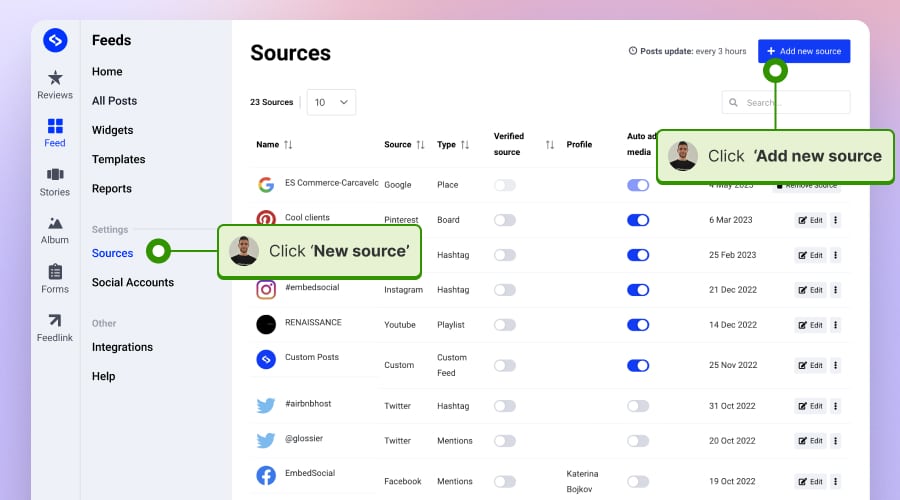
Gehe zu ‘Quellen’ und klicke auf ‘Neue Quelle hinzufügen’,
-
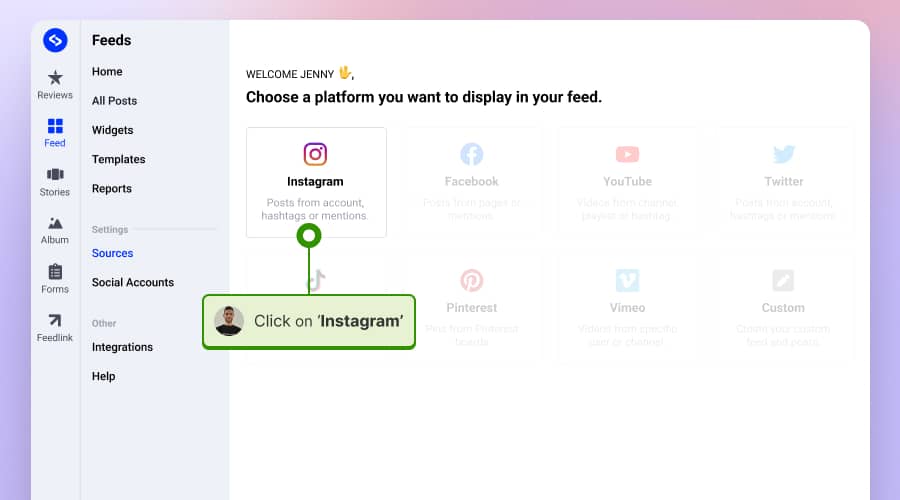
Wähle Instagram als Quelle,
-
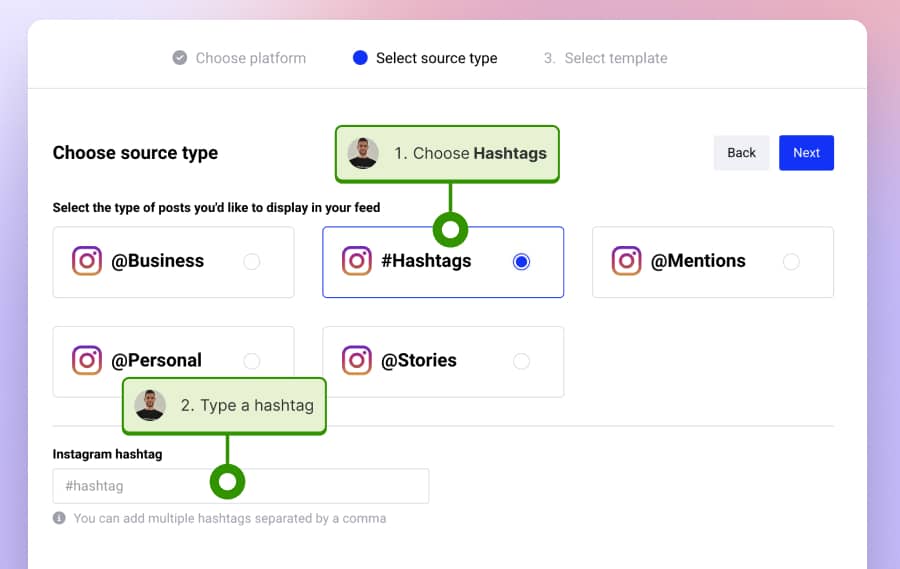
Wähle anschliessend die ‘Instagram #Hashtags’ Option, gib den Hashtag ein und klicke auf ‘Weiter’,
-
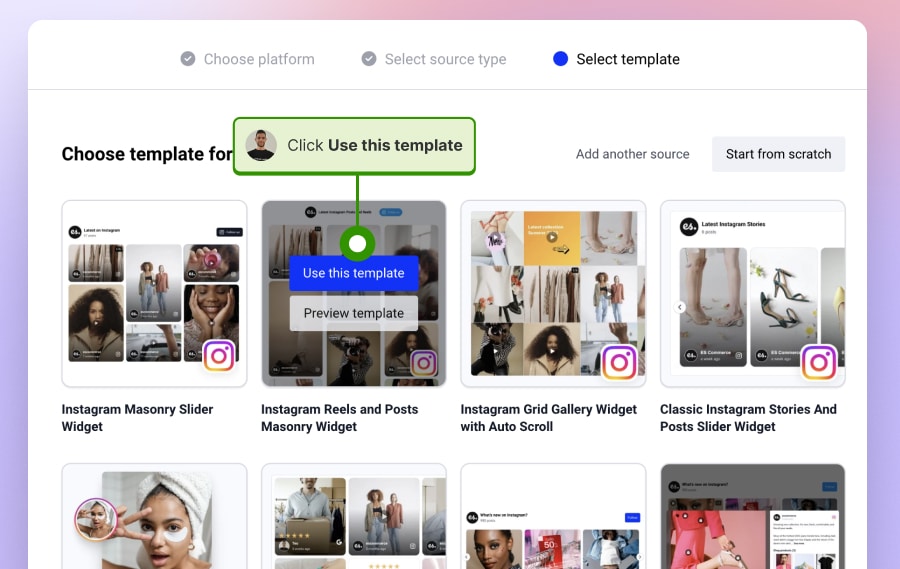
Wähle anschliessend die Vorlage deines Instagram-Hashtag-Widgets aus, indem du auf ‘Diese Vorlage verwenden’ klickst. Du kannst auch das Auswählen einer Vorlage überspringen und ein Widget von Grund auf erstellen,
Nachdem du deine spezifischen Hashtags eingereicht hast, wird dein Instagram-Hashtag-Feed erstellt, und du siehst verschiedene Anpassungsoptionen, um sicherzustellen, dass der Feed deinem Website-Design entspricht.


Folge anschliessend den Schritten, um ein Instagram-Hashtag-Widget zu deiner Website hinzuzufügen.
Schritt 2: Den Instagram-Hashtag-Feed-Code auf deine Website hinzufügen
Nachdem du die obigen Schritte abgeschlossen hast, wirst du auf die Widget-Seite weitergeleitet, auf der du den einzubindenden Code findest. Folge diesen Schritten, um den einzubindenden Code zu erhalten.
- Klicke auf die Registerkarte Einbinden in der oberen rechten Seitenleiste und klicke auf die Schaltfläche Code kopieren (wie unten gezeigt),
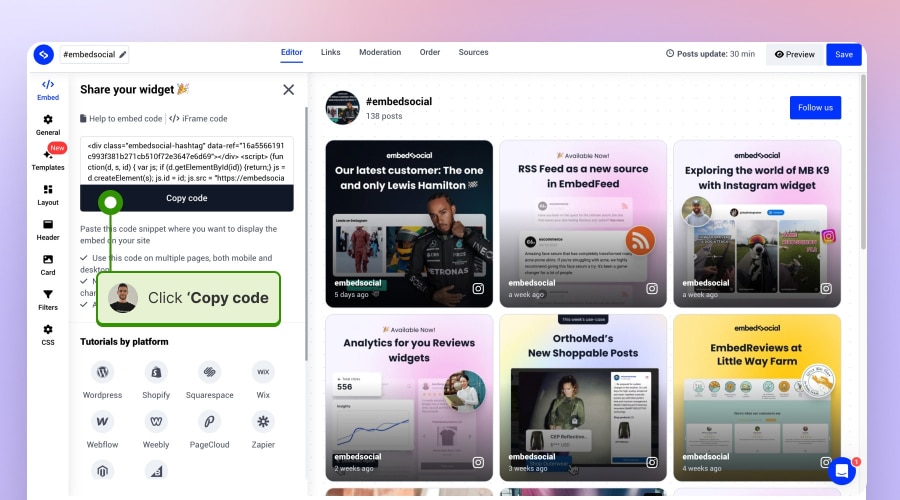
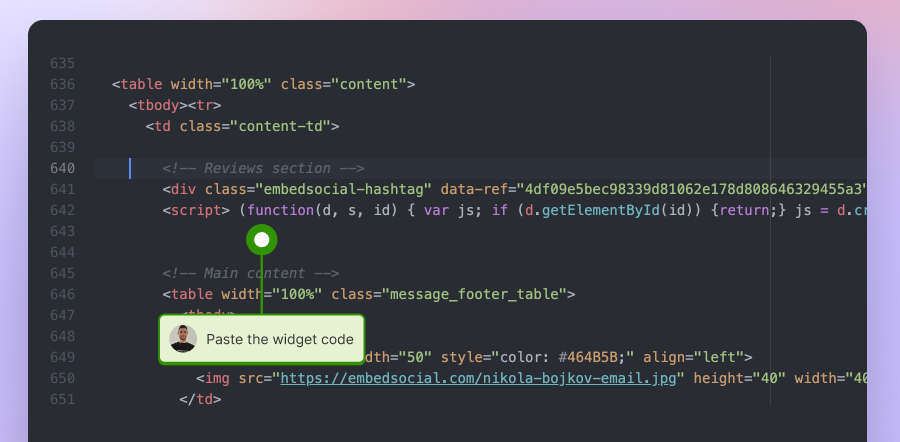
- Um ihn in deine Website einzubinden, kopiere einfach diesen Code und füge ihn in deinen Website-Body-Bereich ein, an der Stelle, wo du das Album anzeigen möchtest. Wenn du reines HTML verwendest, füge den Code einfach in den Div ein, in dem du das Widget anzeigen möchtest,


Wie bindest du einen Instagram-Feed mit mehreren Hashtags ein?
Das Erstellen einer Social-Media-Wall, die Beiträge aus verschiedenen Hashtags anzeigt, ist einfacher als du denkst. Der Vorgang beinhaltet das Eingeben mehrerer durch Kommas getrennter Hashtags.
Nämlich, nachdem du dein Widget mit den gewünschten Hashtags konfiguriert hast, zeigt es dynamisch alle Beiträge an, einschliesslich dieser Tags. Diese Funktion ist besonders nützlich für diejenigen, die das Engagement der Nutzer auf ihren Websites durch vielfältige Inhalte verbessern möchten.
Beachte, dass dein Instagram-Hashtag-Feed mehrere Vorteile für dein Unternehmen hat. Er kann als starkes Tool für sozialen Beweis dienen, Besucher einbeziehen und möglicherweise Website-Traffic in Kunden umwandeln, was letztendlich deinen Online-Umsatz steigert.
Eines der herausragenden Merkmale dieser Art von Instagram-Hashtag-Feed-Widget ist seine Fähigkeit zur automatischen Aktualisierung. Das bedeutet, dass jedes Mal, wenn ein neuer Beitrag mit einem angegebenen Hashtag geteilt wird, der Feed automatisch aktualisiert wird, um die neuesten Inhalte einzubeziehen und deine Anzeige aktuell zu halten.
Wie bindest du ein Instagram-Hashtag-Feed-Widget auf verschiedenen CMS-Plattformen ein?
Einige der Schritte zum Generieren und Erstellen des Hashtag-Widgets sind oben definiert. Für die besonderen Web-Builder-Schritte werden wir skizzieren, wo du den Code auf der spezifischen CMS-Plattform einfügst.
Wie bindest du einen Instagram-Hashtag-Feed auf einer WordPress-Website ein?
Wie bereits erwähnt, benötigt das Einbinden eines Instagram-Hashtag-Feeds in WordPress ein paar Schritte, und du musst keine Plugins installieren. Hier sind die Schritte:
- Melde dich an, um EmbedSocial auszuprobieren.
- Gehe zu Quellen und wähle Instagram, dann wähle #Hashtag und erstelle deinen Widget-Code.
- Gehe als Nächstes zur Registerkarte “Einbinden” und klicke auf ‘Code kopieren’. Sobald du den Code hast, musst du ihn nur noch in deine WordPress-Seite oder deinen Beitrag einfügen.
- Gehe zu deiner WordPress-Seite und klicke auf das Plus-Symbol, um einen neuen Block hinzuzufügen.
- Wähle den HTML-Block aus und füge in das Feld den einzubindenden Code ein.
- Klicke auf Aktualisieren, um die Änderungen zu speichern.

Wenn du auch eine WordPress-Website hast, auf der du ein Plugin verwenden möchtest, kannst du das WordPress Instagram Plugin installieren und Shortcodes verwenden, um den Instagram-Hashtag-Feed einzubinden.
Um den Shortcode für deinen Feed zu erhalten, klicke über dem Widget-Code auf der Registerkarte “Einbinden” auf ‘Wie man Code einbindet’, und im Popup klickst du auf WordPress, und in der Registerkarte findest du den Widget-Shortcode, siehe unten.

Um das Instagram-Hashtag-Feed-Widget auf deiner Website anzuzeigen, kopiere einfach den Shortcode und füge ihn in die Shortcode-Box im WordPress-Editor ein.
Wie fügst du einen Instagram-Hashtag-Feed auf einer Wix-Website hinzu?
Hier ist, wie du den Instagram-Hashtag-Feed auf eine Wix-Seite platzierst:
- Melde dich an, um EmbedSocial auszuprobieren.
- Gehe anschliessend in Quellen, wähle Instagram, dann wähle #Hashtag.
- Wähle eine Vorlage und erstelle das Widget.
- Gehe im Editor zur Registerkarte Einbinden und klicke auf ‘Code kopieren’.
- Sobald du den Code hast, öffne einfach deine Wix-Webseite, auf der du den Code platzieren möchtest.
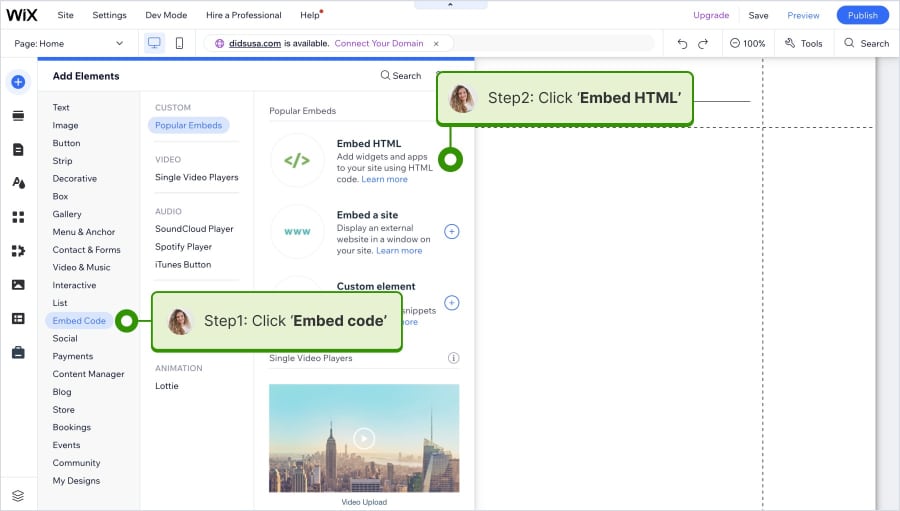
- Klicke auf Element hinzufügen in der linken Seitenleiste, wähle ‘Einbindungscode’ und dann ‘HTML einbinden’ wie unten gezeigt,
- Anschliessend wird ein Block angezeigt, in dem du auf ‘Code eingeben’ klicken musst. Füge den Code im Popup ein und klicke auf Aktualisieren,
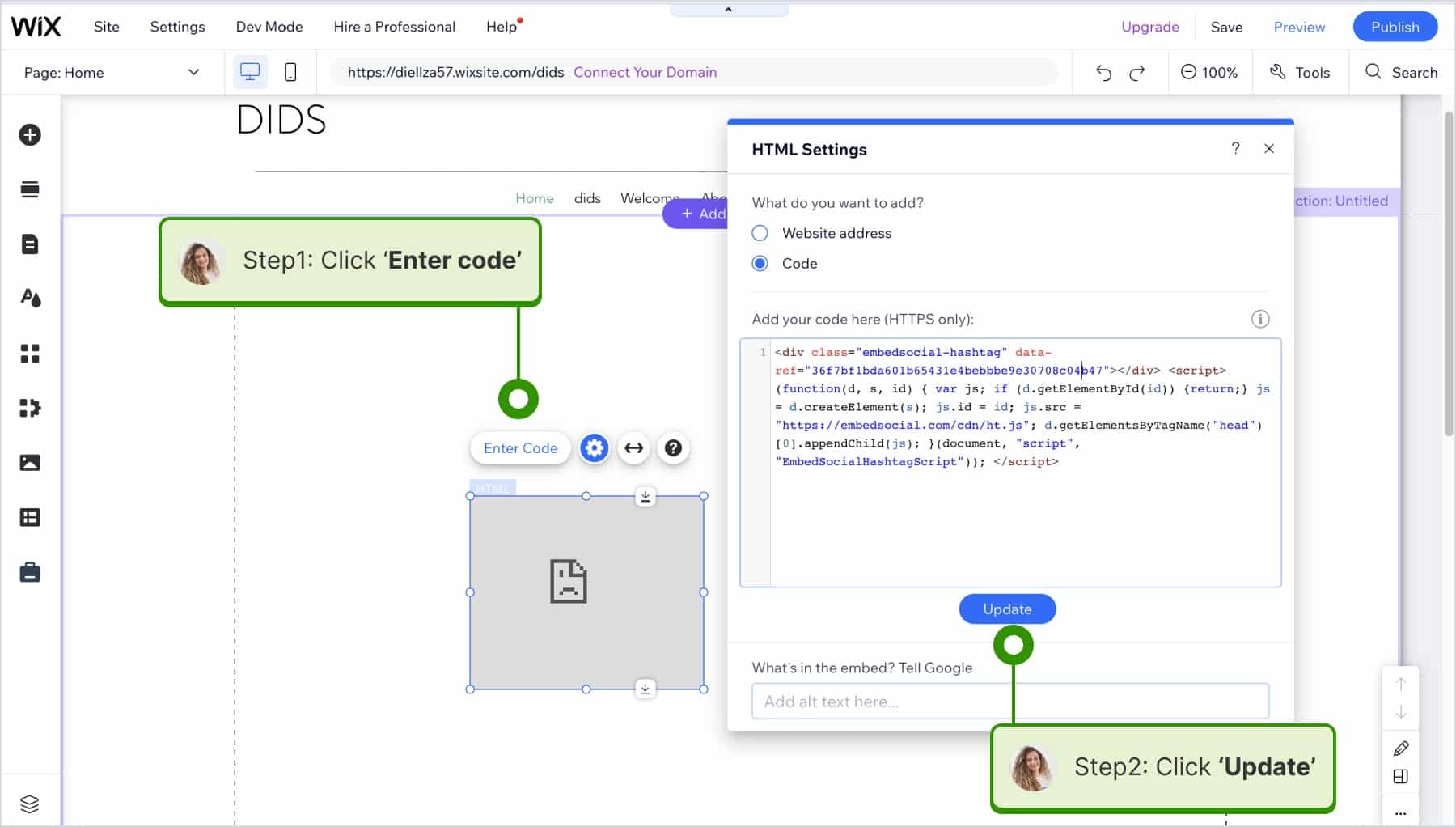
- Das Widget wird auf der Seite angezeigt, und um die Änderungen live zu machen, klicke einfach auf ‘Veröffentlichen’.


Wie bindest du einen Instagram-Hashtag-Feed auf einer Weebly-Website ein?
- Melde dich an für EmbedSocial an.
- Gehe zu ‘Quellen’, wähle ‘Instagram’, entscheide dich für ‘#Hashtag’ und erstelle deinen Widget-Code.
- Klicke auf der Registerkarte ‘Einbinden’ auf ‘Code kopieren’.
- Nachdem du deinen Code kopiert hast, gehe auf die Weebly-Seite.
- Wähle ‘Einbindungscode’ aus dem linken Menü, ziehe ihn in deinen gewünschten Bereich im Editor, klicke auf ‘Klicke, um benutzerdefinierten HTML einzustellen’, dann ‘Benutzerdefinierten HTML bearbeiten’, und füge den Widget-Code in das Dialogfeld ein.

Wie fügst du einen Instagram-Hashtag-Feed auf einer Shopify-Website hinzu?
- Melde dich an für EmbedSocial an.
- Gehe zu ‘Quellen’, wähle ‘Instagram’, wähle die ‘#Hashtag’ Option und generiere deinen Widget-Code.
- Gehe anschliessend zum ‘Einbinden’ Abschnitt und wähle ‘Code kopieren’.
- Gehe danach auf deine Shopify-Seite.
- Navigiere zu ‘Seiten’, klicke auf ‘Seite hinzufügen’, nutze das ‘<>’ Symbol, um den Code in die ‘Inhalts’ Box einzufügen, wähle deine Anzeigeseite aus dem ‘Online Store’ Dropdown und klicke auf ‘Speichern’ in der oberen rechten Ecke.

Warum solltest du Instagram-Hashtag-Feeds einbinden?
Die Einbindung eines Instagram-Hashtag-Feed-Widgets in deine digitale Strategie bietet viele Vorteile und verbessert die Online-Präsenz deiner Marke und das Engagement des Publikums.
Hier sind sieben wichtige Vorteile der Einbindung von Instagram-Feeds:
Verbessertes Benutzer-Engagement
Ein Instagram-Hashtag-Feed kann deine Website oder digitale Plattform mit einem dynamischen und visuell ansprechenden Element bereichern. Durch die Präsentation von Echtzeit-, benutzergenerierten Inhalten verbessern sie das Engagement und die Interaktivität, was zu einer längeren Verweilzeit auf der Website und verbesserten Engagement-Raten führt.
Bemerkenswert ist, dass 60% der Nutzer neue Produkte auf Instagram entdecken, was die Auswirkungen solcher Inhalte unterstreicht.
Authentischer sozialer Beweis
Hashtag-Feeds zeigen Inhalte, die von deiner Community erstellt wurden, und fungieren als sozialer Beweis für die Wirkung und Akzeptanz deiner Marke.
Authentizität fördert Vertrauen unter deinem Publikum, wobei ein grosser Prozentsatz der Verbraucher ein Unternehmen mit einer durchschnittlichen Bewertung unter drei Sternen nicht in Betracht zieht.
Erhöhte Brand-Bekanntheit und Reichweite
Wenn Nutzer Inhalte für deinen Brand-Hashtag erstellen, erscheinen diese in deinem Feed und in ihren persönlichen Instagram-Profilen.
Dies erweitert deine Reichweite auf ihre Follower, erhöht deine Brand-Bekanntheit und zieht möglicherweise neue Kunden an.
Inhalts-Vielfalt und Frische
Durch das Aggregieren von Inhalten verschiedener Nutzer stellen Hashtag-Feeds einen konstanten Strom neuer und vielfältiger Inhalte sicher.
Dies hält deine digitalen Plattformen frisch und interessant, ohne dass dein Team ständig aktualisierungen vornehmen muss.
Verbesserte SEO-Ranking
Ansprechende und frische Inhalte können zu längeren Besuchsdauern und niedrigeren Absprungquoten führen, was positive Signale für Suchmaschinen sind.
Dies kann das SEO-Ranking deiner Website verbessern und sie in den Suchergebnissen sichtbarer machen.
Wertvolle Einblicke und Feedback
Die Beobachtung, wie dein Publikum mit deinem Hashtag interagiert, kann wertvolle Einblicke in seine Vorlieben und sein Verhalten liefern.
Dieses Feedback ist entscheidend für die Anpassung deiner Marketing-Strategien und Produktangebote.
Kostengünstige Vermarktung
Benutzergenerierte Inhalte sind eine kostengünstige Möglichkeit, dein Instagram-Unternehmenskonto und deine Content-Strategie zu verbessern.
Dies reduziert die Notwendigkeit, alle Inhalte intern zu produzieren, spart Zeit und Ressourcen und erhält gleichzeitig eine hochwertige digitale Präsenz.
Welches ist ein gutes Beispiel für ein Instagram-Hashtag-Feed-Widget?
Hier sind einige Instagram-Hashtag-Widget-Beispiele:
Boston College Hashtag-Feed-Widget
Unternehmen, Institutionen und andere Fachleute nutzen Hashtags, um eine UGC-Kampagne rund um ihre Marke oder ein bevorstehendes Ereignis zu erstellen. Das ist auch das, was die Abteilung für Studentenangelegenheiten des Boston College tat, um ihre Homecoming-Feier 2023 zu fördern:

Wie du sehen kannst, gelang es ihnen durch die Implementierung des Hashtags ‘#BCHomecoming23’, eine Menge UGC zu sammeln, die den Geist, die Mission und die Tradition am Boston College zeigt. Anschliessend nutzten sie einen Social-Media-Aggregator, um diesen Instagram-Inhalt zu erhalten und auf ihrer Website einzubinden.
Marywood University Hashtag-Feed-Widget
Marywood University booste das Engagement mit einer Hashtag-Kampagne und einem Widget, das das Campus-Leben präsentiert und eine Gemeinschaft durch gemeinsame Student-, Fakultäts- und Alumni-Erfahrungen aufbaut.

Wie passt du dein Instagram-Hashtag-Widget an, um maximale Auswirkungen zu erzielen?
Die Verbesserung deines Instagram-Hashtag-Feeds mit fortgeschrittener Anpassung kann das Benutzer-Engagement erheblich steigern und benutzergenerierte Inhalte (UGC) nahtlos auf deiner Website integrieren. EmbedSocial bietet eine Reihe von Funktionen zum Anpassen deines Feeds an die einzigartigen Bedürfnisse deiner Marke:
Anpassbare Layouts
Wähle aus verschiedenen Layouts wie Schieber, Collagen, Gitter oder Mauerwerk-Formate, um sie mit dem Design und den Ästhetik-Vorlieben deiner Website abzustimmen. Diese Flexibilität stellt sicher, dass dein Instagram-Feed dein Website-Design ergänzt und sich natürlich einfügt.
Shoppable-Produkt-Tagging

Freigeschaltete erweiterte Anpassungen auf dem Instagram-Hashtag-Widget
Verwandle deinen Feed in ein interaktives Shopping-Erlebnis, indem du Produkte direkt in Beiträgen kennzeichnest und ein ansprechendes Shoppable-Widget erstellst. Diese Funktion ermöglicht es Besuchern, Produkte in deinem Instagram-Feed zu erkunden und zu kaufen, was die Shopping-Erfahrung verbessert.
Interaktive Lightbox-Designs

Verbessere die Benutzer-Interaktion mit anpassbaren Lightbox-Designs, die Inhalte in einer ansprechenden Vollbildansicht anzeigen. Diese Funktion hebt dein UGC hervor und hält Besucher mit deinen Inhalten engagiert.
Automatische Aktualisierungen
Halte deinen Feed aktuell mit automatischen Aktualisierungen, die neue Beiträge abrufen, wenn sie auf Instagram erscheinen. Dies stellt sicher, dass deine Website immer die neuesten Inhalte ohne manuelle Eingriffe anzeigt.
Moderations-Tools
Behalte die Kontrolle über die Inhalte deines Feeds mit Moderationsoptionen, einschliesslich automatischer Filterung basierend auf Schlüsselwörtern. Dies stellt sicher, dass nur angemessene und relevante Beiträge angezeigt werden und mit den Standards deiner Marke übereinstimmen.
UGC-Erfassungsformular

Erweitere dein UGC durch die Einbindung von Einreichungsformularen auf deiner Website, die es Nutzern ermöglichen, Inhalte direkt einzureichen. Alternativ kannst du es Nutzern ermöglichen, Instagram-URLs einzureichen, um ihre Beiträge in deinen Feed aufzunehmen und das Community-Engagement zu fördern.
Widget-Analysen
Gewinne Einblicke in die Leistung deines Feeds mit Analysen, die Benutzer-Interaktionen verfolgen und dir helfen, Engagement-Level zu verstehen und Content-Strategie zu optimieren.
Durch die Nutzung dieser Anpassungsfunktionen kannst du einen dynamischen und interaktiven Instagram-Hashtag-Feed erstellen, der nicht nur das Benutzer-Engagement verbessert, sondern sich auch nahtlos mit deiner Brand-Identität und deinen Marketing-Zielen integriert.
Fazit
Hoffentlich wird dir unser umfassender Leitfaden zum Generieren und Einbinden eines Instagram-Hashtag-Feed-Widgets über EmbedSocial in deinen Marketing-Bemühungen nützlich sein.
Letztendlich ermöglichen diese Schritte eine einfache Integration von dynamischen, benutzergenerierten Inhalten in deine Website und verbessern das Benutzer-Engagement und bieten authentischen sozialen Beweis.




![11 beste Social-Media-Widgets für Websites [+Top-Anwendungsfälle]](https://embedsocial.com/wp-content/uploads/2023/03/Social-Media-Carousel-widget-template.webp)
![Wie man Testimonials auf einer Website einbettet 2026 [2 Methoden + Tipps]](https://embedsocial.com/wp-content/uploads/2022/11/testimonials-dark-single-slider.jpg.webp)

