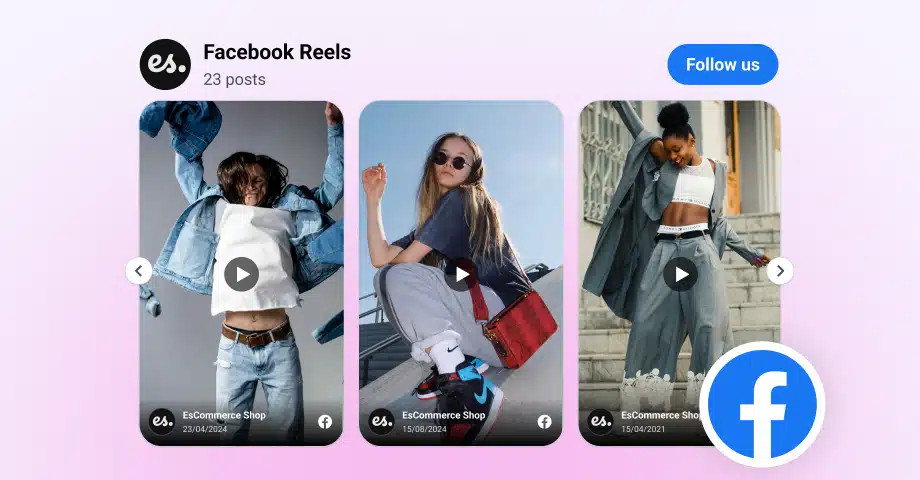

Facebook-Reels erhalten viel Aufmerksamkeit und Nutzer haben das Format für die Veröffentlichung von alltäglichen Inhalten angenommen.
Marken beteiligen sich auch an diesem Trend, hauptsächlich wegen seiner interaktiven Natur auf mobilen Geräten.
Aus diesem Grund erfordert das Erstellen dieses Inhalts, der nach 24 Stunden verschwindet, eine neue Möglichkeit, lebendig zu bleiben und wiederverwendet zu werden.
Eine Möglichkeit ist, die veröffentlichten Facebook-Reels auf deiner Website zu synchronisieren, wie du es mit anderen Social-Media-Feeds tun kannst.
Lies unten, wie du das mit EmbedSocial tust.
Vorteile des Einbettens von Facebook-Reels
Falls du dich fragst, warum du deine Facebook-Reels einbetten musst, hier sind einige Vorteile:
- Wiederverwendung von Inhalten und Zeitersparnis beim Anzeigen auf deiner Website
- Vergrößerung der Reichweite deiner Facebook-Reels über deine Facebook-Seite hinaus
- Ziehe Website-Besucher an, die damit beginnen, deine Facebook-Seite zu folgen
- Schaffe besseres Engagement auf deiner Website und helfe Menschen, Vertrauen aufzubauen
- Es kann auch dabei helfen, Website-Traffic zu erhöhen, indem du es in Google-Suchergebnisse indizierst
Wenn du einige oder alle der oben genannten Vorteile erreichen möchtest, überprüfe die folgenden Schritte, wie du einfach Facebook-Reels auf deiner Website anzeigen kannst, ohne dass Programmierkenntnisse erforderlich sind.
Schritt-für-Schritt-Anleitung zum Einbetten von Facebook-Reels
Hier sind die Schritte zum Anzeigen von Facebook-Reels auf deiner Website:
- Melde dich für das Facebook-Reels-Widget an
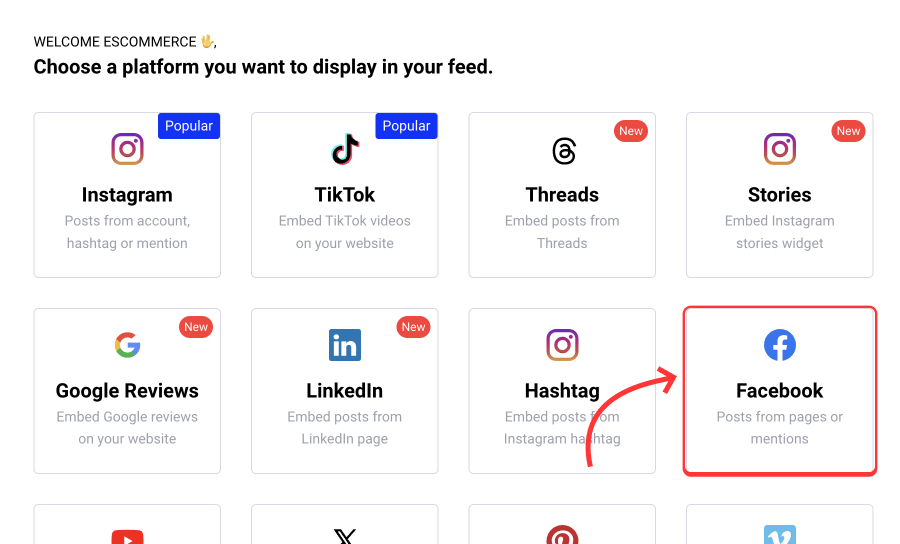
- Wähle in Quellen die Option Facebook und gib die Berechtigungen für den Zugriff auf deine Facebook-Inhalte an
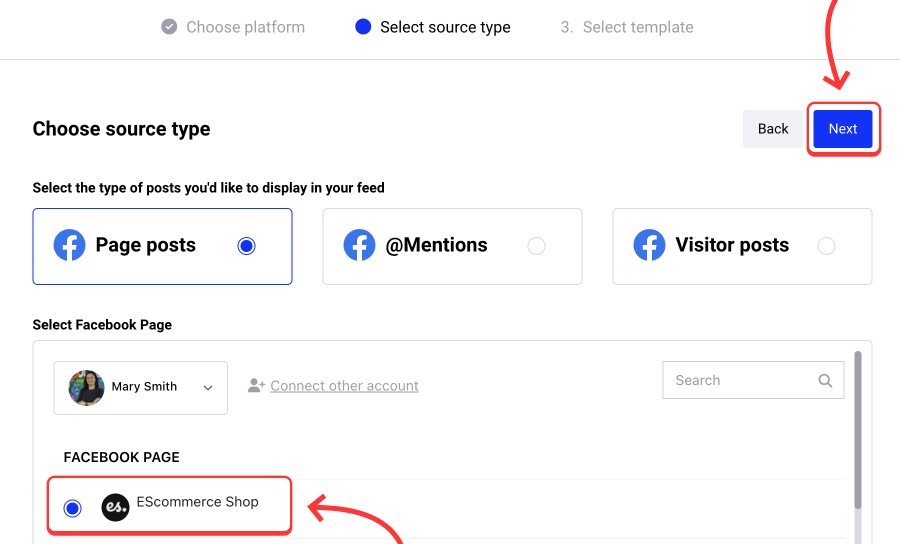
- Wähle als nächstes die Facebook-Seite, von der du die Facebook-Reels generieren möchtest.
- Wähle eine Facebook-Reels-Widget-Vorlage oder einen Stil.
- Erstelle das Widget und klicke nach der Fertigstellung auf Einbetten, um den einbettbaren Code zu kopieren.
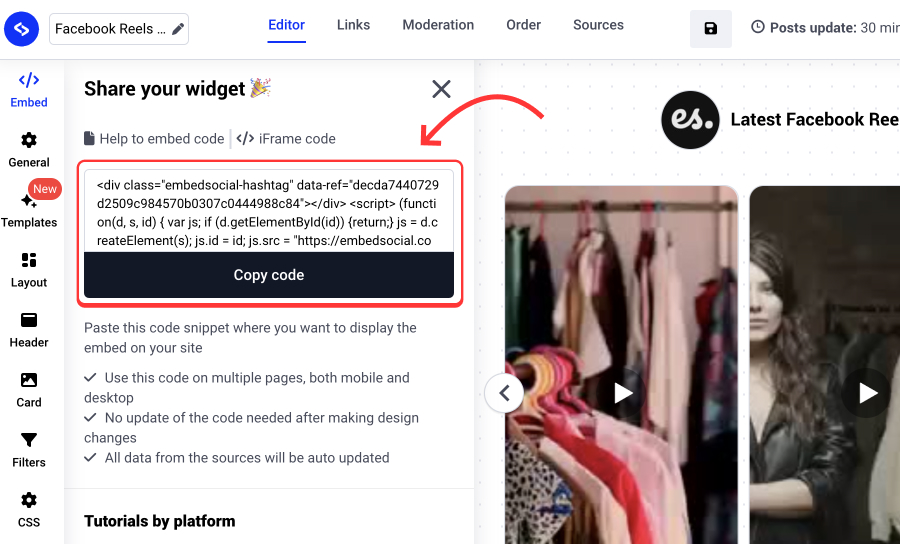
- Gehe als nächstes und abschließend zum Code deiner Website und füge den Widget-Code dort ein, wo du ihn anzeigen möchtest.


Bitte beachte, dass du, wenn du den Popup-Stil wählst, den Code in der Fußzeile deiner Website innerhalb der
-Tags hinzufügen kannst. Er wird auf deiner gesamten Website als schwebender Popover im unteren Bereich angezeigt.Einbetten von Facebook-Reels auf einer beliebigen Webseite oder einem Website-Builder
Wie oben erwähnt, musst du zum Einbetten von Facebook-Reels auf deiner Website einfach den Einbettungscode auf die Webseite einfügen, auf der du ihn anzeigen möchtest.
Dies funktioniert bei den meisten Website-Buildern oder eCommerce-Plattformen. Unten werden wir die exakten Schritte zum Einbetten des Codes jeder Plattform skizzieren.
Wie man Facebook-Reels in WordPress einbettet
Schritte zum Einbetten von Facebook-Reels in WordPress
Bitte beachte, dass du Facebook-Reels mit der EmbedSocial-Plattform mit oder ohne WordPress-Plugin einbetten kannst.
Es ist direkt mit der Instagram-API integriert, sodass du deine Nutzer-ID nicht konfigurieren oder Zugangstoken aktualisieren musst. Du musst einfach auf einen Button klicken und unserer Plattform die Berechtigung geben, deine Posts auf deiner WordPress-Website zu synchronisieren.
EmbedSocial bietet zwei Optionen zum Einbetten von Facebook-Reels: einen JavaScript-Code für direkte Einbettung innerhalb von WordPress-Posts und ein Plugin zum Einbetten von Facebook-Reels mit einem Shortcode. Hier sind die Anweisungen für beide Methoden:
Option 1: Facebook-Reels-Plugin

EmbedSocial bietet ein kostenloses Facebook-Reels-WordPress-Plugin als Teil des Social-Media-Aggregators, und es funktioniert für jedes WordPress-Theme.
Mit Facebook-Reels für WordPress kannst du einen vollständigen Video-Feed mit deinen Facebook-Videos erstellen.
Bevor du anfängst, musst du zuerst dein Facebook-Konto verbinden. Befolge dann diese Schritte, um das Facebook-Plugin auf deiner WordPress-Website zu aktivieren:
- Öffne dein WordPress-Admin und navigiere zu Plugins
- Gib im Suchfeld EmbedSocial ein und klicke in den Suchergebnissen auf Installation
- Nach der Installation klickst du in der Plugin-Liste auf Aktivieren
- Öffne nun deine WordPress-Seite, auf der du den Feed anzeigen möchtest
- Klicke auf die +-Schaltfläche, um einen Block hinzuzufügen, wähle einen benutzerdefinierten HTML-Block (oder verwende einen Shortcode-Block)
- Füge den bereitgestellten HTML-Code ein
- Klicke auf “Speichern”/“Veröffentlichen” auf dieser Seite.

Das war’s. Wenn du die Front-End deiner WordPress-Website öffnest, siehst du die neuesten Facebook-Reels auf deiner Website.
EmbedSocial hilft dir, das Layout zu wählen, mehrere Spalten und eine Follow-Schaltfläche auszuwählen und sogar Posts aus deinem Facebook-Feed, Instagram-Feed oder TikTok-Feed in einem Social-Media-Widget zu kombinieren.
Option 2: Facebook-Reels mit JavaScript einbetten
Diese Option wird normalerweise für einmalige Einbettungen empfohlen, wie z.B. die Anzeige eines Facebook-Reels-Widgets in der Seitenleiste deiner Website.
Um dies zu tun, musst du den Code aus deinem EmbedSocial-Konto abrufen und den Code im Widgets-Bereich einfügen, wo du deine Seitenleiste hast.
Erfahre mehr:
Wie man Facebook-Reels auf einer Shopify-Website anzeigt
Schritte zum Anzeigen eines Instagram-Feeds auf Shopify
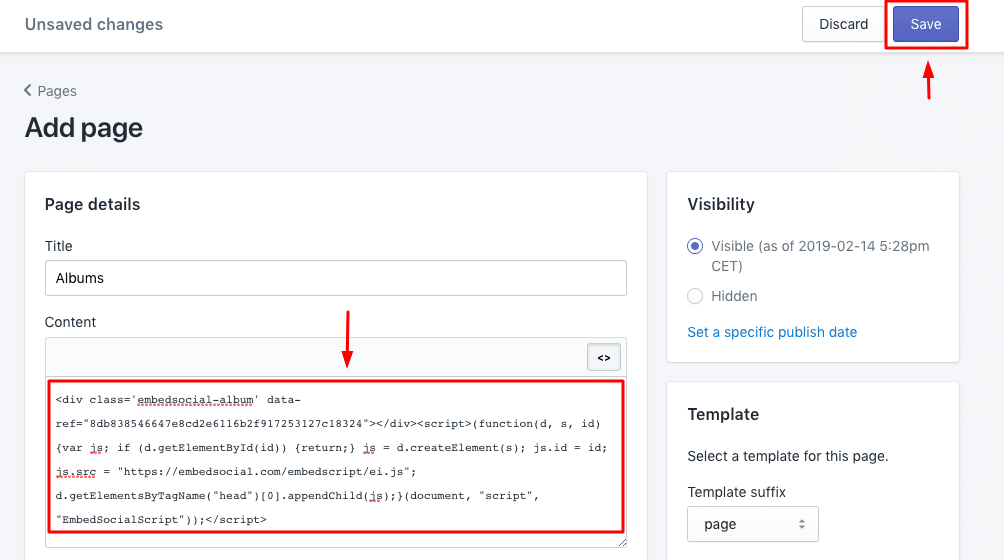
Es gibt einige Optionen beim Einbetten eines Facebook-Reels-Widgets in Shopify, und das Tutorial unten zeigt dir, wie du den JavaScript-Code auf einer ausgewählten Seite einbettest:
-
Melde dich bei Shopify an, gehe zu Store > Options > Pages und öffne die betreffende Seite
-
Klicke im Shopify-Seiten-Editor auf das Code-Symbol oben rechts:

-
Klicke auf das HTML/Code-Symbol (oben rechts) und füge den bereitgestellten Code ein
-
Klicke abschließend auf “Speichern” und der Facebook-Reels-Feed wird auf der ausgewählten Seite angezeigt:

Erfahre mehr:
Wie man Facebook-Reels auf einer Wix-Website anzeigt
Schritte zum Anzeigen von Facebook-Reels auf einer Wix-Website
Befolge die folgenden Schritte, um Facebook-Reels in Wix einzubetten:
-
Melde dich zuerst in deinem Wix-Konto an und öffne dein Website-Editor
-
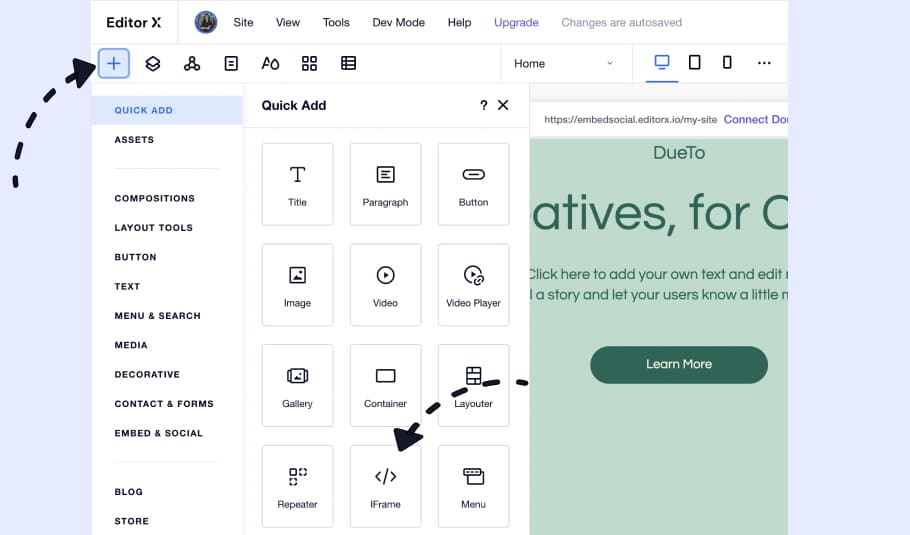
Klicke auf die “+”-Schaltfläche oben links, um einen neuen Block hinzuzufügen, und wähle im Popup den iFrame-Block:
-
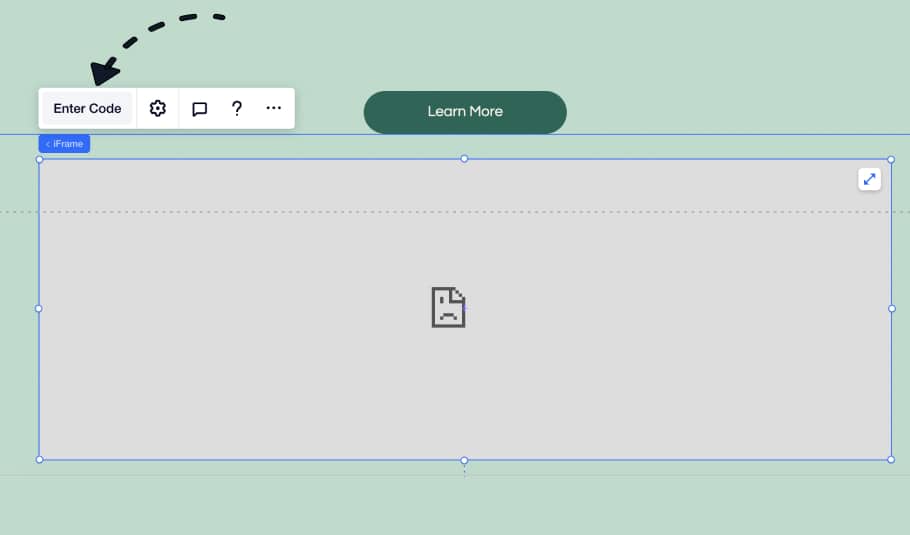
Wenn der iFrame-Block angezeigt wird, klicke auf die “Code eingeben”-Schaltfläche oben links:
-
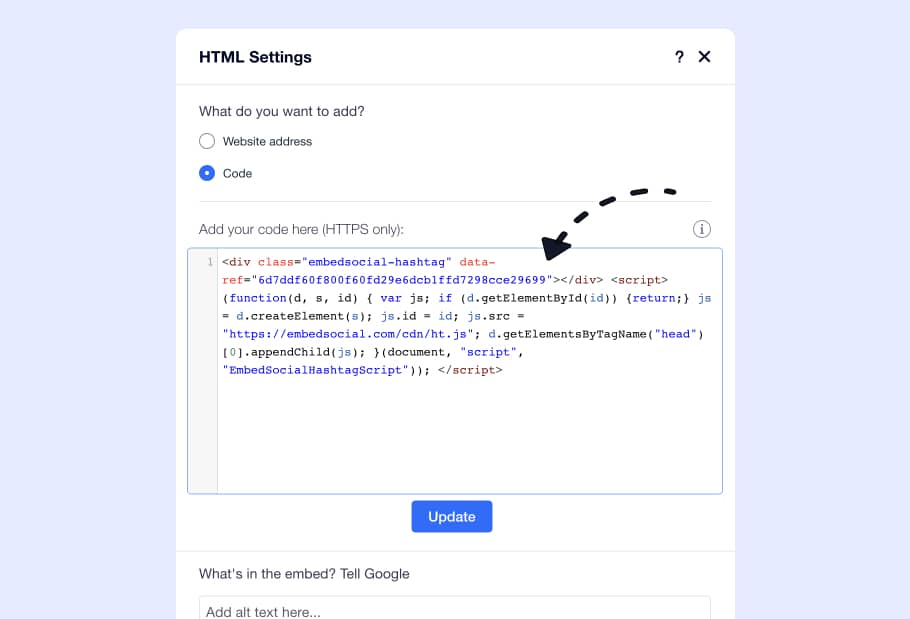
Füge den Widget-Code ein, den du vom Widget-Editor kopiert hast, und klicke auf “Update”:
-
Ändere die Größe des iFrame-Blocks so an, dass er zum Widget passt, und klicke auf “Veröffentlichen”:
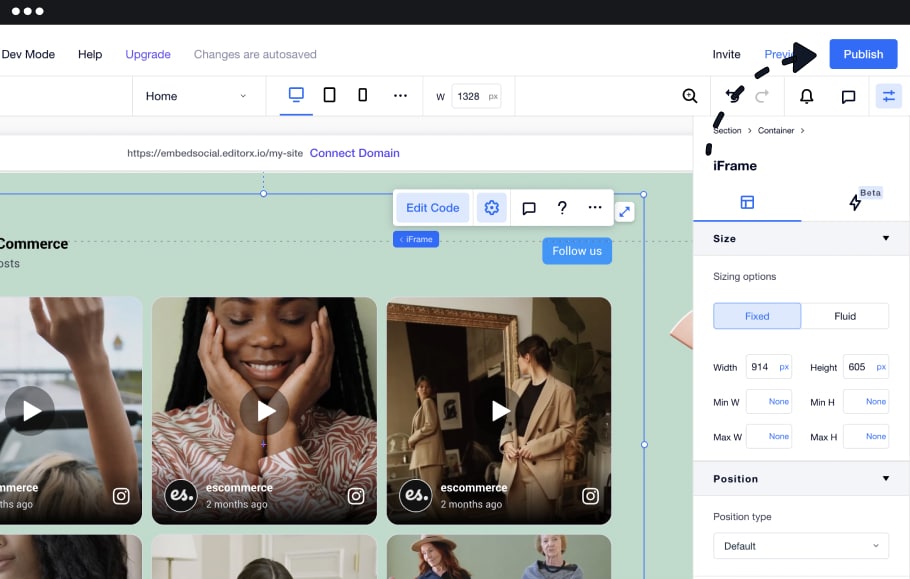


Wie man Facebook-Reels in HubSpot einbettet
Schritte zum Einbetten von Facebook-Reels in HubSpot
HubSpots Website-Builder ist eine sehr beliebte Plattform zum Erstellen von Landing Pages unter Benutzern ohne spezifische technische Fähigkeiten.
Um deinen Instagram-Feed in HubSpots CMS Hub einzubetten, befolge diese Schritte:
- Melde dich in deinem HubSpot-Konto an
- Klicke auf Marketing im Menü oben und klicke auf Landing Pages
- Klicke auf Bearbeiten auf der Seite, auf der du den Instagram-Feed haben möchtest
- Im Landing-Page-Editor klickst du auf das Menü oben links Datei und wählst Seiteneinstellungen
- Wähle hier Erweitert und navigiere zum Textbereich Fußzeile
- Füge den Widget-Code ein
- Klicke auf Speichern oder Veröffentlichen.

Das war’s. Du kannst das Facebook-Reels-Widget einfach einrichten und vergessen, da es sich automatisch jedes Mal aktualisiert, wenn du auf deiner Facebook-Seite postest.
Wie man Facebook-Reels-Feed in Notion einbettet
Schritte zum Einbetten von Facebook-Reels in Notion
Verwendest du Notion zum Erstellen von Landing Pages? Falls ja, können dir die folgenden Schritte bei der Synchronisierung deiner Instagram-Aktivität mit deinen Notion-Seiten helfen.
Zunächst brauchst du die Widget-URL, die du erhalten kannst, wenn du den Widget-Editor öffnest und auf der Registerkarte “Einbetten” auf die Schaltfläche “iFrame-Code” klickst. Wenn du das Popup siehst, klicke einfach auf “URL” (dritte in der Liste) und tippe auf “Copy URL”:

Um die Facebook-Reels in deine Notion-Seite einzubetten, befolge diese Schritte:
- Melde dich in deinem Notion-Konto an und öffne die Seite, auf der du den Feed einbetten möchtest
- Wähle den Ort aus, um das Widget zu platzieren, gib /embed ein und wähle die Embed-Option
- Klicke auf die Embed-Link-Registerkarte und füge die Widget-URL in die URL-Registerkarte ein:

Wie man deinen Instagram-Feed auf Squarespace anzeigt
Schritte zum Anzeigen deines Instagram-Feeds auf Squarespace
Der vom Facebook-Reels-Widget bereitgestellte Code funktioniert auch in Squarespace.
Gehe zunächst zu deinem Squarespace-Konto und navigiere von der Startseite zur Website, auf der du das Widget anzeigen möchtest:
Befolge nun diese Schritte, um den einbettbaren Code deines Facebook-Reels-Widgets einzufügen:
- Navigiere zum Abschnitt der Seite, auf dem du das Widget hinzufügen möchtest, und füge einen neuen Inhaltsblock hinzu, indem du auf die Plus-Schaltfläche klickst:

- Wähle den “Embed”-Block und klicke auf das “Embed Data”-Code-Symbol:

- Füge den Code an die Einfügungsstelle ein und klicke auf “Einstellen”:

Wie man Facebook-Reels-Feed auf Website-HTML einbettet?
Schritte zum Einbetten von Facebook-Reels in HTML
Wenn du reine HTML zum Erstellen deiner Website verwendest, folgen hier die Schritte zum einfachen Einfügen des einbettbaren Codes:
- Kopiere den bereitgestellten Facebook-Reels-Code aus deinem EmbedSocial-Konto (wie zuvor gezeigt)
- Gehe zu deinem Website-Ordner und öffne das HTML, wo du den Code hinzufügen möchtest
- Finde die Div im -Abschnitt, wo du das Widget anzeigen möchtest, und füge einfach den Code ein.

Anpassung des eingebetteten Facebook-Reels-Widgets
Die Optionen zum Anpassen deines Facebook-Reels-Widgets mit EmbedSocial sind endlos. Hier sind die Hauptdinge, die du anpassen kannst:

- Wähle das Widget-Layout aus - Schieber, Feed, Popover.
- Wähle die Widget-Karte aus - um wie ein Feed-Format mit der Bildunterschrift auszusehen oder um wie ein vertikales Reels-Format auszusehen.
- Wähle, ob Videos automatisch abgespielt werden sollen.
- Wähle eine Option, um Videos in Lightbox anzuzeigen oder den ursprünglichen Link zu öffnen.
- Füge CTA-Schaltflächen hinzu oder markiere Produkte, die in dem Video erwähnt werden, damit Nutzer weiter klicken und das Produkt auf deiner Website kaufen können.
- Verwende benutzerdefinierte CSS, um die Farben und das Aussehen des Widgets vollständig zu ändern, um in deine Website zu passen.
Best Practices beim Einbetten von Facebook-Reels
Du kannst einige Best Practices implementieren, wenn du Facebook-Reels auf deiner Website einbettest. Wir werden die offensichtlichsten skizzieren, die mit der Erstellung mehrerer Widgets basierend auf dem Anwendungsfall oder dem Inhalt zusammenhängen, den du mit deiner Website synchronisieren möchtest.
1. Product-Showcase-Widget
Verwende die Facebook-Reels, die du zur Förderung von Produkten auf Facebook erstellst und synchronisiere sie auf deiner Website - was sehr wirksam sein kann, um Schlüsselprodukte oder Neuerscheinungen hervorzuheben.
2. Benutzergeneriertes Inhalts-Widget (UGC)
Feature-Reels, die von Kunden erstellt werden - die du auf deiner Facebook-Seite neu geteilt hast und deine Produkte in realen Szenarien präsentiert, um sicherzustellen, dass der Inhalt mit deinem Brand-Image übereinstimmt. Dieses Widget bietet nicht nur Social Proof, sondern ermutigt auch andere Kunden, ihre eigenen Reels zu erstellen und zu teilen, besonders wenn du einen CTA hinzufügst, der weiteren Checkout einlädt. Das regelmäßige Aktualisieren der angezeigten UGC-Reels hält den Inhalt dynamisch und ansprechend.
3. Event-Highlights-Widget
Ein Event-Highlights-Widget ist perfekt zum Erfassen und Teilen von Schlüsselmomenten von Live-Events, Webinaren oder Konferenzen. Indem du Reels einbettest, die Event-Highlights, Sprechersitzungen oder Teilnehmerinteraktionen präsentiert, kannst du Besuchern eine visuelle Zusammenfassung bieten, die die Auswirkungen deines Events verbessert. Dieses Widget hält dein Publikum mit deiner Marke selbst nach dem Event engagiert und dient als wertvolle Ressource für diejenigen, die nicht live teilnehmen konnten.
4. Nachrichten- und Aktualisierungs-Widget
Für Websites, die sich auf Branchennachrichten oder Unternehmensaktualitäten konzentrieren, kannst du die Möglichkeit nutzen, Facebook-Reels anzuzeigen, die du auch auf Facebook mit zeitgemäßem und ansprechendem Inhalt postest. Bette Reels ein, die Breaking News, Unternehmensankündigungen oder Brancheneinblicke abdecken, um Besuchern die neuesten Informationen in einem verdaulichen Videoformat bereitzustellen.
5. Saisonales Promotions-Widget
Präsentiere limitierte Angebote, Feiertagsprodukte oder spezielle Kampagnen, die du auf Facebook und auf deiner Website bewirbst. Indem du das Reels-Widget aktualisierst, um der aktuellen Jahreszeit oder bevorstehenden Feiertagen zu entsprechen, kannst du ein Gefühl von Dringlichkeit und Relevanz schaffen, das Besucher ermutigt, sofortige Maßnahmen auf deiner Website innerhalb ihres vertrauten Facebook-Formats zu ergreifen.
Schaue dir dieses Widget-Demo an:
Wichtigste Erkenntnisse
- Das Einbetten von Facebook-Reels auf deiner Website kann eine großartige Möglichkeit sein, um Engagement zu erhöhen und mit deinem Publikum zu verbinden.
- Wenn du die in diesem Leitfaden beschriebenen Schritte befolgst, kannst du einfach Facebook-Reels auf deiner Website einbetten, egal ob sie mit WordPress, Wix, Shopify oder einem anderen beliebten Website-Builder erstellt wurde.
- Passe den eingebetteten Video-Player an dein Brand-Image an und teste das Video, um sicherzustellen, dass es richtig abgespielt wird.



![11 beste Social-Media-Widgets für Websites [+Top-Anwendungsfälle]](https://embedsocial.com/wp-content/uploads/2023/03/Social-Media-Carousel-widget-template.webp)
![Wie man Testimonials auf einer Website einbettet 2026 [2 Methoden + Tipps]](https://embedsocial.com/wp-content/uploads/2022/11/testimonials-dark-single-slider.jpg.webp)


