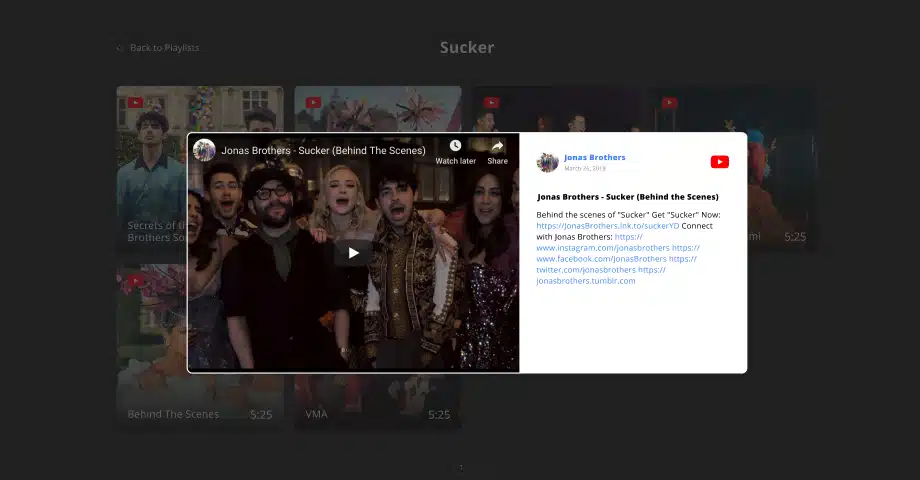

YouTube-Videos werden zu einem wesentlichen Bestandteil jeder Business-Marketingstrategie. Daher sollten Sie damit beginnen, diese auf Ihren Websites und Social-Media-Plattformen einzubetten.
Dafür habe ich das richtige Tool für Sie: ein Social-Media-Aggregator, der Ihnen dabei hilft. EmbedSocial kann Ihre YouTube-Inhalte einfach sammeln, moderieren und über Website-Widgets präsentieren.
Noch nicht überzeugt? Sehen Sie sich dieses interaktive Video an, um zu sehen, wie einfach es ist.
Optionen zum Einbetten eines YouTube-Kanals
Es gibt zwei Methoden, um Ihren YouTube-Kanal einzubetten:
- Manuell: Kopieren und fügen Sie die einzelnen Video-Embed-Codes ein, die von YouTube bereitgestellt werden
- Automatisch: Verwenden Sie ein Drittanbieter-Tool oder Plugin mit direkter YouTube-Integration
Wenn Sie die erste Option wählen möchten, führen Sie diese Schritte aus:
- Suchen Sie das fragliche YouTube-Video und klicken Sie auf die Option ‘Teilen’.
- Klicken Sie auf die Option ‘Einbetten’ (die erste in der Liste).
- Kopieren Sie den bereitgestellten Code (Sie können Ihre Startzeit wählen).
- Fügen Sie den Code auf einer separaten Seite auf Ihrer Website ein.

Dies ist relativ einfach, aber der Nachteil ist, dass Sie die oben genannten Schritte für jedes einzelne Video wiederholen müssen, das Sie auf Ihrer Website einbetten möchten.
Das heißt, Marken und Agenturen müssen den Prozess skalieren, um Zeit und Mühe zu sparen. Ich stelle Ihnen eine bessere Methode zum Einbetten eines YouTube-Kanals vor: Verwenden Sie eine UGC-Plattform eines Drittanbieters wie EmbedSocial.
Das Beste ist, dass wir eine direkte YouTube-API-Verbindung verwenden, um wunderbar aussehende YouTube-Widgets zu erstellen.
Vollständiger Leitfaden: YouTube-Kanal in 6 einfachen Schritten einbetten
Bevor Sie beginnen, registrieren Sie sich für ein EmbedSocial-Konto, falls Sie noch nicht registriert sind. Danach können Sie die folgenden Schritte ausführen, um Ihr YouTube-Website-Widget einzurichten:
- Gestalten Sie Ihr YouTube-Kanal-Widget
- Verbinden Sie Ihren YouTube-Kanal-Inhalt
- Wählen Sie eine KI-Vorlage für Ihr YouTube-Widget
- Passen Sie Ihr YouTube-Website-Widget weiter an
- Kopieren Sie den einbettbaren Widget-Code
- Fügen Sie den Code auf Ihrer Website ein
Schritt 1: Gestalten Sie Ihr YouTube-Kanal-Widget
Zunächst müssen Sie Ihre Widget-Anfrage in unserem KI-Widget-Editor eingeben. Sie können ausführlich beschreiben, um das gewünschte Aussehen zu erhalten. Hinweis: Sie benötigen 1 Gutschrift für jede Anfrage:

Schritt 2: Verbinden Sie Ihren YouTube-Kanal-Inhalt
Sobald Ihr neues Widget geladen ist, ist es Zeit, Ihren YouTube-Kanal über die Registerkarte „Quellen“ im Editor zu verbinden. Beachten Sie, dass Sie sich möglicherweise zum ersten Mal bei YouTube anmelden müssen:

Nachdem Sie die Verbindung bestätigt haben, aktivieren Sie einfach die YouTube-Quelle, die Sie hinzufügen möchten:

Schritt 3: Wählen Sie eine KI-Vorlage für Ihr YouTube-Widget
Jetzt würde ich empfehlen, eine unserer fertigen KI-Widget-Vorlagen auszuwählen, da wir mehrere Alternativen für jede verschiedene Plattform anbieten. Danach können Sie diese bei Bedarf weiter anpassen:

Schritt 4: Passen Sie Ihr YouTube-Website-Widget weiter an
Um das Aussehen Ihres Widgets zu bearbeiten, navigieren Sie einfach zur Registerkarte „KI-Design“ und geben Sie weiterhin Anfragen ein, um ein beliebiges Element zu ändern. Von Widgettext bis zu Farben:

Schritt 5: Kopieren Sie den einbettbaren Widget-Code
Sobald Sie fertig sind, rufen Sie einfach die Registerkarte „Einbetten“ (oben links) auf und tippen Sie auf „Code kopieren“. Dadurch wird der Widget-Code in Ihre Zwischenablage kopiert:

Schritt 6: Fügen Sie den Code auf Ihrer Website ein
Abschließend müssen Sie die spezifische Website-Seite in Ihrem entsprechenden Editor öffnen, ein benutzerdefiniertes HTML-Feld hinzufügen, den Widget-Code einfügen und die Seite speichern.
So führen Sie diesen Prozess auf allen beliebten Website-Buildern durch:
Video-Leitfaden: YouTube-Kanäle durch diese Anleitung einbetten
Sehen Sie sich stattdessen diesen kurzen Video-Leitfaden zum Einbetten von YouTube-Kanälen an:
Fazit: Das Einbetten eines YouTube-Kanals bietet großen Nutzen für Ihre Kunden.
Das Einbetten eines YouTube-Kanals funktioniert am besten, wenn es als System und nicht als einmalige Aktion behandelt wird. Hier kommen Social-Aggregator-Tools wie EmbedSocial ins Spiel und ändern das Spiel.
Mit EmbedSocial bleibt Ihr YouTube-Kanal automatisch aktualisiert, lädt schnell und passt sich dem Design Ihrer Website an, ohne dass Programmierkenntnisse oder benutzerdefinierte Codes erforderlich sind. Neue Videos werden sofort und automatisch angezeigt. Layouts bleiben konsistent und Ihre Inhalte veralten nie.
Noch wichtiger ist, dass Sie Ihre Videos dort platzieren können, wo Ihre Conversions stattfinden. Auf Produktseiten, Landingpages und Blogs. All das, ohne Benutzer zu YouTube zurück zu schicken. Das bedeutet höhere Engagement-Raten, längere Sessions und bessere Nutzung der Inhalte, die Sie bereits erstellen.
Verbinden Sie Ihren YouTube-Kanal einmal, verwenden Sie ihn überall wieder und lassen Sie EmbedSocial Ihre YouTube-Inhalte in einen permanenten Wachstumsasset umwandeln.



![11 beste Social-Media-Widgets für Websites [+Top-Anwendungsfälle]](https://embedsocial.com/wp-content/uploads/2023/03/Social-Media-Carousel-widget-template.webp)
![Wie man Testimonials auf einer Website einbettet 2026 [2 Methoden + Tipps]](https://embedsocial.com/wp-content/uploads/2022/11/testimonials-dark-single-slider.jpg.webp)


