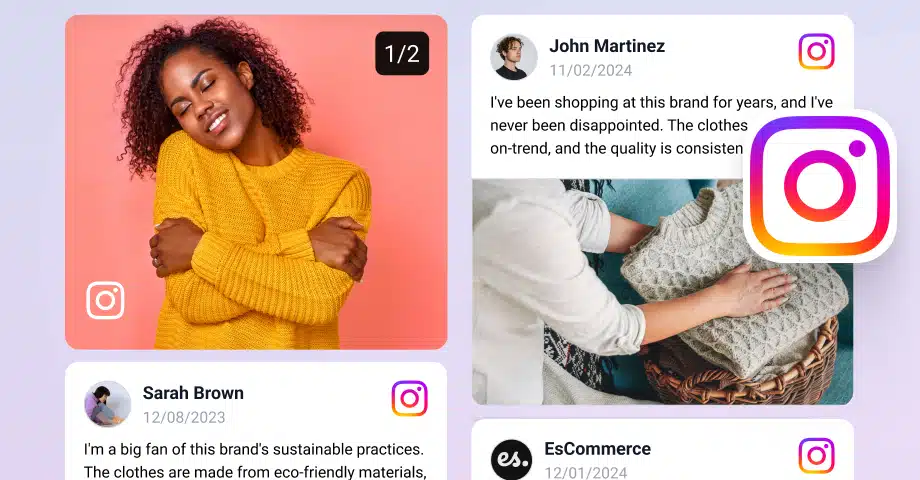

Social-Media-Feeds sind in letzter Zeit zu einer Kernkomponente jeder Website geworden, besonders auf beliebten Netzwerken wie Instagram.
Denn wenn du einen Instagram-Feed auf deiner Website einbettest, erweiterst du die Reichweite deiner Website und deiner Social-Media-Konten.
Und das Beste: Es könnte nicht einfacher sein, einen Instagram-Feed auf einer Website einzubetten!
Alles, was du brauchst, ist ein benutzerfreundliches Instagram-Widget, das keine Programmierkenntnisse erfordert, um alle deine Beiträge zu sammeln und auf deiner Website anzuzeigen.
So kannst du das mit unserem kostenlosen Instagram-Widget tun:
Vollständige Anleitung: Wie bettest du kostenlos einen Instagram-Feed auf deiner Website ein?
Bevor du Instagram-Feeds auf deiner Website einbettest, musst du zunächst ein kostenloses EmbedSocial-Konto erstellen. Dann kannst du diese Schritte befolgen, um deine neuen Widgets zum Laufen zu bringen:
- Schritt 1: Definiere dein Widget mit KI
- Schritt 2: Verbinde deine Instagram-Quelle
- Schritt 3: Wähle eine Vorlage aus und wende sie an
- Schritt 4: Passe die Vorlage mit KI-Eingabeaufforderungen weiter an
- Schritt 5: Kopiere den Widget-Einbettungscode
- Schritt 6: Füge den Code in deinen Website-Editor ein
Schritt 1: Definiere dein Widget mit KI
Beschreibe dein ideales Widget über die KI-Eingabeaufforderung. Der KI-Builder wird dann die Anforderungen deiner Marke interpretieren und entsprechende Layouts, Farbschemata und Interaktionsmuster auswählen, um deine Vision zu erfüllen:

Wenn dir Inspiration fehlt, kannst du auch eine unserer voreingestellten Widget-Eingabeaufforderungen wählen:

Schritt 2: Verbinde deine Instagram-Quelle
Klicke auf “Verbinde deine Quelle”, um dein Instagram-Konto zu verlinken. Du kannst Inhalte von einem bestimmten Business-Konto, Hashtags, Mentions usw. abrufen:

Du kannst auch manuell einen öffentlichen Instagram-Benutzernamen eingeben, um aktuelle Beiträge abzurufen. Dies stellt sicher, dass dein Feed immer auf dem neuesten Stand ist, ohne dass du manuell hochladen musst:

Schritt 3: Wähle eine Vorlage aus und wende sie an
Schaue dir alle unsere Vorlagen an, um einen Stil zu finden, der zu deiner Website passt. Du kannst zwischen Schiebereglern, Gittern, Karussells oder “Wall of Love”-Layouts wählen.
Klicke auf “Vorlage verwenden”, um sofort mit deinen Instagram-Inhalten gefüllt zu sehen. Hier kannst du die Moderationseinstellungen optimieren, um sicherzustellen, dass nur die besten Beiträge auf deiner Website erscheinen:

Schritt 4: Passe die Vorlage mit KI-Eingabeaufforderungen weiter an
Du kannst dein Instagram-Widget durch weitere KI-Editor-Eingabeaufforderungen geringfügig oder umfangreich anpassen:

Schritt 5: Kopiere den Widget-Einbettungscode
Nachdem du deine Änderungen gespeichert hast, navigiere zur Registerkarte “Einbetten”. Klicke auf “Code kopieren”, um ihn in deine Zwischenablage zu speichern. Dieser Code kann dann in jeden HTML-Block oder Widget-Bereich auf deiner Website eingefügt werden:

Schritt 6: Füge den Code in deinen Website-Editor ein
Öffne dann die Website-Seite, auf der das Widget erscheinen soll, und füge den Instagram-Widget-Code ein. Wenn du beispielsweise WordPress verwendest, musst du nur einen leeren HTML-Block hinzufügen.
Das ist alles, was du tun musstest! Jetzt erhöhst du schnell deinen Markenvertrauenswert mit benutzer-generierten Inhalten und wirst dies in deinem Endergebnis sehen!
Hast du auch großartige Bewertungen, die du auf deiner Website einbinden möchtest? Sieh dir unseren vollständigen Leitfaden an, wie du kostenlos Google-Bewertungen einbettest!
Hinweis: Während unser kostenloses Instagram-Feed-Widget hervorragend für die Präsentation von bis zu 5 Widgets aus einer einzigen Instagram-Quelle geeignet ist, solltest du dir die PRO-Version für mehr Quellen und Funktionen ansehen.
Videoanleitung: Wie fügt man Instagram-Feeds zu einer Website hinzu?
Hier ist ein kurzes Video, das den gesamten Prozess zum Hinzufügen eines Instagram-Feeds zu einer Website zeigt:
Demo-Präsentation: Erweiterte Instagram-Widgets für Websites
Hier ist eine Live-Demo eines kostenlosen Instagram-Sliders auf einer Website:
EmbedSocials Instagram-Widgets sind ein Tool, mit dem du deine Instagram-Beiträge auf deiner Website anzeigen kannst, nachdem du sie mithilfe der offiziellen Instagram-API erfasst hast.
Dieses Widget kann sowohl deine eigenen Instagram-Inhalte als auch Beiträge anderer Benutzer anzeigen, die dein Konto erwähnt oder bestimmte Hashtags verwendet haben.
Navigiere zur Instagram-Widgets-Bibliothek, um alle Möglichkeiten zum Einbetten deines Instagram-Feeds auf deiner Website zu sehen.
Beispielsweise kannst du Widget-Themen mit diesen Vorlagen einbetten:
Wenn du jede Funktion in Aktion sehen möchtest, folge den Links unten zu den Live-Demos:
- Kaufbarer Instagram-Slider, Live-Demo
- Collagenvorlage, Live-Demo
- Karussellvorlage, Live-Demo
- Schieberegler-Vorlage, Live-Demo
- Wall-Vorlage, Live-Demo
Mit diesen exklusiven Instagram-Widget-Optionen wirst du definitiv aus der Masse herausstechen, frische Inhalte bieten und eine sehr interaktive Website schaffen!
Wie bettest du Instagram-Feeds auf allen beliebten Website-Buildern ein?
Jetzt solltest du wissen, wie du dein Widget entwerfen und seinen Code auf deine Website kopieren und einfügen kannst. Hier sind kurze Anleitungen zum Abschließen des Prozesses bei allen beliebten Website-Buildern, E-Commerce-Plattformen und CMS-Plattformen:
Instagram-Feed über die native Option einbetten
Instagram bietet eine integrierte Möglichkeit, einzelne Beiträge oder vollständige Profile ohne irgendwelche Tools einzubetten. Dies funktioniert jedoch nur, wenn das Konto öffentlich ist und Einbettung aktiviert ist.
So erhältst du den Einbettungscode:
- Gehe zu Instagram.com über deinen Browser (Desktop oder Mobilgerät)
- Navigiere zu dem Beitrag oder Profil, das du einbetten möchtest
- Klicke auf das Drei-Punkte-Menü in der oberen rechten Ecke
- Wähle “Einbetten” und klicke dann auf “Einbettungscode kopieren”
- Füge den Code in den HTML-Editor deiner Website ein

Wichtige Hinweise:
- Du kannst nur öffentliche Beiträge oder Profile mit der aktivierten “Einbettungs”-Einstellung einbetten
- Private Konten und Beiträge zeigen nicht die Einbettungsoption
- Wenn du dein Konto als privat festlegst, wird die Einbettung automatisch deaktiviert
- Wenn die Einbettung nach dem Einbetten eines Beitrags deaktiviert wird, kann es eine Weile dauern, bis die Einbettung von Websites Dritter verschwindet
- Du kannst immer nur einen Beitrag auf einmal einbetten
- Es gibt keine Anpassungs-, Moderations- oder Analysoptionen
Für mehr Kontrolle, Styling-Optionen und Automatisierung solltest du einen Social-Media-Aggregator wie EmbedSocial verwenden, der alle deine Instagram-Inhalte erfasst und moderiert.
5 Best Practices zum Anpassen deines Instagram-Feed-Widgets wie ein PROFI
Jetzt, da du weißt, wie du einen Instagram-Feed auf jeder Website einbettest, lass uns ein paar hilfreiche Anpassungsoptionen ansehen, die in der PRO-Version verfügbar sind:
1. Ändere das Layout des Instagram-Widgets
Du kannst das Layout über die Registerkarte “Vorlagen” ändern, auf der du alle grundlegenden und viele erweiterte Layouts finden kannst. Hier ist beispielsweise, wie das Layout “Dunkler Schieberegler” aussieht:

Und hier ist, wie das Layout aussieht, wenn es zu “Collage” geändert wird:

2. Moderation und KI-Filterung
Nutze den Abschnitt Filter, um zu kontrollieren, welche Instagram-Beiträge in deinem Feed angezeigt werden und wie sie angezeigt werden.
KI-Filterung ermöglicht es dir, Beiträge automatisch basierend auf visuellem Inhalt anzuzeigen:
- Nach KI-Tags filtern, um Beiträge anzuzeigen, die ausgewählte Themen erfüllen
- Relevanzwert passt an, wie genau Beiträge mit diesen Tags übereinstimmen müssen
- Neue Beiträge automatisch genehmigen, um zukünftige Beiträge, die die ausgewählten KI-Kriterien erfüllen, automatisch hinzuzufügen
Content-Filter helfen dir, deinen Feed weiter zu verfeinern:
- Neue Beiträge automatisch hinzufügen, damit dein Feed automatisch aktuell bleibt
- Beiträge nach einem bestimmten Datum anzeigen, um Inhalte auf einen bestimmten Zeitraum zu begrenzen
- Nach Schlüsselwort filtern, um Beiträge basierend auf Bildtext aufzunehmen oder auszuschließen
- Manuelle Tags, um nur Beiträge anzuzeigen, die du explizit gekennzeichnet hast

Beitragstyp und -reihenfolge ermöglichen es dir, zu wählen, welche Formate angezeigt werden und Beiträge nach Datum sortieren, entweder mit den neuesten zuerst oder den ältesten zuerst.
3. Passe an, wie Instagram-Beiträge im Lightbox-/Popup-Modus angezeigt werden
Für die Präsentation von Instagram-Beiträgen in einer detaillierteren Ansicht bietet die Plattform separate Einstellungen für den Lightbox-Modus, der angezeigt wird, wenn Benutzer auf die Beiträge klicken. Dann öffnen sich die Beiträge in einer größeren Popup-Ansicht und Benutzer können durchsuchen, um mehr Details zu erhalten.
Um das Aussehen zu personalisieren, kannst du aus den folgenden Einstellungen wählen:
- Lightbox-Klicks: Keine oder ursprüngliche Quellen
- Lightbox-Stil: Horizontal, vertikal oder Schublade
- Lightbox-Form: Kompakte oder große Bilder
- Lightbox-Elemente: Zeige oder verstecke die Bildunterschrift des Beitrags

4. Ändere das Farbschema von hell zu dunkel oder regenbogen
Dies ist eine sehr einfache Einstellung, aber viele Benutzer lieben sie, da sie ihr Instagram-Feed-Design mit nur einem Klick vollständig ändern können, indem sie wählen, wie sie ihre Feeds auf ihrer Website anzeigen möchten, damit sie zum Gesamtdesign der Website passen.
Hier ist ein Beispiel eines Widgets mit regenbogenthema:

5. Kuratiere einen Instagram-Feed mit einem KI-Generator
Falls du eine anspruchsvollere Anpassung benötigst, bietet die Plattform ein KI-Tool, das benutzerdefinierten CSS-Code basierend auf deinen Anforderungen generiert.
Du kannst eine Eingabeaufforderung wie “Ändere die Schaltflächenfarben in Hellblau” schreiben, woraufhin du siehst, wie sich alle deine Schaltflächen ändern. Oder, wenn du mit CSS vertraut bist, kannst du die Funktion “Benutzerdefiniertes CSS” verwenden, um deine eigenen Designvorgaben zu schreiben:

Bonustipps: Weitere Anpassungen für deinen Instagram-Feed!
EmbedSocial ermöglicht es dir, deine Marken-Stimme durch die Anpassung deines Feeds mit verschiedenen Farben und Schriftarten, Layout-Optionen, Hintergründen, CTAs und vielem mehr zu vermitteln.
Um deine Kreativität freizusetzen, experimentiere mit den folgenden Optionen:
- Lege fest, wie viele Beiträge auf dem Desktop oder Mobilgerät angezeigt werden sollen
- Wähle die Ausrichtung der Instagram-Bilder
- Definiere die Schriftfamilie und die Lokalisierungssprache
- Ordne die Beiträge in der Registerkarte “Moderation” neu an
- Passe die Größe deiner Bilder an
- Wähle, ob du Bilder zu Instagram oder in die Lightbox verlinken möchtest
- Ändere den Widget-Titel, die Schrift und die Farbe des Titels
- Ändere das Layout des Feeds
- Verwende den CSS-Editor, um einen benutzerdefinierten Feed-Stil zu entwerfen
Hinweis: Du kannst auch verschiedene Moderationstools verwenden, um die Inhalte auszuwählen, die auf deiner Website angezeigt werden sollen, was sehr wichtig für Hashtag-Wettbewerbe ist.
Welche Arten von Instagram-Feeds kannst du einbetten?
Da EmbedSocial eine direkte Integration mit Instagram hat, können Benutzer verschiedene Arten von Instagram-Inhalten einbetten, zusätzlich zu Feeds, wie zum Beispiel:
- Instagram-Stories einbetten, wenn du diese Option wählst, können Benutzer ein Instagram-Konto auswählen, von dem sie die Instagram-Stories auf die gleiche Weise erfassen können wie beim Erfassen von Instagram-Beiträgen
- Instagram-Reels einbetten, du musst lediglich die Beiträge auswählen, die Videos haben. Um sicherzustellen, dass du die Reels im vertikalen Format anzeigest, finde einfach die richtige Einstellung, wenn du das Card-Layout wählst, das sie wie Reels aussehen lässt
- Instagram-Mentions einbetten, erfasse alle Beiträge mit einer Erwähnung deiner Marke. Dies ist eine großartige Möglichkeit, um zu überwachen, was die Leute über dich auf Instagram sagen, aber es macht es auch möglich, UGC auf deiner Website zu erfassen und einzubetten
- Instagram-Hashtag-Feeds einbetten, dies ist eine großartige Art von Feed, um Beiträge zu erfassen, die einen bestimmten Hashtag oder mehrere Hashtags verwenden
- Beiträge von einem Business-Konto einbetten, dies ist für Benutzer, die ein Instagram-Business-Konto haben, das mit ihrer Facebook-Seite verbunden ist
- Beiträge von einem persönlichen Konto einbetten, diese Option ermöglicht persönlichen Instagram-Konten, Instagram-Fotos und Beiträge zu generieren und einzubetten
Erfahre mehr:
Wie man Instagram-Mentions verfolgt, um UGC & Erkenntnisse im Jahr 2025 zu erhalten
5 großartige Beispiele eingebetteter Instagram-Feeds
Heutzutage gibt es kaum eine Website ohne Social-Media-Feeds, da die Vorteile offensichtlich sind. Die meisten davon zeigen interaktive Instagram-Galerien ihrer Beiträge oder einen Feed von benutzer-generierten Inhalten, die mithilfe von Instagram-Hashtags erfasst werden:
1. Babies R Us zeigt Instagram-Beiträge von ihren Ereignissen und Kunden an
Sieh, wie Babies R Us ein Instagram-Schieberegler-Widget verwendet, um einige der Beiträge anzuzeigen, die Kunden auf Instagram teilen, wenn sie ihre Mama-Club-Veranstaltungen besuchen.
Auf diese Weise steigern sie das Engagement und Interesse von Müttern, die Hinter-den-Kulissen-Aufnahmen sehen können und den Wunsch haben, eine Karte für die nächste Veranstaltung zu buchen:

2. Stranger Things zeigt die Instagram-Beiträge seiner Fans
Hier ist ein Beispiel eines Instagram-Feeds auf einer Website, das die Stranger Things-Erfahrung zeigt, die Feeds von Beiträgen anderer Personen erstellt:

3. Aeroblends Instagram-Feed
Aeroblend ist eine Kosmetikmarke mit einem wirksamen und wunderschönen Instagram-Widget, das die Auswirkungen ihrer Produkte auf die Gesichter echter Kunden zeigt:

4. Instagram-Schieberegler für Hautpflegedienste
Martina Collins Dental & Skin Clinic befindet sich in der Dienstleistungsbranche, wo Bewertungen und benutzer-generierte Inhalte essentiell sind, um mehr Kunden zu gewinnen.
Sie verwenden sowohl ein Google-Bewertungs-Widget als auch einen Instagram-Schieberegler, um die Erfahrungen ihrer zufriedenen Kunden zu zeigen. Hier ist ein Beispiel:

5. Kaufbares Widget für Tumi
Tumi Korea integriert das Widget von EmbedSocial auf seiner Website, um Instagram-Beiträge ihrer Produkte anzuzeigen, die von Benutzern oder dem Instagram-Konto der Marke geteilt werden.
Jeder Instagram-Beitrag, der im Widget angezeigt wird, ist mit relevanten Produktinformationen gekennzeichnet, einschließlich Name, Preis und direktem Link zur Produktseite.
Dieses kaufbare UGC-Widget bietet potenziellen Kunden eine ansprechende und visuell attraktive Möglichkeit, die Produkte in Aktion zu sehen. Es nutzt benutzer-generierte Inhalte (UGC), um ein Gefühl von Authentizität und Vertrauen zu schaffen:

Sieh dir mehr Instagram-Feed-Beispiele an, um zu erfahren, wie andere ihre Instagram-Fotos und -Videos einbetten und lass dich inspirieren, es besser zu machen!
Warum ist EmbedSocial der beste Drittanbieter-Social-Media-Aggregator?
Warum ist EmbedSocial einer der besten Social-Media-Aggregatoren und praktisch die beste Instagram-App? Nun, weil er direkt mit Instagrams API verbunden ist, um erweiterte Lösungen für die Erfassung, Moderation und Anzeige von Instagram-Inhalten zu bieten.
Außerdem ermöglicht es Benutzern, Instagram-Feeds einfach auf allen beliebten Website-Buildern einzubetten, von WordPress bis Wix, Squarespace, Shopify, Weebly usw. Also wird das gesamte UGC, das du findest (deines und das deiner Kunden), schnell und ohne Programmierkenntnisse synchronisiert.
Nicht zu vergessen die PRO-Version, die den Inhalt, den du präsentieren kannst, auf Instagram-Hashtags, Mentions und ganze Instagram-Social-Media-Walls erweitert.
Wenn du also das alles und Echtzeit-Auto-Updates, Analytik und fantastischen Kundensupport benötigst, sollte EmbedSocial deine erste Wahl sein:

Hier sind die Hauptfunktionen, die du mit EmbedSocial erhältst:
- Vollständiger Social-Media-Aggregator, stelle Inhalte von Instagram, Facebook, Twitter, TikTok, YouTube und mehr zusammen
- Einfache Einrichtung, installiere das Widget in Minuten ohne technische Fähigkeiten oder Programmierkenntnisse
- Anpassbares Design, passe Layouts, Schriftarten und Farben an den Stil deiner Marken-Website an
- Responsive Anzeige, dein Instagram-Feed sieht auf Desktop-, Tablet- und Mobilbildschirmen großartig aus
- Content-Moderation & Filterung, filtere Beiträge nach Hashtags, Benutzernamen oder Standorten für mehr Kontrolle
- Automatische Updates, neue Instagram-Beiträge erscheinen sofort, ohne dass eine manuelle Aktualisierung oder erneute Einbettung erforderlich ist
- Media Lightbox, vergrößere Fotos und Videos in einem Popup, ohne Benutzer von deiner Website zu leiten
- Dediziertes Kundenerfolgsteam, erhalte schnelle Hilfe über Live-Chat für Einrichtung, Styling oder Fehlerbehebung
- Integrierte Analytik, verfolge Impressionen, Klicks und Engagement direkt in deinem Dashboard
- Kaufbare Feeds & Produkt-Kennzeichnung, kennzeichne Produkte in Beiträgen mit Namen, Preisen und direkten Links
Denke daran: Aktive Benutzer erhalten ständige Updates wie zusätzliche Funktionen für benutzerdefinierten CSS und Vorlagen, die zu jeder Website passen.
Das beste Merkmal ist die Integration mit allen großen Social-Media-Plattformen und das Erstellen von Social-Feeds mit all deinen benutzer-generierten Inhalten.
Hinweis: Da Instagram seine API ständig ändern, benötigst du ein professionelles Tool mit offizieller API-Zugriffsebene. EmbedSocial bietet diese Funktionalität, da es alle Compliance-Regeln einhält. Erfahre mehr über diese neuen signifikanten Instagram-API-Änderungen.
Vorteile des Hinzufügens eines Instagram-Feeds auf deiner Website
Also, warum solltest du den Instagram-Feed auf deiner Website anzeigen?
Das Hinzufügen eines Instagram-Feeds auf deiner Website macht mehr als nur dein Design zu verschönern - es bringt sozialen Vertrauenswert, frische Inhalte und echte Ergebnisse:

- Erweitere deine Präsenz in den sozialen Medien über Instagram hinaus, Besucher können deine Inhalte direkt von deiner Website aus entdecken
- Stelle frische, Live-Bilder auf deinen Seiten bereit, halte deine Website mit automatisch synchronisierten Instagram-Beiträgen dynamisch
- Zeige echten sozialen Vertrauenswert von echten Benutzern, präsentiere Kundenerfahrungen, um Vertrauen und Glaubwürdigkeit aufzubauen
- Erfasse und analysiere wertvolle benutzer-generierte Inhalte, gewinne Erkenntnisse darüber, was dein Publikum liebt und teilt
- Erweitere die Reichweite der Inhalte deiner Marke, teile deinen Instagram-Feed über mehrere Web-Kontaktpunkte
- Spare Zeit bei der Inhaltserstellung für deine Website, nutze deine bestehenden Instagram-Beiträge, um deine Website-Visuals zu verbessern
- Erhöhe das Engagement und das Wachstum deiner Instagram-Follower, ermutige Besucher, dein Profil zu folgen und damit zu interagieren
- Steigere Konversionen mit authentischem UGC, wandle Kundenfotos in vertrauensbildende Momente um, die Kaufentscheidungen beeinflussen
Wie du sehen kannst, sind Instagram-Feeds besonders wertvoll für E-Commerce-Marken, da sie eine mühelose Möglichkeit sind, echte Geschichten in leistungsstarke Konversionswerkzeuge zu verwandeln.
Fazit: Bette einen Instagram-Feed ein, der konvertiert!
Die Verwendung einer Plattform für benutzer-generierte Inhalte wie EmbedSocial hilft dir, die Aufmerksamkeit potenzieller Kunden mit deinen ansprechenden Social-Media-Inhalten zu erfassen, egal ob du einzelne Beiträge hinzufügst oder du deinen Instagram-Wall auf Website-Seiten hinzufügen möchtest.
Egal ob du einen Blogeintrag veröffentlichst oder ein Online-Business führst, das Hinzufügen von Instagram-Feed-Website-Seiten ist eine der einfachsten Möglichkeiten, um deine Marke zum Leben zu erwecken.
Denke daran: EmbedSocial erfasst Social-Media-Inhalte von allen großen Social-Media-Netzwerken, verfügt über Moderationsoptionen für volle Kontrolle über deine Instagram-Beiträge und ermöglicht es dir, mehrere Instagram-Feed-Widgets auf deinen Seiten einzubetten.
Fang also heute an, deinen Feed einzubetten - und lass deine Instagram-Inhalte für sich selbst sprechen.



![11 beste Social-Media-Widgets für Websites [+Top-Anwendungsfälle]](https://embedsocial.com/wp-content/uploads/2023/03/Social-Media-Carousel-widget-template.webp)
![Wie man Testimonials auf einer Website einbettet 2026 [2 Methoden + Tipps]](https://embedsocial.com/wp-content/uploads/2022/11/testimonials-dark-single-slider.jpg.webp)


