Instagram ya convirtió las Stories de tus clientes en un nuevo tipo de reseña local allá por 2022 con el lanzamiento de la función Mapa de Instagram, que es una herramienta pública de descubrimiento basada en la ubicación para publicaciones, Stories y Reels etiquetados con ubicaciones de negocios.
Los usuarios pueden explorar contenido basado en la ubicación de cualquier negocio cercano conectado a través de la función ‘Lugares’ de IG al buscar cualquier ubicación del mundo.
Esto la convierte en una herramienta muy infravalorada para los negocios hoy en día, ya que tienen acceso gratuito a contenido generado por el usuario público, que es la mejor prueba social que pueden obtener.
Mientras muchos hablan del nuevo “Mapa de Stories de Instagram”, que es una experiencia social de mejores amigos, la verdadera oportunidad para las marcas es el mapa de búsqueda ya existente.
Si tu negocio tiene una ubicación registrada y los clientes la etiquetan, aparecerás directamente en el Mapa de Instagram, situando tu marca delante de clientes cercanos.
Déjame mostrarte qué hace exactamente la función y cómo puedes usarla para recopilar UGC, que luego puedes incrustar en tu sitio web con fines de conversión.
¿Qué es el Mapa de búsqueda de Instagram?
El mapa de búsqueda de Instagram, presentado en 2022, es una función de contenido basada en la ubicación que te permite ver contenido público de IG etiquetado en tu ubicación en tiempo real.
Con él, los usuarios pueden explorar cafeterías, hoteles, gimnasios y otros locales cercanos a través de una interfaz de mapa repleta de contenido geoetiquetado, incluidas publicaciones, Reels y Stories públicas.
Cuando alguien añade una etiqueta de ubicación a su contenido, este aparece en el Mapa de Instagram. Otros usuarios pueden pulsar esa ubicación y navegar por todo el contenido público compartido desde allí.
En esencia, el Mapa de búsqueda convierte Instagram en una guía local visual, ayudando a los usuarios a encontrar lugares a través de fotos y vídeos reales compartidos por otros visitantes.
Ahora imagina combinar este tipo de contenido en bruto con comentarios reales de clientes, como reseñas de Google, en widgets incrustables para sitios web que den la bienvenida a tus visitantes.
¿Por qué el Mapa de Instagram es importante para los negocios?
Para marcas locales y multiubicación, el Mapa de Instagram para empresas ofrece beneficios únicos que combinan descubrimiento, prueba social e interacción:

- Visibilidad local gratuita: cuando los usuarios exploran ubicaciones cercanas en Instagram, pueden descubrir tu negocio de forma orgánica a través del contenido publicado y etiquetado allí;
- UGC auténtico: el contenido etiquetado funciona como testimonios visuales que muestran a clientes reales disfrutando de tu servicio o producto.
- Mejor SEO social: cuantos más usuarios etiqueten tu ubicación, más fuerte será tu huella, aumentando tus probabilidades de aparecer en la pestaña “Top” de las búsquedas locales.
- Interacción directa: los usuarios que encuentran tu ubicación en el mapa pueden ver al instante tu perfil de Instagram, seguirte o conseguir indicaciones para visitar en persona.
- Complementa las reseñas de Google: el Mapa de búsqueda ofrece una capa visual de credibilidad que las reseñas de texto por sí solas no pueden proporcionar. Así, cuando se combina con tus reseñas de Facebook y Google, completa tu perfil de reputación online.
Como puedes ver, para presentar tu negocio como una opción de confianza que tus clientes potenciales deberían visitar, necesitas prueba social espontánea de terceros como la anterior.
¿Cómo pueden los negocios conseguir UGC fresco mediante el Mapa de Instagram?
Uno de los casos de uso más potentes del Mapa de Instagram para empresas es encontrar contenido generado por el usuario compartido por tus clientes, a menudo sin que tú lo sepas.
Tal como es, puedes usar el Mapa de Instagram para empresas para buscar, ver y recopilar Stories, Reels y publicaciones etiquetadas desde tu ubicación física.
A continuación te explico cómo hacerlo:
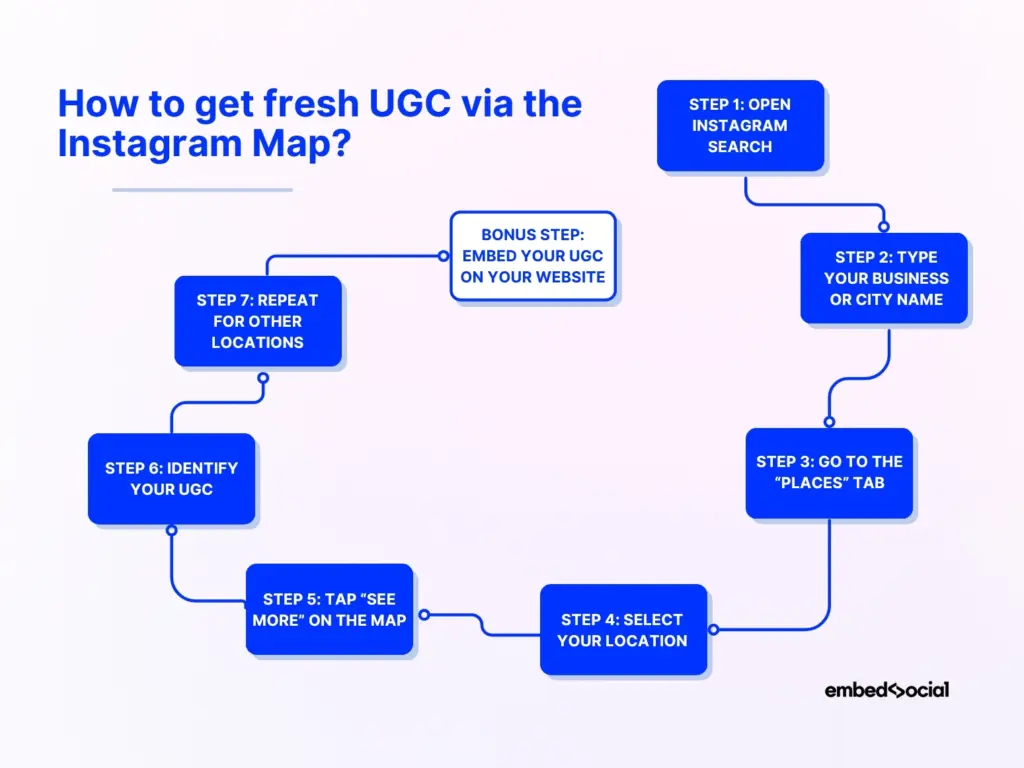
Paso 1: Abre la búsqueda de Instagram
Pulsa el icono de la lupa en la parte inferior de la app para abrir la barra de búsqueda global.
Paso 2: Escribe el nombre de tu negocio o ciudad
Introduce el nombre de tu negocio, barrio o ciudad en el campo de búsqueda.
Paso 3: Ve a la pestaña “Lugares”
En la parte superior de los resultados, pulsa ‘Lugares’. Esto filtra los resultados de búsqueda para mostrar entidades geográficas (ubicaciones) en lugar de cuentas o hashtags:
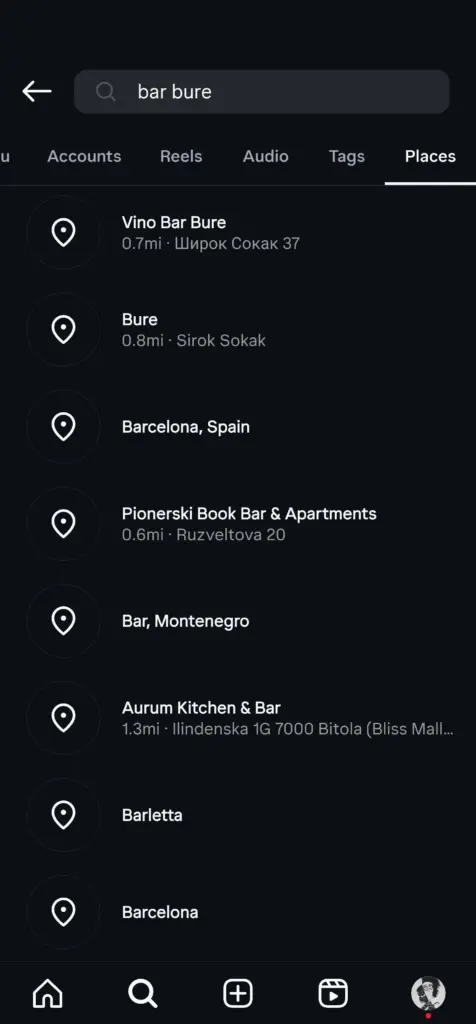
Paso 4: Selecciona tu ubicación
Encuentra el nombre o la ubicación de tu negocio en la lista y pulsa sobre él para abrir el mapa.
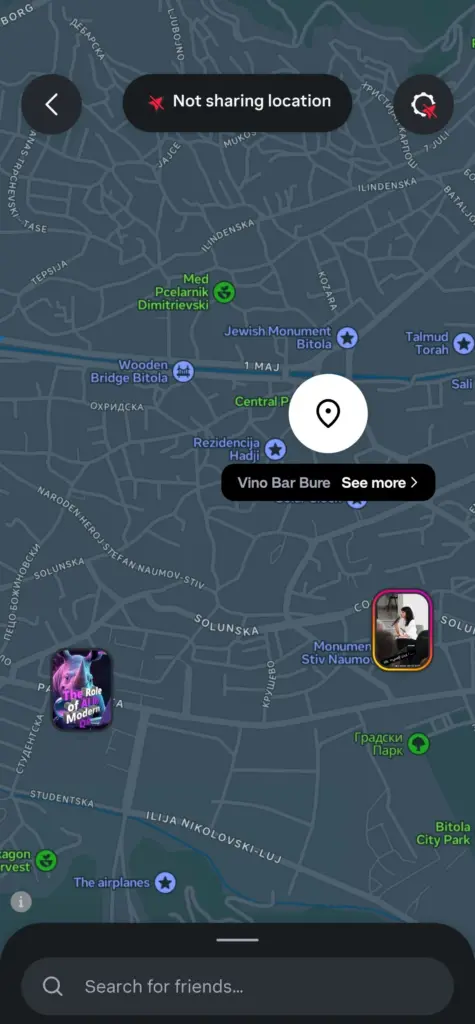
Paso 5: Pulsa “Ver más” en el mapa
Una vez cargado el mapa, pulsa ‘Ver más’ para explorar todo el contenido público, incluidas Stories, Reels y publicaciones compartidas desde esa ubicación:
Paso 6: Identifica el contenido generado por el usuario
Desplázate por la cuadrícula de medios para encontrar publicaciones y Stories que aparezcan en tu negocio. Estos son ejemplos auténticos de UGC para los que puedes solicitar derechos o recopilar usando EmbedSocial:
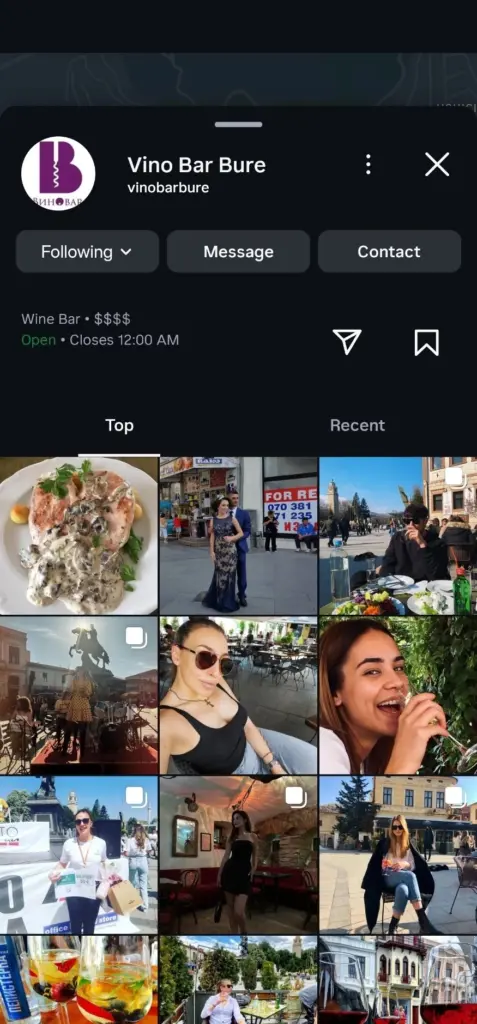
Paso 7: Repite para otras ubicaciones
Si gestionas una cadena o varias sucursales, repite el proceso para comparar la actividad y los niveles de interacción por ubicación.
Paso extra: Incrusta tu UGC en tu sitio web
A continuación, repaso el proceso de usar este UGC como parte de tus campañas de marketing con UGC e incrustarlo en tu sitio web como prueba social. Es decir, esa es la forma más eficaz de utilizar el contenido generado por el usuario en tu ubicación, es decir, como elogios espontáneos.
Cómo añadir la ubicación de tu negocio al Mapa de Instagram
Este es un paso crucial: para aprovechar el Mapa de Instagram con fines de marketing, primero debe aparecer en él la ubicación de tu negocio.
Para conseguir esta etiqueta de ubicación verificada, haz lo siguiente:
1. Cambia a un acceso profesional de Instagram
Si aún no lo has hecho, necesitas tener una cuenta de empresa profesional, ya que de ese modo podrás añadir una dirección a tu negocio.
2. Accede a las opciones de contacto de tu cuenta
A continuación, tienes que pulsar ‘Editar perfil’ desde la página principal de tu cuenta y luego desplazarte hasta abajo hasta encontrar y abrir la función ‘Opciones de contacto’:
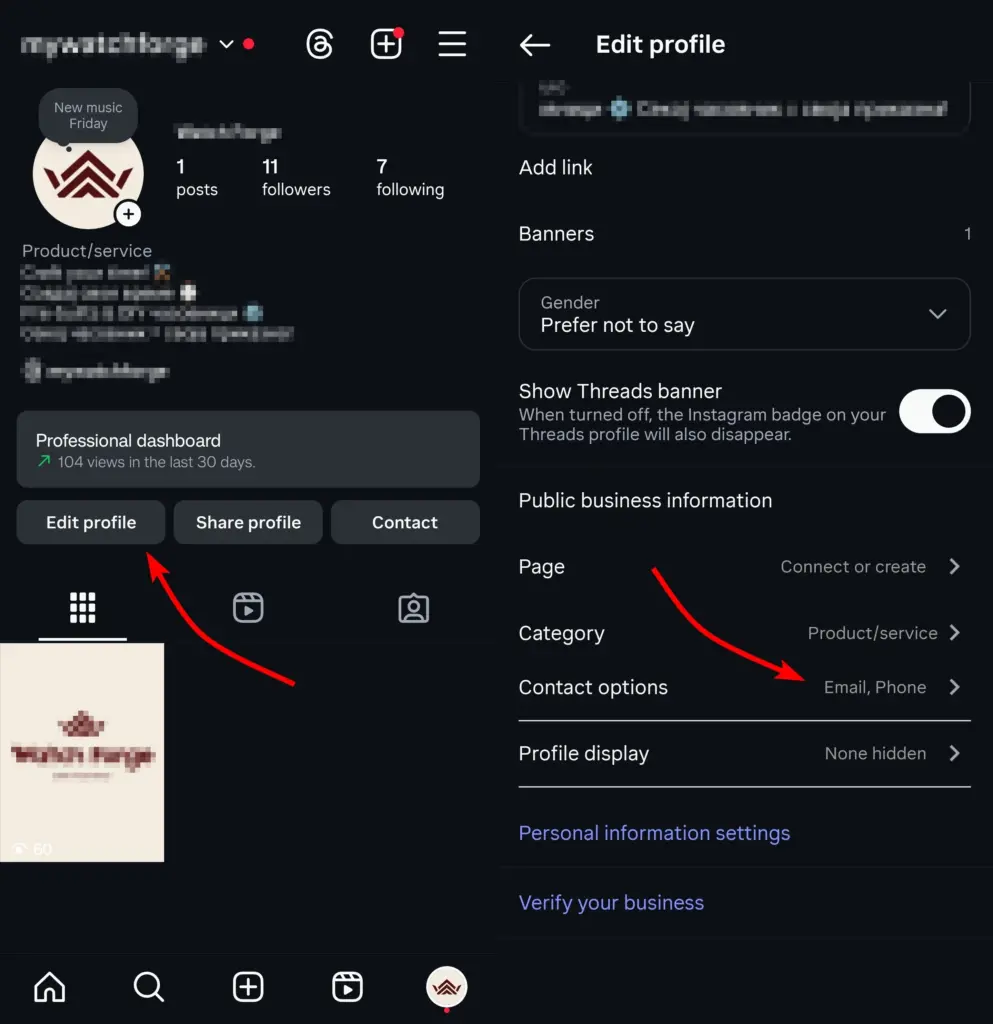
3. Añade la información de tu ubicación
Por último, tienes que añadir la dirección de tu negocio pulsando ‘Dirección comercial’ y luego introduciendo tu dirección, ciudad o localidad y código postal:
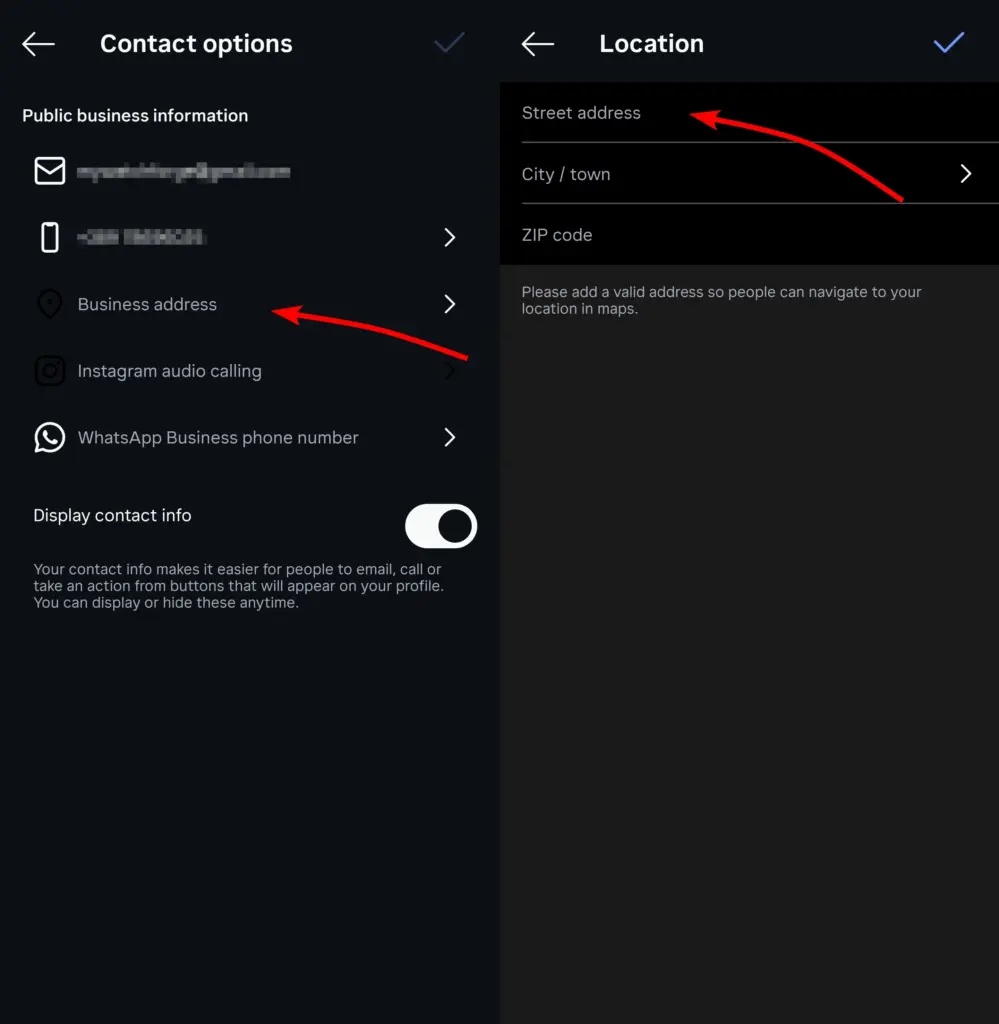
Hay una cosa más que hacer una vez que añades tu dirección: activa el interruptor ‘Mostrar información de contacto’ dentro del menú ‘Opciones de contacto’ para que la dirección sea públicamente visible.
Después, solo tendrás que esperar un poco, y tu ubicación aparecerá en el mapa de Instagram. Así, cuando los usuarios etiqueten tu ubicación en su contenido, empezarás a recibir UGC.
Combina UGC de Instagram con reseñas de Google en un solo widget
La señal más convincente y fiable que puedes enviar a tus clientes potenciales es mostrarles todas las fotos bonitas y opiniones que otros dicen sobre ti.
Entonces, ¿por qué no combinar el contenido que encuentras a través del mapa de Instagram con la opinión de los clientes? Así, puedes incrustar reseñas de Google junto con imágenes en tu sitio web.
Los pasos para hacerlo son sencillos:
Paso 1: Crea tu cuenta de EmbedSocial
En primer lugar, necesitas una cuenta de EmbedSocial para usar esta excelente solución. Y puedes crearla muy fácilmente o incluso probar nuestra oferta completa con una prueba gratuita de 7 días.
Paso 2: Conecta tus cuentas de Instagram y Google
Tras iniciar sesión, ve a ‘Fuentes’ → ‘Gestionar cuentas’ para añadir tus cuentas de Google e Instagram, que usarás para conectar fuentes de contenido dentro de EmbedSocial:
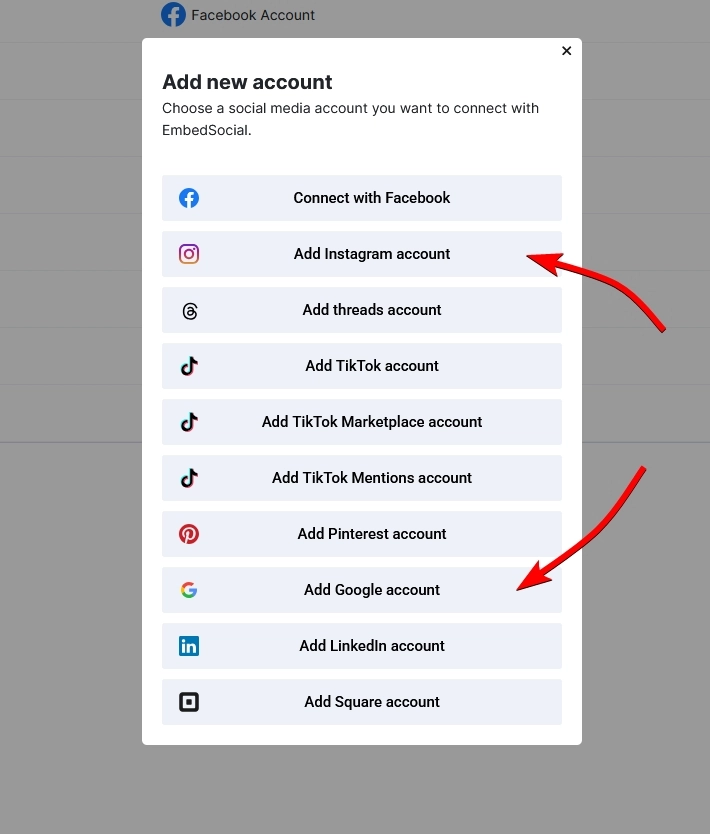
Nota: primero tendrás que iniciar sesión en tus cuentas sociales.
Paso 3: Añade fuentes de contenido de Instagram y Google
En este punto, puedes añadir tu contenido tanto de Instagram como de Google a través de la sección ‘Fuentes’ → ‘Añadir nueva fuente’, donde puedes elegir el tipo de fuente:
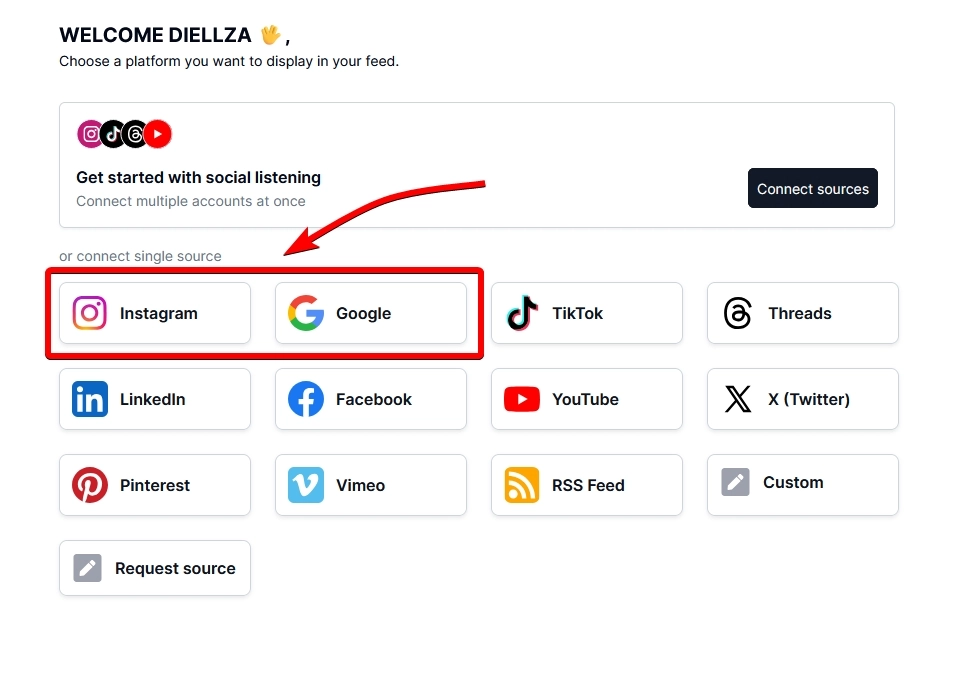
En cuanto a Google, puedes extraer tus reseñas de Google o tus publicaciones de GBP.
En cuanto a Instagram, puedes elegir entre tus publicaciones @Business, contenido donde te mencionen, Stories que hayas publicado o publicaciones con #Hashtag. Por lo tanto, es crucial pedirles a tus clientes que usen un hashtag o mencionen tu negocio además de etiquetar tu ubicación.
Paso 4: Crea un widget incrustable
La parte divertida empieza ahora: puedes crear un widget incrustable combinado que incluya tanto el UGC visual de tu ubicación de Instagram como tus reseñas de Google:
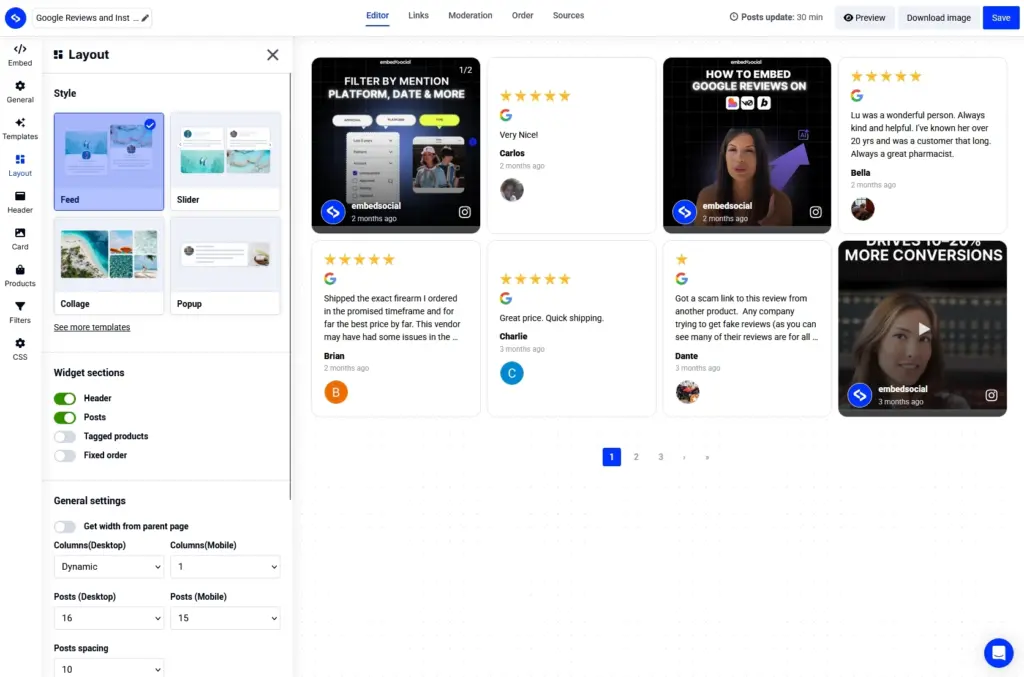
Paso 5: Incrústalo en tu sitio web
Cuando hayas terminado de diseñar tu widget (que puedes configurar para que coincida exactamente con el diseño de tu marca), puedes incrustarlo muy rápidamente en tu sitio web.
Todo lo que tienes que hacer es pulsar ‘Copiar código’ en la sección ‘Incrustar’ y luego abrir el creador de tu sitio web, añadir un elemento HTML y pegar el código:
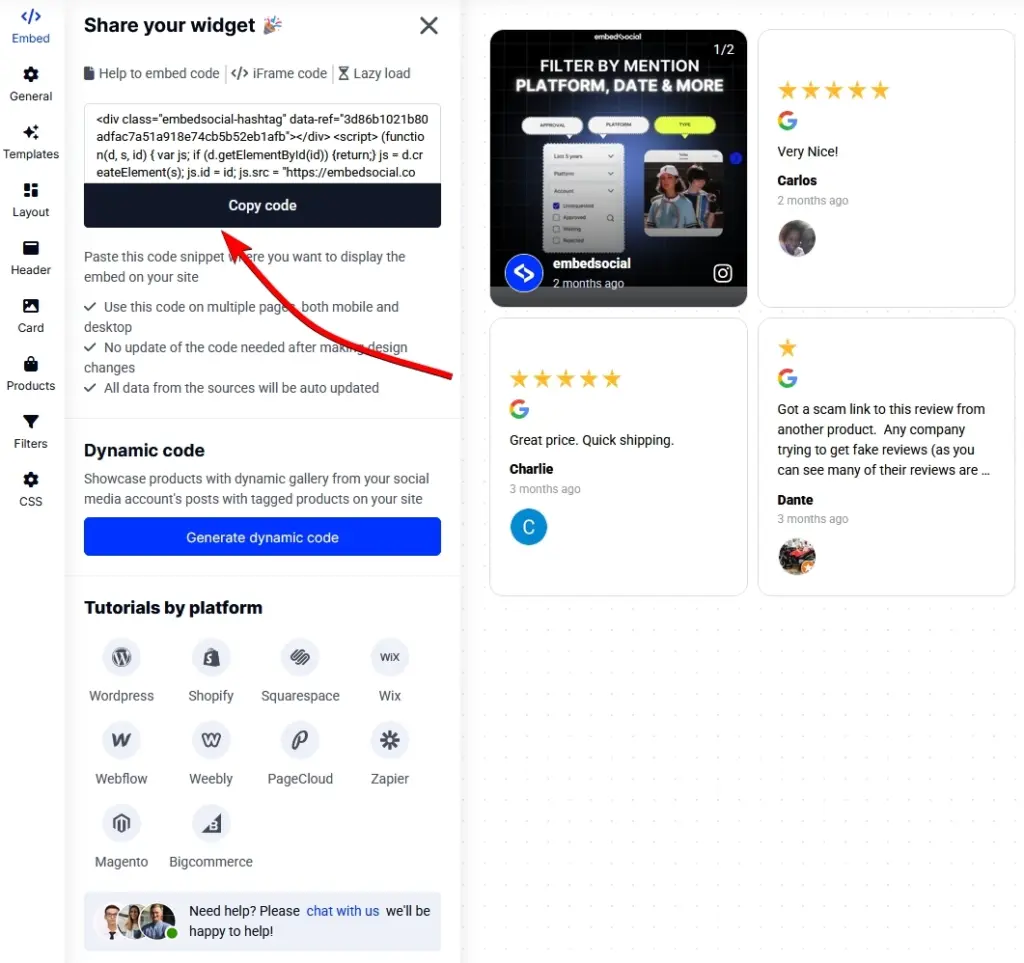
Aprende más sobre la gestión de tu UGC en nuestro artículo del blog:
Gestión de UGC: cómo recopilar, almacenar y reutilizar contenido generado por el usuario
¿Cómo solicitar derechos de UGC mediante EmbedSocial?
También puedes automatizar el proceso, siempre que tu cuenta de Instagram haya sido mencionada o tu negocio (o ubicación) haya sido etiquetado con un hashtag.
EmbedSocial ofrece una sólida solución de gestión de derechos de UGC que te ayuda a acelerar enormemente el proceso de obtener la aprobación para usar el contenido de otras personas.
Usarla es muy sencillo una vez que configuras tu cuenta:
Paso 1: Instala la extensión de Chrome (Chromium) para derechos de UGC
Necesitas instalar una extensión de Chrome muy ligera para usar estas funciones de Instagram. Puedes encontrar el enlace en la sección ‘Derechos de UGC’:
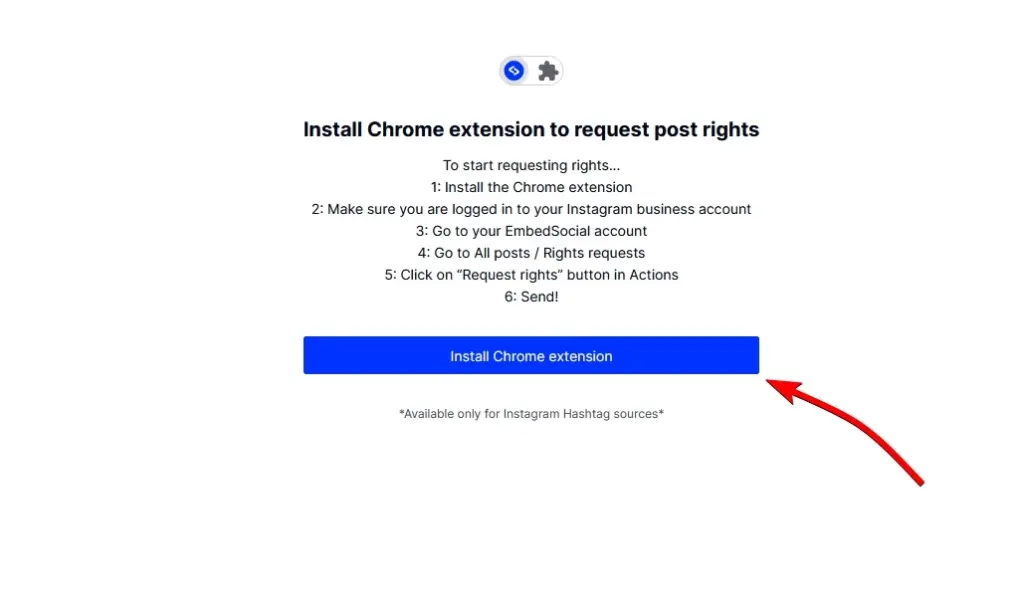
Paso 2: Encuentra el contenido que quieres apropiarte
Una vez que instales la extensión de Chrome, es hora de solicitar los derechos de todo el UGC que quieres usar en tus campañas de UGC, y puedes hacerlo en la misma sección:
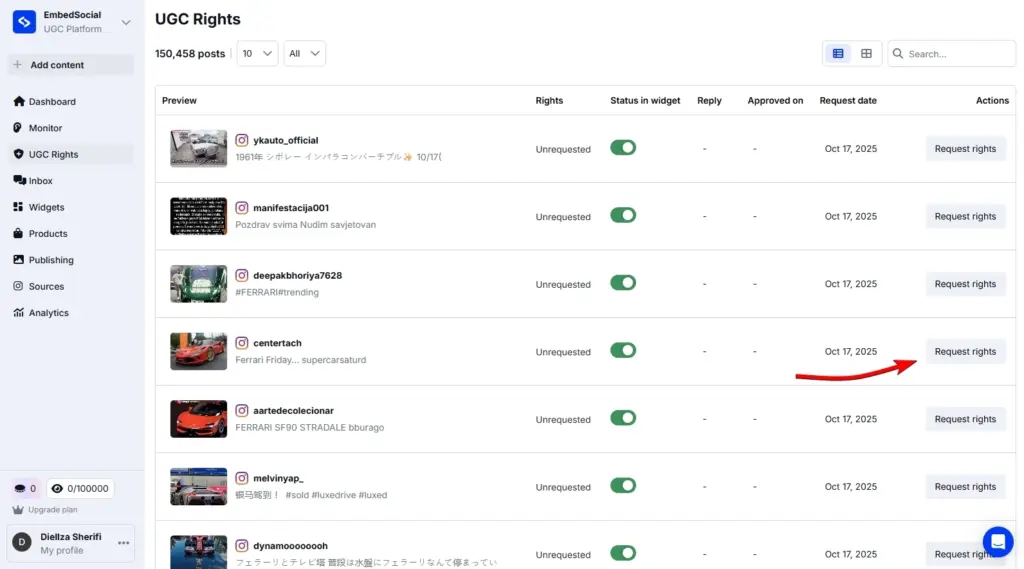
Paso 3: Envía tu solicitud de derechos de UGC
Una vez que encuentres la publicación que quieres reutilizar, simplemente pulsa ‘Solicitar derechos’ y te llevará a la siguiente pantalla, donde puedes personalizar tu mensaje:
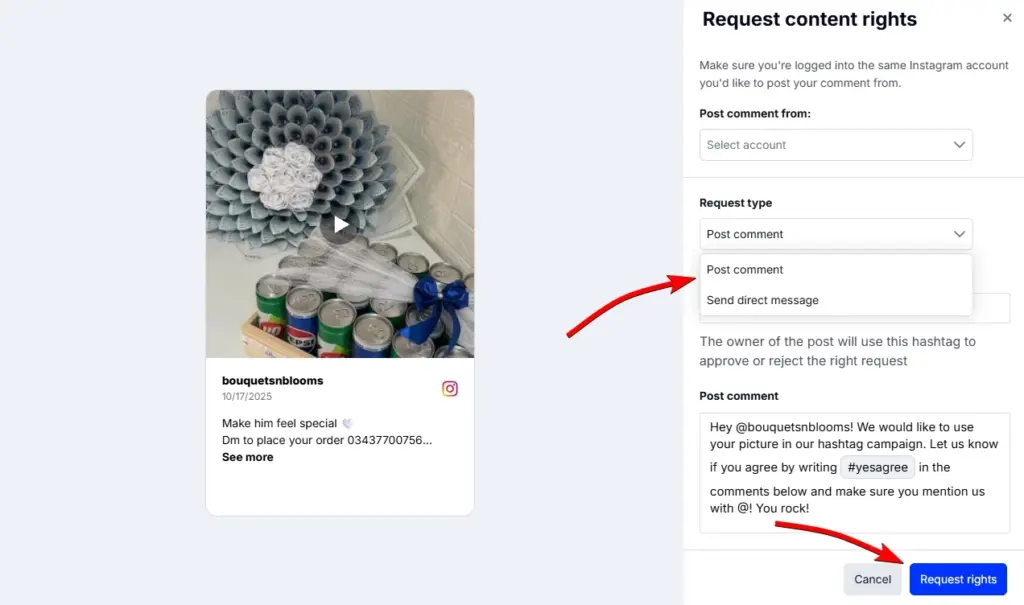
Una vez que el usuario vea tu solicitud y responda con un hashtag que tú elijas, estarás autorizado a utilizar su UGC para tus campañas.
Nota: puedes enviarles un mensaje a su bandeja de entrada de DM o publicarlo como respuesta a su contenido.
Reflexiones finales: el Mapa de búsqueda de Instagram sigue siendo una mina de oro para el descubrimiento local
Incluso cuando Instagram experimenta con nuevas funciones de mapa “solo para amigos”, el Mapa de búsqueda original de Instagram sigue siendo un poderoso activo de marketing para los negocios.
Al fin y al cabo, es un espacio público y visual donde el contenido de los clientes actúa como reseñas orgánicas, mostrando a personas reales experimentando tu marca en ubicaciones reales.
Por eso, no esperes a que la gente te encuentre, y asegúrate de que tu negocio esté en el mapa.
Y cuando se combina con EmbedSocial, ese mismo contenido del mapa de Instagram puede aparecer en todos tus sitios web, generando tráfico, confianza y conversiones sin coste alguno.




![11 mejores widgets de redes sociales para sitios web [+Casos de uso principales]](https://embedsocial.com/wp-content/uploads/2023/03/Social-Media-Carousel-widget-template.webp)
![Cómo incrustar testimonios en un sitio web en 2026 [2 métodos + consejos]](https://embedsocial.com/wp-content/uploads/2022/11/testimonials-dark-single-slider.jpg.webp)

