

Threads devient de plus en plus populaire chaque jour qui passe et surpassera très probablement X (Twitter) très bientôt en tant que plateforme de discussion incontournable du monde.
En tant que tel, Threads devient un atout important des médias sociaux pour les marques et les entreprises, car elles cherchent à s’engager auprès de leur audience sur toute plateforme significative.
Ainsi, nous avons conçu un produit pour collecter et intégrer les publications de flux Threads provenant de différents comptes et mentions, ainsi que celles liées à des mots-clés spécifiques.
Tout ce dont vous avez besoin, c’est du bon agrégateur de médias sociaux, comme EmbedSocial, qui se connecte à votre compte Threads via l’API officielle et synchronise tout votre contenu dans des widgets intégrables.
Voici une vidéo interactive montrant le processus d’intégration de votre flux Threads sur votre site Web:
Qu’est-ce qu’un widget de flux Threads?
Un widget de flux Threads affiche un flux de conversations, de mises à jour et d’interactions de la plateforme Threads sur votre site Web. De plus, il est doté d’options de personnalisation et de modération avancées qui aident les utilisateurs à obtenir et à mettre à jour le contenu approprié sur leur site Web à tout moment.
définition du ‘widget de flux Threads’
C’est tout. Une fois intégré, votre widget Threads se mettra à jour automatiquement une fois par jour avec de nouveaux articles. Voici ce à quoi le widget peut ressembler lorsqu’il est intégré sur les pages de votre site Web:
Veuillez noter que si vous avez besoin d’options de personnalisation ou d’options pour ajouter d’autres réseaux de médias sociaux dans le même flux, consultez les fonctionnalités de l’agrégateur de médias sociaux dans le cadre de notre plate-forme plus grande.
Guide complet: Comment intégrer le widget Threads sur votre site Web rapidement?
Pour intégrer votre flux Threads sur votre site Web, vous devez disposer d’un compte EmbedSocial. Ensuite, vous devez suivre six étapes simples pour créer et intégrer votre widget:
- Invitez l’IA à créer votre widget
- Connectez votre source Threads
- Choisissez un modèle de conception de widget
- Affinez les éléments de conception avec l’IA
- Copiez le code du widget intégrable
- Collez le code du widget sur votre site Web
Étape 1: Invitez l’IA à créer votre widget
D’abord et avant tout, vous devez écrire un message descriptif sur ce à quoi vous souhaitez que votre widget ressemble. Notez que chaque message utilise 1 crédit (vous pouvez en obtenir d’autres à tout moment):

Étape 2: Connectez votre source Threads
Ensuite, vous devez connecter votre source Threads, ce que vous pouvez faire directement à partir de l’éditeur:

Après avoir finalisé quelques étapes de connexion et accordé un accès pertinent à EmbedSocial, vous pourrez choisir votre source Threads (une ou plusieurs) directement à partir de la page “Sources”:

Étape 3: Choisissez un modèle de conception de widget
Pourquoi ne pas choisir un modèle spécifique prêt à l’emploi dans notre bibliothèque? Nous offrons beaucoup de modèles de widgets différents pour toutes sortes de cas d’utilisation. Consultez-les:

Étape 4: Affinez les éléments de conception avec l’IA
Si vous n’êtes pas heureux de l’apparence du widget, vous pouvez toujours le changer en ajoutant d’autres messages:

Étape 5: Copiez le code du widget intégrable
Une fois que vous êtes satisfait de la conception du widget, accédez simplement à l’onglet “Intégration” et cliquez sur “Copier le code”:

Étape 6: Collez le code du widget sur votre site Web
Enfin et surtout, accédez à votre créateur de site Web, ouvrez la page où vous souhaitez que le widget apparaisse, ajoutez une zone HTML personnalisée et collez le code du widget à l’intérieur.
Voici comment accomplir le processus sur les créateurs de site Web les plus populaires:
Guide vidéo: Comment intégrer facilement les flux Threads?
Préférez-vous regarder un guide vidéo sur l’intégration des publications Threads? Alors, c’est pour vous:
Comment intégrer une seule publication Threads via l’option native?
Remarque: Nouvelle option d’intégration disponible pour l’application Threads de bureau.
L’option native pour intégrer une publication Threads est maintenant disponible, et vous pouvez y accéder comme ceci:
- Allez sur Threads.net et trouvez la publication que vous souhaitez intégrer.
- Cliquez sur l’icône de flèche sous la publication et cliquez sur “Obtenir le code d’intégration”:
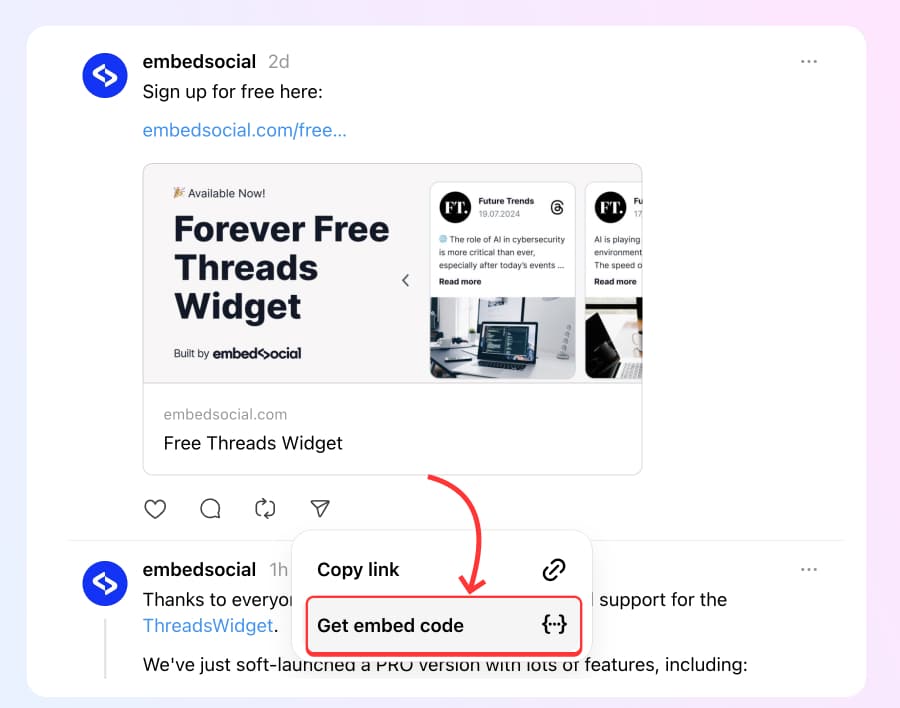
- Dans la fenêtre contextuelle, cliquez sur Copier.
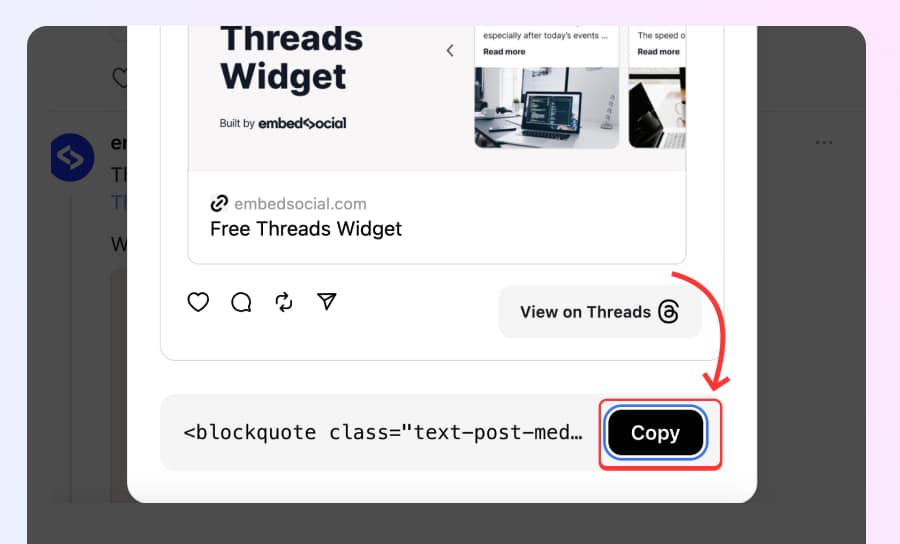
- Allez sur votre site Web et collez ce code dans un élément HTML.


Voici une démonstration d’une publication Threads intégrée ici dans cet article de blog:
[
Publication par @embedsocial
Afficher sur Threads
Bien que le processus ci-dessus fonctionne bien pour les publications uniques, vous ne pourrez pas l’utiliser pour afficher plusieurs publications dans un seul widget de flux Threads. Pour ce faire, utilisez certaines des options ci-dessous:
Comment créer et intégrer un flux Threads personnalisé?
Au cas où vous souhaiteriez créer un widget avec vos Threads mais ajouter les données manuellement, suivez ces étapes via la plateforme EmbedSocial:
Étape 1: Créez une source Threads personnalisée
Pour créer une source personnalisée, Threads où vous téléchargerez l’icône Threads. Pour ce faire, procédez comme suit:
- Allez à Sources et cliquez sur Personnalisé.
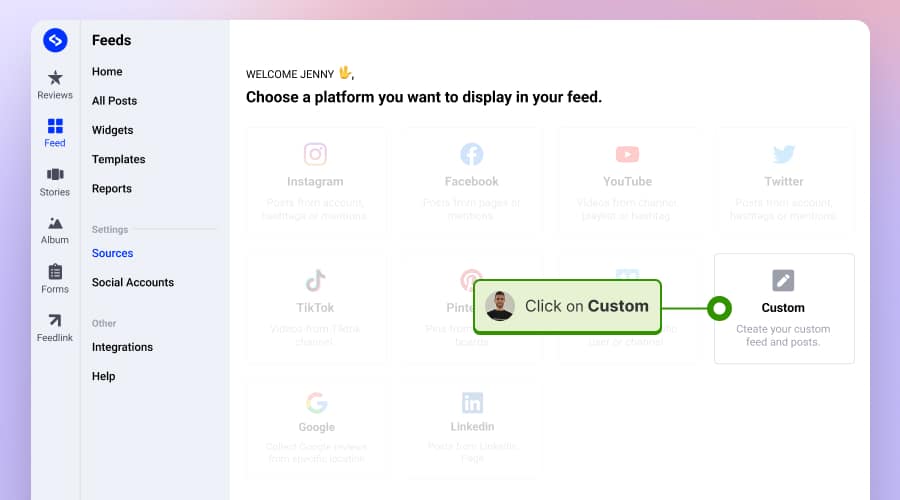
- Tapez le nom ‘Threads’ et cliquez sur ‘Suivant’
- Ici, téléchargez l’icône Threads et ajoutez les autres détails de la source


Cette configuration vous aidera à afficher un logo à côté de chaque publication que vous ajouterez à cette source.
Étape 2: Ajoutez manuellement les publications Threads dans la source
Maintenant, ajoutez manuellement les Threads à cette source. Voici les étapes:
- Sur la page de la source, cliquez sur Ajouter une publication.
- Entrez le texte de la publication, l’auteur et le lien.
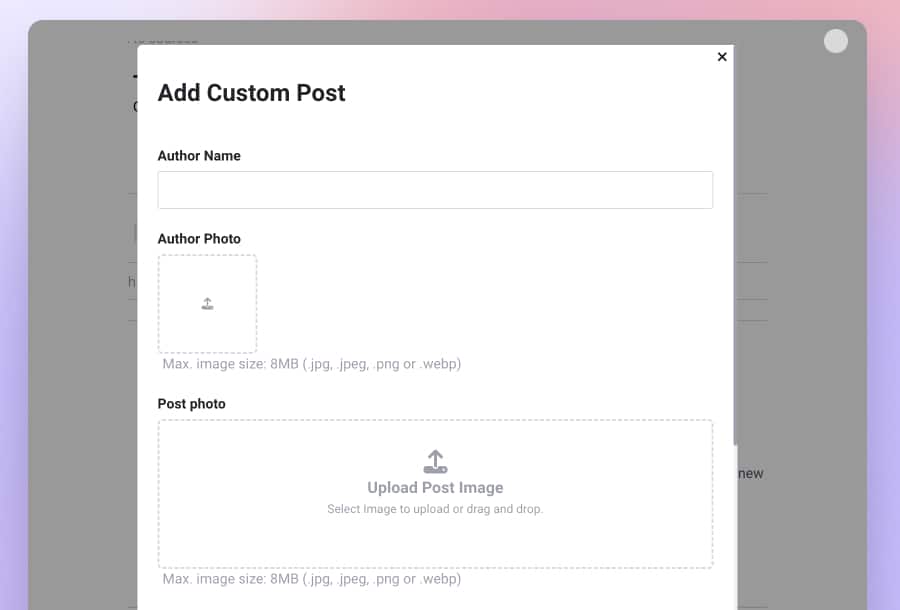
- Cliquez sur Soumettre, et la publication sera listée sur votre page source.

Répétez cela avec tous les Threads que vous souhaitez afficher sur votre site Web.
Étape 3: Créez le widget Threads
Une fois que vous avez fini d’ajouter les Threads, cliquez simplement sur Créer le widget, et vous serez redirigé vers l’éditeur de widget. Ici, vous pouvez personnaliser le widget pour qu’il s’affiche sous la forme d’un curseur, d’un flux ou d’une mise en page contextuelle. De plus, effectuez d’autres personnalisations plus avancées.
Une fois que vous avez terminé, vous pouvez obtenir le code du widget en accédant à l’onglet Intégration et en cliquant sur Copier le code comme montré ci-dessous:

Étape 4: Intégrez le widget Threads dans votre site Web
Enfin, vous pouvez afficher le flux Threads sur votre site Web. Selon le créateur Web que vous utilisez, assurez-vous simplement de coller le code du widget à l’emplacement où vous souhaitez afficher le code.
Ci-dessous, vous pouvez voir ces instructions pour un site Web WordPress:
- Connectez-vous à votre tableau de bord WordPress et ouvrez la page où vous souhaitez intégrer Threads.
- Cliquez sur l’icône +, recherchez et sélectionnez HTML personnalisé.
- Collez le code du widget Threads, comme présenté dans l’image ci-dessous:

Comment intégrer Threads sur une page de lien en bio
Les pages de lien en bio sont des outils qui mettent en avant votre dernière activité des réseaux sociaux en un seul endroit. Nous avons rendu possible d’intégrer votre flux Threads dans votre page Feedlink très facilement.
Avant de commencer, accédez simplement à votre publication Threads et copiez l’URL à partir de la barre du navigateur.
Ensuite, suivez les étapes pour coller l’URL dans votre page de lien en bio sur Feedlink:
- Inscrivez-vous pour un compte Feedlink gratuit.
- Allez à l’éditeur de votre page Feedlink, cliquez sur Explorer et choisissez Threads.
- Un bloc apparaîtra où vous pouvez coller l’URL du fil.
- La publication Threads apparaîtra immédiatement sur la page.
Voici une démonstration des étapes:




![Comment intégrer des témoignages sur un site web en 2026 [2 méthodes + conseils]](https://embedsocial.com/wp-content/uploads/2022/11/testimonials-dark-single-slider.jpg.webp)


