![Come Ottenere il Tuo Link per Recensioni Google [Generatore Gratuito]](https://embedsocial.com/wp-content/uploads/2018/05/review-us-on-google-share.png.webp)

TL;DR: Ottieni il tuo link condivisibile per le recensioni tramite questo generatore gratuito di link per recensioni Google:
Ricevo spesso questa domanda, e in questo articolo ti spiego tutto su come generare il tuo link per le recensioni Google e su come incorporarlo nei punti di contatto più importanti con i tuoi utenti.
Pronto a raccogliere più recensioni online di qualità dai tuoi clienti?
Continua a leggere per scoprire come utilizzare un link di Google My Business per ottimizzare il tuo Profilo dell’attività di Google oggi stesso!
Questo link cliccabile ti permetterà di ottenere recensioni Google nel modo più semplice e diretto possibile.
Prima di entrare nel dettaglio, ecco una guida rapida su come trovare il tuo link per le recensioni Google:
Cos’è un link per le recensioni Google e come puoi usarlo?
Un link per le recensioni Google è un URL diretto che porta i tuoi clienti al modulo per le recensioni del tuo Profilo dell’attività di Google, consentendo loro di lasciare una recensione in modo rapido e semplice.
Definizione di “link per le recensioni Google”
Puoi generare il tuo link per le recensioni Google tramite il tuo Google Business Profile Manager navigando nella sezione “Chiedi recensioni”. Ecco un esempio:
Questo link è essenziale per la tua attività per diversi motivi:

- Migliorare la tua reputazione online: incoraggia più recensioni positive, aumentando la credibilità e l’affidabilità del tuo brand;
- Potenziare il posizionamento nella SEO locale: Google dà la priorità alle attività con recensioni frequenti e di alta qualità, aiutandoti a scalare le classifiche nei risultati di SEO locale;
- Semplificare il processo di recensione: elimina i passaggi superflui fornendo un link diretto, rendendo più facile per i clienti lasciare una recensione;
- Aumentare il coinvolgimento dei clienti: incoraggia più interazioni con la tua attività, rafforzando il rapporto con il tuo pubblico;
- Incrementare i tassi di conversione: le recensioni positive fungono da riprova sociale, influenzando i potenziali clienti a scegliere la tua attività rispetto alla concorrenza;
- Semplificare il monitoraggio delle recensioni: un unico link rende più facile tracciare e rispondere alle recensioni su Google in modo efficiente;
- Ottenere preziosi insight dai clienti: le recensioni offrono feedback diretto, aiutandoti a identificare le aree di miglioramento e le tendenze sulla soddisfazione dei clienti.
Ora che conosci l’importanza del link per le recensioni Google, vediamo tutti i metodi disponibili per ottenerlo e usarlo per la tua attività.
3 metodi principali per ottenere il link per le recensioni Google
Puoi trovare il tuo link per le recensioni Google in tre semplici modi:
- Ottieni il link dalla pagina dei risultati di ricerca Google
- Crea un link tramite Google Business Profile Manager (metodo obsoleto)
- Ottieni il link con i generatori di Place ID
1. Ottieni il link per le recensioni della tua attività Google tramite la Ricerca Google
Il modo più semplice per trovare un link per le recensioni Google è visitare il tuo dashboard del Profilo dell’attività di Google dalla pagina principale dei risultati di ricerca.
Innanzitutto, assicurati di aver effettuato l’accesso a Google con l’email usata per creare il tuo Profilo dell’attività di Google. Poi, segui questi passaggi:
Passaggio 1: Vai su Google Search e digita il nome della tua attività:

Passaggio 2: Tocca ‘Chiedi recensioni’ dal dashboard principale:

Passaggio 3: Nel popup, copia l’URL fornito e invialo ai tuoi clienti:

Passaggio 4: Quando i clienti cliccheranno su di esso, accederanno al modulo per le recensioni Google:

2. Crea un link per le recensioni Google tramite Google Business Profile Manager (metodo obsoleto)
Gli utenti di Google Business Profile potevano anche ottenere un link diretto alle recensioni Google dalla schermata iniziale del loro GBP Manager toccando ‘Condividi modulo recensione’. Tuttavia, questo metodo potrebbe non essere più disponibile dopo che Google ha spostato la maggior parte delle funzioni GBP nel nuovo dashboard (descritto sopra).
I passaggi per ottenere il link con questo metodo erano:
Passaggio 1: Naviga nel tuo account Google Business Profile.
Passaggio 2: Trova la sezione ‘Ottieni più recensioni’ e tocca ‘Condividi modulo recensione’:

Passaggio 3: Copia il link fornito nel popup:

Tutto qui. Dovevi solo condividere il link con i tuoi clienti, dopodiché sarebbero stati reindirizzati alla posizione su Google Maps e avrebbero potuto lasciarti una recensione.
Come esempio, ecco il nostro link: g.page/EmbedSocial/review
3. Ottieni il tuo link per le recensioni Google con i generatori di Place ID
Infine, puoi anche navigare nell’articolo Google Place ID e usarlo come generatore di link per le recensioni Google. Il processo è altrettanto semplice:
Passaggio 1: Nel campo ‘Inserisci una posizione’, scrivi il nome della tua attività.
Passaggio 2: Clicca sul nome corrispondente dall’elenco a discesa.
Passaggio 3: Il tuo Place ID apparirà nel popup: copialo.
Passaggio 4: Incolla questo ID numerico alla fine di questo link (dopo il segno ‘=’) e poi apri il link: https://search.google.com/local/writereview?placeid=

Ad esempio, ecco il nostro Place ID: ChIJzc7sFGsUVBMR87i2puYDn-U, e aggiunto al link appare così nella sua forma estesa:
https://search.google.com/local/writereview?placeid=ChIJzc7sFGsUVBMR87i2puYDn-U
Per fortuna, puoi usare uno strumento per abbreviare i link come bit.ly per ottenere un link condivisibile molto più breve, come quello qui sotto:
Breve, semplice e facile da condividere con i tuoi clienti!
Nota bene: Per utilizzare il link per le recensioni Google per la tua attività, devi avere una scheda GBP esistente. In caso contrario, affrettati a creare il tuo Profilo dell’attività di Google il prima possibile. Potrebbero volerci giorni prima che la tua scheda venga approvata e venga visualizzata, quindi sii paziente.
Ora vediamo come puoi usare questo link per ottenere più recensioni Google.
Cosa puoi fare con un link per le recensioni Google?
Puoi usare questo link diretto per raccogliere recensioni Google sul tuo sito web, iniziando a mostrarlo in ogni punto di contatto con i clienti: dal tuo sito web ai social media, fino ai tuoi spazi fisici. Ecco alcune idee per massimizzarne l’impatto:
- Invia email di follow-up dopo una transazione commerciale contenenti il link;
- Crea un pulsante “Lascia una recensione” sul tuo sito web;
- Genera un QR code per le recensioni Google e stampalo su menu, manifesti o volantini;
- Condividi le tue recensioni positive sui social media per incoraggiarne altre;
- Condividi il link per le recensioni sui social media come Twitter, Facebook, ecc.
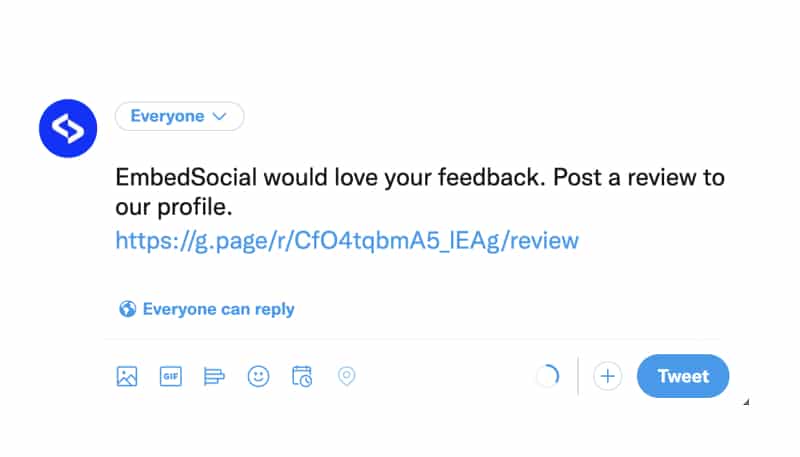
Nota bene: Poiché le recensioni vere e proprie vengono in genere scritte da clienti che hanno avuto un’esperienza diretta con la tua attività, devi prestare particolare attenzione al tuo servizio, al tuo prodotto e alla soddisfazione dei clienti, indipendentemente dalle dimensioni della tua attività.
Usa una piattaforma di gestione delle recensioni di terze parti
Per ottenere il massimo dal tuo link per le recensioni Google, dovresti trovare il miglior software di gestione delle recensioni adatto alle tue esigenze per automatizzare la raccolta delle recensioni Google.
Ad esempio, EmbedSocial è una piattaforma di gestione delle recensioni basata sull’intelligenza artificiale con tutto il necessario per sfruttare il tuo link per le recensioni Google come generatore di feedback:

Una volta configurato il tuo account (in prova o a pagamento), scoprirai quanto è facile raccogliere recensioni incorporando il tuo link dove vuoi.
Quindi, vediamo alcuni ottimi esempi di come le aziende hanno utilizzato i loro siti web per generare recensioni Google, spesso con l’aiuto di strumenti come quello descritto sopra.
Il link per le recensioni Google in azione: 10 esempi reali
Ho analizzato alcuni casi d’uso di studi locali e siti web che adottano un approccio innovativo per attirare i visitatori e indurli a lasciare recensioni Google.
Nella maggior parte dei casi usano pulsanti con un’immagine “Recensiscici su Google” (o simile), ma includono un link diretto al loro interno per facilitare il processo di raccolta delle recensioni.
Ecco 10 modi creativi per usare il tuo link per le recensioni Google con esempi:
- Aggiungi un pulsante recensioni Google nel footer del sito web
- Aggiungi un pulsante flottante per le recensioni Google su tutto il sito
- Collega da una pagina dedicata alle recensioni Google
- Mostra un badge con il rating Google e un link
- Crea il tuo pulsante per le recensioni Google
- Invia un link per le recensioni Google via email
- Invia un link per le recensioni Google via SMS
- Mostra il tuo widget recensioni Google con un pulsante “Recensiscici”
- Usa una NFC card per collegarti al modulo di recensione Google
- Stampa QR code con il tuo link unico per le recensioni Google
1. Aggiungi un pulsante recensioni Google nel footer del sito web
L’azienda A. McKenna Plumbing Ltd mostra il suo pulsante in fondo al sito web: un ottimo punto per garantirne la visibilità e consentire ai clienti di lasciare una recensione Google:

2. Aggiungi un pulsante flottante per le recensioni Google su tutto il sito
Guarda il sito web di Express Plumbing Service: usano un design flottante per il loro pulsante “Lascia una recensione” che rimane visibile mentre scorri la pagina:

Ecco uno dei badge flottanti di EmbedSocial con il rating Google e un link per le recensioni:
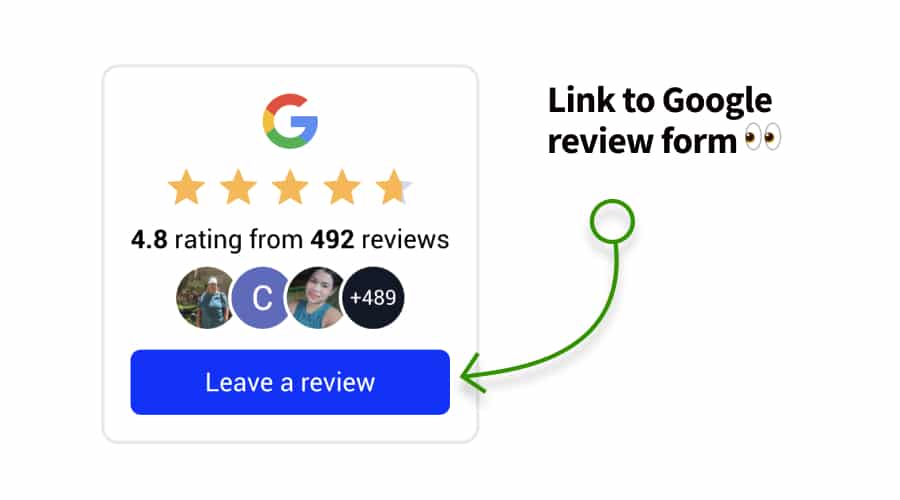
Badge recensioni Google realizzato con EmbedSocial
3. Collega da una pagina dedicata alle recensioni Google
HIYO Design ha una pagina web separata dedicata alle recensioni dei clienti con un pulsante call-to-action per invitare i visitatori a lasciare ulteriori recensioni:

Queste cosiddette pagine “wall of love” mostrano ogni recensione dei clienti e si aggiornano automaticamente ogni volta che l’attività riceve nuovi feedback.
Ecco un altro esempio di wall of love dedicato alle recensioni Google e alcuni template che puoi usare subito:

4. Mostra un badge con il rating Google e un link
Puoi usare EmbedSocial per generare e incorporare il tuo badge recensioni Google, che mostrerà il rating effettivo e il numero di recensioni nella tua scheda. Inoltre, il badge si aggiornerà automaticamente ogni volta che ricevi una nuova recensione.
Per ottenere un badge con il rating Google, puoi usare una di queste due opzioni:
Opzione 1: Genera un badge recensioni Google come widget
L’editor del widget recensioni Google di EmbedSocial offre vari layout, inclusi diversi tipi di badge personalizzabili. Una volta incorporati, questi badge dinamici mostreranno un rating aggiornato e il numero di recensioni.
Ecco alcune delle nostre scelte di badge:
Opzione 2: Crea un badge con il rating Google come immagine
Puoi anche ottenere un badge gratuito per le recensioni Google con un pulsante come immagine da incorporare nel tuo sito web. Rispetto ai widget live descritti sopra, questa opzione offre meno possibilità di personalizzazione per dare al badge l’aspetto desiderato:
Puoi ottenere questi badge gratuiti registrandoti qui:
5. Crea il tuo pulsante per le recensioni Google
Se hai competenze HTML di base, puoi creare il tuo pulsante “lascia una recensione” e incorporare il badge recensioni sul tuo sito web.
Questo pulsante può essere un semplice link con formattazione CSS, oppure puoi creare un pulsante con un’immagine per le recensioni Google, come negli esempi sopra, e aggiungere il link all’immagine.
L’esempio seguente è un pulsante CSS formattato con uno stile semplice che puoi copiare e incollare nel tuo sito web.
Ecco il design del pulsante:
Approfondisci:
6. Invia un link per le recensioni Google via email
I proprietari di attività che si chiedono come chiedere recensioni usano spesso il metodo email di base, ovvero inviano email (automatizzate) dopo ogni transazione per raccogliere feedback.
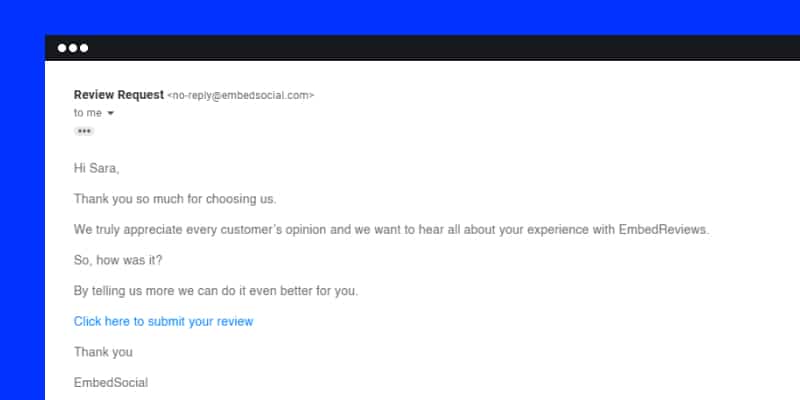
Richiedere recensioni via email è un approccio classico che funziona meglio con le parole giuste e la tempistica giusta. Ecco alcuni consigli per ottenere più recensioni via email:
- Includi il link per le recensioni nella firma email: crea un template per la firma della tua azienda e inserisci il link per le recensioni Google tramite una semplice call to action.
- Crea una campagna email post-acquisto: imposta una sequenza di email automatizzata per inviare richieste di feedback ai clienti che hanno acquistato qualcosa;
- Invia l’email qualche giorno dopo l’acquisto: non inviare l’email immediatamente, perché i clienti hanno bisogno di tempo per provare il tuo prodotto o servizio.
Ecco un esempio di email con un link per le recensioni inviata al momento giusto:
7. Invia un link diretto per le recensioni Google via SMS
Funziona esattamente come la richiesta di recensione via email descritta sopra: automatizzi un processo di raccolta recensioni via SMS che si attiva ogni volta che i tuoi clienti acquistano qualcosa.
Potresti essere sorpreso, ma le ultime statistiche confermano che le richieste di recensioni via SMS hanno un tasso di apertura del 98%, e il 90% di esse viene letto entro 3 minuti.
Il fatto che tu abbia il loro numero di telefono rende la richiesta di recensione ancora più personale. Devi solo inserire una semplice frase di richiesta e il tuo URL per le recensioni:

8. Mostra il tuo widget recensioni Google con un pulsante “Recensiscici”
Dopo aver creato il tuo link per le recensioni Google e aver raccolto le recensioni, puoi incorporarle sul tuo sito web per mostrare le esperienze dei tuoi clienti con il tuo brand:
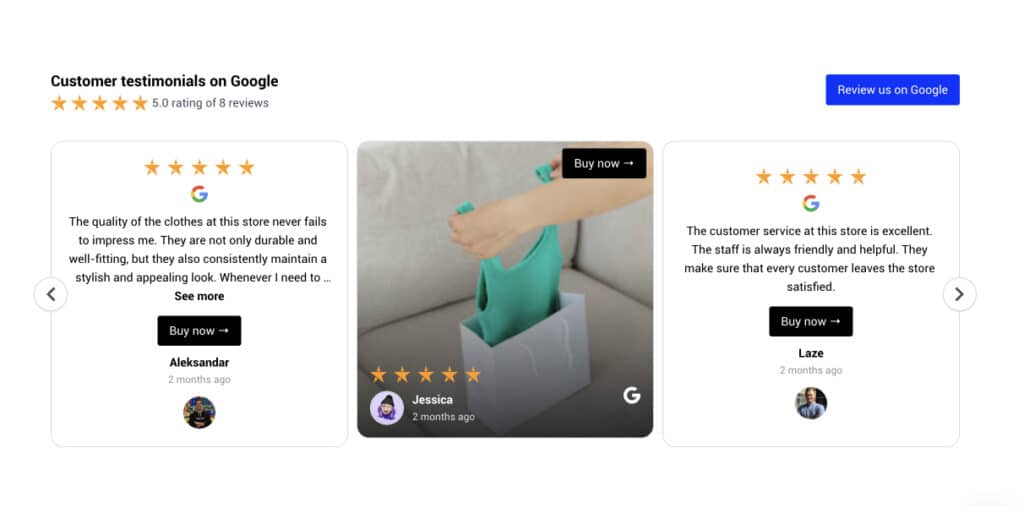
Puoi creare una pagina dedicata alle testimonianze oppure posizionare questi widget nelle pagine strategiche più visitate dai tuoi clienti.
Vuoi vedere come apparirebbero sul tuo sito potenziando la tua reputazione online? Ecco alcuni widget demo che puoi incorporare subito:
9. Usa una NFC card per collegarti al modulo di recensione Google
Se incontri i clienti di persona, perché non cogliere l’occasione e portarli direttamente alla tua pagina delle recensioni Google sul posto tramite il loro telefono cellulare?
L’unica cosa di cui hai bisogno? Una NFC card per le recensioni Google:

Questo semplice biglietto da visita può includere i dettagli della tua attività e ospitare un chip NFC che può essere scansionato con un dispositivo mobile compatibile. Il cliente aprirà immediatamente la tua pagina delle recensioni Google dove potrà inserire il suo feedback.
Non c’è modo più veloce per connettersi con i clienti interessati, coinvolgerli di persona e chiedere loro di lasciare una recensione sulla tua attività su Google.
Leggi di più:
Massimizzare le recensioni Google con la NFC Card: una guida passo dopo passo
10. Stampa QR code con il tuo link unico per le recensioni Google
I QR code per le recensioni Google sono molto popolari per i ristoranti locali o i luoghi con molto traffico e sono molto facili da implementare.
Devi solo generare il QR code contenente il tuo link per le recensioni Google, stamparlo e poi posizionarlo strategicamente nella tua attività.
Quando i clienti visitano la tua sede e fanno affari con te, potranno facilmente scansionare questo codice e lasciarti una recensione Google sul posto!
Quanto ai materiali che puoi usare per i tuoi QR code, vanno bene volantini, menu o supporti da tavolo, purché siano visibili e scansionabili dai tuoi visitatori!
Ecco un esempio:

Conclusione: inizia a usare i link per le recensioni Google oggi!
In definitiva, un link per le recensioni Google è uno strumento potente per far crescere la tua reputazione online, migliorare la SEO locale e costruire fiducia con i potenziali clienti.
Rendendo semplice per gli utenti lasciare recensioni, aumenti il coinvolgimento e metti in mostra esperienze autentiche dei clienti che influenzano le decisioni d’acquisto.
Cerchi un modo ancora più semplice per gestire e mostrare le tue recensioni online? Prova EmbedSocial per raccogliere, visualizzare e sfruttare le recensioni Google senza sforzo!
Cosa stai aspettando? Aggiungi un pulsante per le recensioni Google al tuo sito web oggi stesso! Oppure, inizia a condividere il tuo link per le recensioni Google tramite email, social media e QR code.
Poi, osserva la tua attività guadagnare sempre più credibilità e visibilità!



![11 Migliori widget di social media per siti web [+Principali casi d'uso]](https://embedsocial.com/wp-content/uploads/2023/03/Social-Media-Carousel-widget-template.webp)
![Come incorporare testimonianze in un sito web nel 2026 [2 metodi + consigli]](https://embedsocial.com/wp-content/uploads/2022/11/testimonials-dark-single-slider.jpg.webp)


