
Pinterest è una piattaforma divertente dove le persone raccolgono idee per il loro giorno di matrimonio, giusto?
Gli utenti di Pinterest possono farlo, ma possono fare molto di più: cercare decorazioni per la casa, abbigliamento, ricette deliziose, prodotti promettenti, ecc.
Dopotutto, hai oltre 75 milioni di idee a tua disposizione!
Giriamo la moneta e vediamo questa piattaforma piacevole attraverso le lenti aziendali.
Pinterest è considerato più un motore di ricerca che un social network.
Se stai già usando Pinterest nella tua strategia di marketing, felicità!
Stai esponendo il tuo prodotto o servizio a più di 320 milioni di utenti attivi mensilmente che stanno intenzionalmente cercando quello che stai offrendo.
E la parte migliore?!
Lo shopping è un’attività top per il 40% degli utenti attivi di Pinterest.

Ovviamente, il potenziale è convalidato, e Pinterest sta lavorando duramente per stare al passo con altri social network per assicurarsi che tu, come marketer, inizi a dare a Pinterest una fetta più grande della tua strategia di marketing.
Quindi ecco le notizie…
Seguendo il successo del formato Stories, introdotto principalmente da Snapchat e poi adottato da Instagram, Facebook e YouTube, Pinterest si è unito anche a questo esperimento!
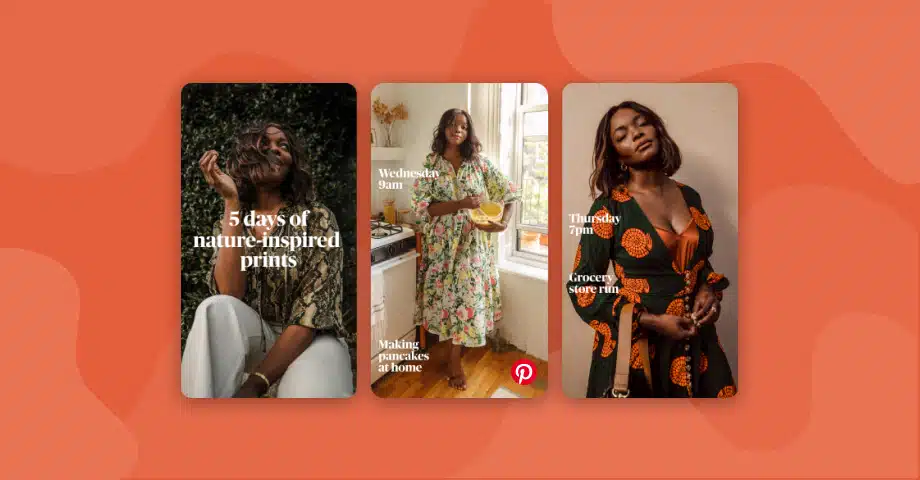
Pinterest ha annunciato il suo formato story chiamato Story Pins, consentendo ai creatori di condividere le loro idee in un formato Stories familiare.
Ci si aspetta che sia un modo potente per mantenere le persone ispirate e allo stesso tempo guidare il traffico verso il tuo sito web o blog.
Già interessato?
Abbiamo preparato una guida Pinterest Story Pin affinché tu possa imparare come questa funzione funziona, come iniziare a usarla e, ovviamente, ottenere il massimo da essa!
Si prega di notare che al momento della stesura di questo articolo, la funzione Story Pins è disponibile solo per un set esclusivo di creatori USA.
Questo non dovrebbe dissuaderti dal considerare Story Pins.
Invece, adesso è il momento perfetto per prepararti per loro!
Cosa sono gli Story pin?
Nelle parole di Pinterest:
Story Pins danno alle persone più modi per condividere idee con fino a 20 pagine di immagini e testo.
Se hai già utilizzato pin regolari, sei consapevole che consistono in un’immagine, un titolo e una descrizione.
Quando si tratta di Story Pins, invece di pin una singola immagine, ogni Story può avere fino a 20 diapositive (Stories). Il minimo consigliato è 5 pagine.
In altre parole, un singolo Story Pin può includere molto più contenuto per l’ispirazione rispetto a un pin regolare (come abbiamo fatto finora).
Una volta disponibile, noterai gli story pin nel tuo feed principale. Puoi riconoscerli dall’icona Story familiare nell’angolo in alto a sinistra dell’immagine.
Questa è la parte migliore: Su ogni pagina nel tuo Story Pin puoi includere un link separato che torna al tuo sito web o blog.
Questo ti lascia con un mucchio di opportunità per condividere risorse con i tuoi follower all’interno di un singolo Story pin. Non è fantastico?
Perché gli esperti di marketing dovrebbero usare Story Pins?
Sebbene la somiglianza dei Story Pins con altri formati Story sia innegabile, è accompagnata da alcune differenze che dovresti considerare.
I Pinterest Stories Pins sono focalizzati sulla condivisione di idee con contenuti cliccabili, a differenza di altre piattaforme, Stories sono principalmente contenuti auto-focalizzati dalla vita di qualcuno o dall’ufficio.
Quindi, questo rende Story Pins meraviglie per post che includono elenchi o tutorial How-to.
Perché?
Perché puoi condividere l’intera guida passo-passo all’interno di un singolo Story Pin con fino a 20 immagini o video.
Dai un’occhiata a questa fantastica guida su come creare il tuo detergente per il viso:
Uno Story Pin ti darà tutte le informazioni di cui hai bisogno in un formato più ordinato.
Simile agli Instagram Highlights, possono durare per sempre (finché non decidi di rimuoverli).
Nota: Puoi anche aggiungere commenti o foto a uno Story Pin e salvarli alle tue bacheche. La differenza è che non puoi salvare solo una pagina dallo Story Pin, ma salvi il contenuto nel suo insieme.
Ok, torniamo alla domanda di base: che tipo di contenuto dovresti includere nei tuoi Story Pins?
Ecco un elenco di contenuti utili per il pinning:
- Post di lista
- Guide How-to passo-passo
- Raccolta di prodotti
- Video multipli con sovrapposizione di testo
- Istruzioni di cucina dettagliate
- Consigli su viaggio, cibo e abbigliamento
- Suggerimenti e trucchi di business
- Prodotti fai-da-te
Nota: Non dimenticare di includere link al tuo blog o sito web in ogni tuo Story Pin.
Questi sono solo alcuni suggerimenti che mi sono venuti in mente, ma puoi usare questi Story Pins per condividere letteralmente qualsiasi cosa che pensi i tuoi clienti troveranno coinvolgente.
Crediamo che gli piacerà!
Quando diventeranno disponibili gli Story Pins?
Come menzionato, gli Story Pins sono disponibili per i creatori di Pinterest selezionati negli USA.
Niente di male, questa fantastica funzione diventerà disponibile globalmente presto.
Una volta che otterrai accesso ai tuoi Story Pins, riceverai una notifica sulla tua app mobile di Pinterest e sulla versione desktop.
Successivamente, dovresti fare un aggiornamento con l’ultima versione della tua app per iniziare a usare gli Story Pins subito.
Nel frattempo, continua a leggere per familiarizzarti con questa nuova funzionalità di Pinterest.
Come creare il tuo primo Story Pin
Per prima cosa.
Per usare gli Story Pins, devi avere un account Pinterest aziendale.
Nel caso non tu abbia, prima, crea un account Pinterest aziendale o, aggiorna il tuo account Pinterest attuale.
Se sei tutto pronto, è ora di creare il tuo primo Pinterest Story Pin!
Ecco 5 passaggi che devi seguire per creare il tuo Story Pin:
- Scegli un’immagine o un video per il tuo bozza di Story Pin
- Seleziona un’immagine di copertina e scrivi un titolo
- Scegli fino a 20 pagine di contenuto (immagini o video)
- Ricontrolla il tuo contenuto e premi il pulsante ‘Publish’
- Modifica le pagine dello Story pin se necessario
Prima di iniziare a seguire i passaggi, per favore dai un’occhiata alle specifiche tecniche richieste:
File size dello Story pin:
Desktop: massimo 32mb per immagini e 50mb per video
Android e iOS: 16mb (consigliato)
File type dello Story pin:
Immagine: .BMP, .GIF, .JPEG, .PNG, .TIFF, .WEBP
Video: .MP4, .MOV, .M4V
Risoluzione file dello Story pin:
Immagine: dimensione minima di 300x500 pixel, dimensione consigliata di 1200x1800 pixel, dimensione massima di 2000x3000 pixel
Video: massimo 1080p (dimensione pixel 1920x1080)
Nota: Non c’è dimensione di pixel massima sul Web.
Lunghezza video: tra 2-20 secondi
Aspect ratio: Nessuna restrizione per immagine o video
Lunghezza caratteri:
Desktop: fino a 100 caratteri
Android e iOS: fino a 42 caratteri
Encoding: H.264 o H.265
Andiamo passo dopo passo, su come postare il tuo primo story pin:
Guida passo dopo passo per creare uno story pin
- Apri la piattaforma Pinterest nel tuo browser o nella tua app mobile di Pinterest
- Sulla home page, fai clic sul simbolo più rosso nell’angolo in alto a destra
- Dal menu a discesa, seleziona Create Story Pin
- Seleziona un’immagine in primo piano per il tuo Story Pin
- Questa è la prima foto che i tuoi follower di Pinterest vedranno nel tuo feed principale, quindi assicurati che sia accattivante.
- Scrivi un titolo accattivante (fino a 100 caratteri)
- Aggiungi fino a 20 pagine di contenuto (immagini, video, testo)
- Dopo aver caricato il contenuto, vai all’icona grigia in basso per iniziare a modificare la pagina dello Story Pin
- Aggiungi un titolo della pagina, una descrizione e un link al tuo sito web o pubblicazione del blog
- Prima di premere ‘Publish’, dedica un po’ di tempo a ricontrollare tutto! Questo significa correre la bozza dei tuoi titoli e descrizioni, assicurare che le pagine siano nell’ordine giusto, aggiungere hashtag se necessario e controllare se i tuoi link funzionano.
- (e ora la parte esistente) Premi ‘Publish’! :)
Nota: Se noti che le tue pagine non sono nell’ordine giusto, non entrare in panico perché non dovrai ricominciare tutto! C’è un’opzione ‘Reorder Pages’ situata nella parte superiore dello schermo.
Posso modificare lo Story Pin dopo la pubblicazione?
Assolutamente.
Diciamo che hai postato istruzioni dettagliate su come usare la tua ultima app Shopify.
Si scopre che hai contenuto fresco con alcuni suggerimenti utili che vorresti aggiungere al tuo Story Pin o forse una testimonianza video che mostra come i tuoi clienti beneficiano dal tuo prodotto.
A differenza delle Stories su altre piattaforme di social media, qui puoi facilmente modificare il tuo Story Pin e aggiungere nuovo contenuto.
Nota: Puoi modificare i tuoi Story Pins solo dal tuo dispositivo mobile.
Il processo è molto semplice e quasi lo stesso di modificare un PIN regolare:
- Apri il tuo account Pinterest
- Trova lo Story Pin che desideri modificare
- Fai clic sul pulsante modifica con il simbolo della matita
Nota: Non puoi modificare il titolo originale del tuo Story Pin.
Suggerimenti per creare Story Pins efficaci
Simile ad altre piattaforme di social media, per ottenere l’attenzione che il tuo contenuto merita, potresti mettere un miglio in più nella tua creazione di contenuti.
Quando si tratta di Pinterest, questi suggerimenti aumenteranno le tue possibilità che i follower trovino il tuo fantastico contenuto di Story e addirittura acquistino da te:
- Scrivi un titolo e una descrizione di Story Pin intrigante (a causa della vita più breve delle persone, assicurati di inserire le informazioni più importanti per prime)
- Scrivi una killer Call-to-action (preferibilmente sulla tua pagina di Story finale)
- Non dimenticare di includere un link al tuo sito web, blog o landing page dove vorresti aumentare il traffico e le conversioni.
- Includi le parole chiave che il tuo pubblico sta cercando nel tuo titolo e descrizione originale.
- Se possibile, menziona altri account nel tuo Story
- Quando progettare il tuo Story Pin, sii intelligente con i colori (le pagine colorate in rosso e arancione ricevono il doppio dei repin rispetto alle immagini di colore blu)
Esempi di Story pins per ottenere ispirazione
Ecco alcuni esempi straordinari di Pinterest Story Pins che ho scoperto durante la ricerca per questo articolo (ordinati per categorie). Spero che ispireranno anche te.
Strumenti per incorporare Story Pins su qualsiasi sito web
Ci sono due modi in cui puoi farlo. Puoi scegliere il codice incorporato da ogni Story Pin e incorporare il widget effettivo di Pinterest story o usare uno strumento di terze parti.
Passeremo attraverso entrambi gli approcci affinché tu possa vedere cosa funziona meglio per te.
1. Incorpora il codice direttamente da Pinterest
Segui i passaggi per incorporare un singolo Story Pin direttamente da Pinterest:

- Trova lo Story Pin su Pinterest e aprilo a grandezza naturale
- Fai clic sui tre punti in cima al Pin
- Tocca ‘Get Pin embed code’
- Dalla finestra a comparsa, scegli la dimensione del tuo post (piccolo, medio o grande)
- Copia il codice
- Incolla il codice in una sezione HTML nel tuo web builder
2. Utilizza strumenti di terze parti come EmbedSocial
Oppure, invece di aggiungere manualmente i tuoi Story pins, puoi automatizzare questo processo che richiede tempo con strumenti di terze parti come EmbedSocial.
Utilizza questa funzione unica per caricare i tuoi Story Pins e visualizzarli sul tuo sito web sotto forma di widget coinvolgenti.

Hai la flessibilità di combinare il meglio di entrambi i mondi e creare un fantastico widget combo dai tuoi Instagram Stories e Story Pins.
Ecco come usare EmbedSocial per creare il tuo widget di Pinterest story. Ti farà solo pochi minuti crearlo (lo prometto).
Per questo esempio, sto combinando Instagram e Pinterest stories per promuovere una raccolta di trucchi Make-up estivi, e uso il nostro ultimo formato di layout AMP.
Ecco i passaggi:
- Apri il tuo account EmbedSocial (se ancora non ne hai uno, registrati qui)
- Una volta dentro, dal menu a sinistra, scegli All Stories
- Vai al pulsante ‘Upload Story’
- Nel campo vuoto, carica o trascina tante immagini e video quanti ne hai bisogno (prima di farlo, controlla le specifiche di immagine e video)
- Una volta che hai caricato i post di cui hai bisogno, fai clic su ‘Save’
- Un dashboard si aprirà dove puoi personalizzare e modificare il tuo widget nel modo in cui desideri o addirittura aggiungere un pulsante CTA per ispirare l’azione
- Una volta fatto, copia il codice dal tuo lato sinistro e incollalo nella sezione HTML del tuo web builder
Ecco come apparirà il widget in WordPress:
Bonus: Strumenti per creare Story Pins
Ora che sai come creare Story Pins, ti consiglio di creare il tuo contenuto visivo con strumenti come Canva. Questa app ti offre molti modelli che puoi usare gratuitamente.
I prodotti Adobe come Photoshop o Illustrator possono anche fare il lavoro perfettamente!
Per riassumere
Siamo super entusiasti di vedere come gli Story Pins decolleranno!
Potrebbe essere troppo presto per assumere come questa funzione si adatterà alla tua strategia di Pinterest, ma possiamo vedere che i primi ad adottarlo che utilizzano questo formato Story stanno guidando più esposizione rispetto ai pin normali (stiamo mostrando alcuni esempi qui sotto).
Oltre a questo, possiamo essere certi che l’algoritmo di Pinterest darà un trattamento speciale per questa funzione. Distribuire gli Story Pins a un pubblico più ampio sarà uno di loro.
Cosa significa questo per le aziende?
Beh, se utilizzi gli Story pin, hai una possibilità più alta di ottenere più clic, impressioni e blog e traffico di siti web.
E prima inizierai con gli Story Pins, migliori saranno i risultati!
Presto, gli Story Pins diventeranno disponibili per tutti gli account Pinterest aziendali in tutto il mondo, e avrai la possibilità di testare questa funzione incredibilmente potente!
Quindi, rimani sintonizzato!



![11 Migliori widget di social media per siti web [+Principali casi d'uso]](https://embedsocial.com/wp-content/uploads/2023/03/Social-Media-Carousel-widget-template.webp)
![Come incorporare testimonianze in un sito web nel 2026 [2 metodi + consigli]](https://embedsocial.com/wp-content/uploads/2022/11/testimonials-dark-single-slider.jpg.webp)


