
Pinterest ist eine unterhaltsame Plattform, auf der Menschen Ideen für ihren Hochzeitstag sammeln, richtig?
Pinterest-Benutzer können das tun, aber sie können viel mehr tun: Nach Hemdekoration, Kleidung, köstlichen Rezepten, vielversprechenden Produkten usw. suchen.
Schließlich haben Sie über 75 Millionen Ideen in Ihren Händen!
Werfen wir die Münze um und sehen Sie diese unterhaltsame Plattform durch geschäftliche Linsen.
Pinterest wird eher als Suchmaschine denn als soziales Netzwerk angesehen.
Wenn du Pinterest bereits in deiner Marketingstrategie einsetzt, herzlichen Glückwunsch!
Du erreichst über 320 Millionen aktive monatliche Benutzer, die absichtlich nach dem suchen, das du anbietest.
Und das Beste?!
Shopping ist eine Top-Aktivität für 40% der aktiven Pinterest-Benutzer.

Offensichtlich ist das Potenzial validiert, und Pinterest arbeitet hart daran, mit anderen sozialen Netzwerken Schritt zu halten, um sicherzustellen, dass du als Vermarkter Pinterest einen größeren Anteil deiner Marketingstrategie gibst.
Also hier ist die Nachricht…
Nach dem Erfolg des Stories-Formats, das ursprünglich von Snapchat eingeführt und dann von Instagram, Facebook und YouTube übernommen wurde, hat sich Pinterest auch an diesem Experiment beteiligt!
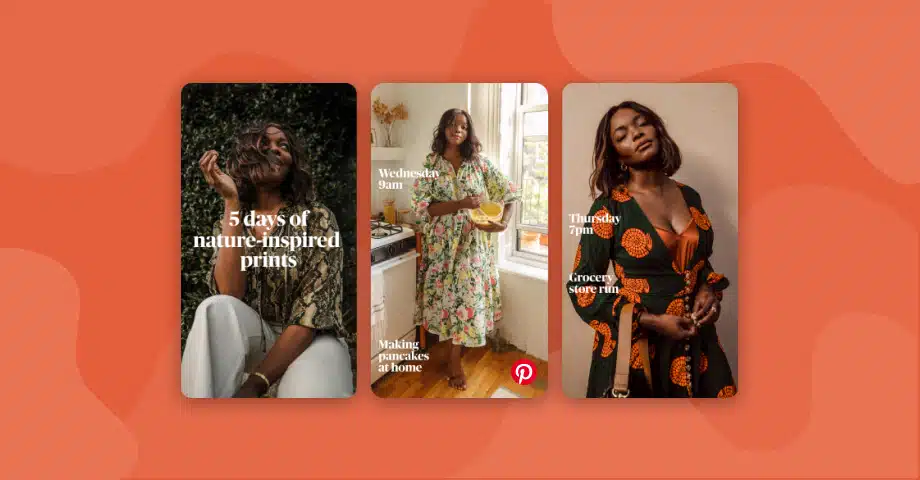
Pinterest kündigte sein eigenes Story-Format namens Story Pins an, das es Kreativen ermöglicht, ihre Ideen in einem vertrauten Stories-ähnlichen Format zu teilen.
Dies soll eine kraftvolle neue Methode sein, um Menschen inspiriert zu halten und gleichzeitig Traffic auf deine Website oder deinen Blog zu lenken.
Bereits interessiert?
Wir haben einen Pinterest Story Pin-Leitfaden vorbereitet, damit du erfahren kannst, wie diese Funktion funktioniert, wie du anfängst, damit zu arbeiten, und natürlich, wie du das Beste daraus machst!
Bitte beachte, dass die Story Pins-Funktion zum Zeitpunkt des Schreibens dieses Artikels nur für eine exklusive Gruppe von US-Kreativen verfügbar ist.
Dies sollte dich nicht davon abhalten, Story Pins in Betracht zu ziehen.
Stattdessen ist jetzt die perfekte Zeit, dich auf sie vorzubereiten!
Was sind Story Pins?
In den Worten von Pinterest:
Story Pins geben Menschen weitere Möglichkeiten, Ideen mit bis zu 20 Seiten Text und Bildern zu teilen.
Wenn du bereits reguläre Pins verwendest, weißt du, dass sie aus einem Bild, einem Titel und einer Beschreibung bestehen.
Bei Story Pins besteht deine Option statt ein einzelnes Bild zu pinnen aus bis zu 20 Folien (Stories). Das empfohlene Minimum sind 5 Seiten.
Mit anderen Worten, ein einzelner Story Pin kann viel mehr Inhalte für Inspiration enthalten als ein reguläres Pin (wie bisher).
Sobald verfügbar, wirst du Story Pins in deinem Home Feed bemerken. Du kannst sie am vertrauten Story-Symbol in der oberen linken Ecke des Bildes erkennen.
Das ist das Beste: Auf jeder Seite in deinem Story Pin kannst du einen separaten Link einfügen, der zurück zu deiner Website oder deinem Blog führt.
Das hinterlässt dir zahlreiche Gelegenheiten, Ressourcen mit deinen Followern innerhalb eines einzelnen Story Pins zu teilen. Ist das nicht großartig?
Warum sollten Vermarkter Story Pins verwenden?
Obwohl die Ähnlichkeit von Story Pins mit anderen Story-Formaten unbestreitbar ist, kommt sie mit einigen Unterschieden, die du in Betracht ziehen solltest.
Pinterest Story Pins konzentrieren sich auf das Teilen von Ideen mit anklickbaren Inhalten, im Gegensatz zu anderen Plattformen, wo Geschichten größtenteils selbstfokussierter Inhalt aus jemandem Leben oder Büro sind.
Das macht Story Pins großartig für Beiträge, die Listen oder How-To-Anleitungen enthalten.
Warum?
Weil du die gesamte Schritt-für-Schritt-Anleitung in einem einzelnen Story Pin mit bis zu 20 Bildern oder Videos teilen kannst.
Schau dir diesen großartigen Leitfaden an, wie du deine eigene Gesichtswaschlotion herstellst:
Ein Story Pin gibt dir alle benötigten Informationen in einem ordentlicheren Format.
Ähnlich wie bei Instagram-Highlights können sie für immer bestehen (bis du dich entscheidest, sie zu entfernen).
Hinweis: Du kannst auch Kommentare oder Fotos zu einem Story Pin hinzufügen und sie auf deine Boards speichern. Der Unterschied besteht darin, dass du nicht nur eine Seite aus dem Story Pin speichern kannst, sondern den gesamten Inhalt speicherst.
Gut, zurück zur Grundfrage: Welche Art von Inhalten solltest du in deinen Story Pins einfügen?
Hier ist eine Liste mit Inhalten, die zum Pinnen nützlich sind:
- Listenposts
- Schritt-für-Schritt How-To-Anleitungen
- Produktkollektion
- Mehrere Videos mit Textüberlagerung
- Detaillierte Kochanweisungen
- Tipps zu Reisen, Essen, Kleidung
- Geschäftstipps und Tricks
- Do-It-Yourself-Produkte
Hinweis: Vergiss nicht, Links zurück zu deinem Blog oder deiner Website in jeden deiner Story Pins einzufügen.
Dies sind nur ein paar Tipps, die mir eingefallen sind, aber du kannst diese Story Pins verwenden, um buchstäblich alles zu teilen, das du glaubst, dass deine Kunden ansprechend finden werden.
Wir glauben, sie werden sie lieben!
Wann werden Story Pins verfügbar?
Wie erwähnt, sind Story Pins für ausgewählte Pinterest-Kreatoren in den USA verfügbar.
Keine bösen Gefühle, diese großartige Funktion wird bald weltweit verfügbar sein.
Sobald du Zugriff auf deine Story Pins erhältst, erhältst du eine Benachrichtigung in deiner Pinterest-Mobile-App und in der Desktop-Version.
Nächstens solltest du ein Update mit der letzten Version deiner App durchführen, um direkt mit Story Pins zu beginnen.
Bis dahin lies weiter, um dich mit dieser neuen Pinterest-Funktion vertraut zu machen.
Wie man seinen ersten Story Pin erstellt
Zuerst die Dinge.
Um Story Pins zu verwenden, benötigst du ein Pinterest-Geschäftskonto.
Falls nicht, erstelle zuerst ein Pinterest-Geschäftskonto oder upgrade dein aktuelles Pinterest-Konto.
Wenn du alles eingerichtet hast, ist es Zeit, deinen allerersten Pinterest Story Pin zu erstellen!
Hier sind 5 Schritte, die du befolgen musst, um deinen Story Pin zu erstellen:
- Wähle ein Bild oder Video für deinen Story Pin-Entwurf
- Wähle ein Cover-Bild und schreibe einen Titel
- Wähle bis zu 20 Seiten Inhalte (Bilder oder Videos)
- Überprüfe deinen Inhalt doppelt und drücke die “Veröffentlichen” Schaltfläche
- Bearbeite die Story Pin-Seiten, falls erforderlich
Bevor du mit den Schritten beginnst, schau dir bitte die erforderlichen technischen Spezifikationen an:
Story Pin-Dateigröße:**
Desktop: maximal 32 MB für Bilder und 50 MB für Videos
Android und iOS: 16 MB (empfohlen)
Story Pin-Dateityp:
Bild: .BMP, .GIF, .JPEG, .PNG, .TIFF, .WEBP
Video: .MP4, .MOV, .M4V
Story Pin-Dateiauflösung:
Bild: Mindestens 300x500 Pixel, 1200x1800 Pixel empfohlen, maximal 2000x3000 Pixel
Video: Maximal 1080p (1920x1080 Pixelgröße)
Hinweis: Es gibt keine maximale Pixelgröße im Web.
Videolänge: zwischen 2-20 Sekunden
Seitenverhältnis: Keine Einschränkungen für Bild oder Video
Zeichenlänge:
Desktop: bis zu 100 Zeichen
Android und iOS: bis zu 42 Zeichen
Kodierung: H.264 oder H.265
Schauen wir uns Schritt für Schritt an, wie du deinen ersten Story Pin postest:
Schritt-für-Schritt-Anleitung zum Erstellen eines Story Pins
- Öffne die Pinterest-Plattform in deinem Browser oder deiner Pinterest-Mobile-App
- Auf der Startseite klickst du auf das rote Plus-Symbol in der oberen rechten Ecke
- Wähle aus dem Dropdown-Menü “Story Pin erstellen”
- Wähle ein Bild für deinen Story Pin
- Dies ist das erste Foto, das deine Pinterest-Follower in deinem Home Feed sehen werden, also stelle sicher, dass es auffällig ist.
- Schreibe einen fesselnden Titel (bis zu 100 Zeichen)
- Füge bis zu 20 Seiten Inhalt (Bilder, Video, Text) hinzu
- Nach dem Hochladen deines Inhalts navigierst du zum grauen Symbol unten, um mit der Bearbeitung deiner Story Pin-Seite zu beginnen
- Füge einen Seitentitel, eine Beschreibung und einen Link zu deiner Website oder deinem Blog-Beitrag hinzu
- Bevor du “Veröffentlichen” drückst, nimm dir Zeit, alles doppelt zu überprüfen! Das bedeutet, deine Titel und Beschreibungen zu korrigieren, sicherzustellen, dass die Seiten in der richtigen Reihenfolge sind, Hashtags hinzuzufügen, falls erforderlich, und überprüfen, ob deine Links funktionieren.
- (und jetzt der beste Teil) Drücke “Veröffentlichen”! :)
Hinweis: Wenn du bemerkst, dass deine Seiten nicht in der richtigen Reihenfolge sind, gerätst du nicht in Panik, denn du musst das nicht alles nochmal machen! Es gibt eine “Seiten neu anordnen” Option oben auf dem Bildschirm.
Kann ich den Story Pin nach der Veröffentlichung bearbeiten?
Absolut.
Sagen wir, du hast detaillierte Anweisungen zur Verwendung deiner neuesten Shopify-App gepostet.
Es stellt sich heraus, dass du frische Inhalte mit einigen nützlichen Tipps hast, die du zu deinem Story Pin hinzufügen möchtest, oder vielleicht einige Video-Testimoniale, die zeigen, wie deine Kunden von deinem Produkt profitieren.
Im Gegensatz zu Stories auf anderen Plattformen kannst du hier ganz einfach deinen Story Pin bearbeiten und neue Inhalte hinzufügen.
Hinweis: Du kannst deine Story Pins nur von deinem Mobilgerät aus bearbeiten.
Der Prozess ist sehr einfach und fast identisch mit dem Bearbeiten eines regulären PINs:
- Öffne dein Pinterest-Konto
- Finde den Story Pin, den du bearbeiten möchtest
- Klick auf die Bearbeitungsschaltfläche mit dem Bleistiffsymbol
Hinweis: Du kannst den ursprünglichen Titel deines Story Pins nicht bearbeiten.
Tipps zum Erstellen effektiver Story Pins
Ähnlich wie bei anderen Plattformen musst du möglicherweise ein wenig mehr Aufwand in deine Content-Erstellung investieren, um die Aufmerksamkeit zu bekommen, die sie verdient.
Bei Pinterest werden diese Tipps deine Chancen erhöhen, dass Follower deinen großartigen Story-Inhalt finden und sogar bei dir kaufen:
- Schreibe einen fesselnden Story Pin-Titel und eine Beschreibung (aufgrund der kürzeren Aufmerksamkeitsspanne der Menschen, stelle sicher, dass du die wichtigsten Informationen an erster Stelle platzierst)
- Schreibe einen ansprechenden Call-To-Action (vorzugsweise auf deiner letzten Story-Seite)
- Vergiss nicht, einen Link zurück zu einer Website, einem Blog oder einer Landing Page einzufügen, auf der du Traffic und Conversions steigern möchtest.
- Beziehe Keywords ein, nach denen deine Zielgruppe sucht, in deinen ursprünglichen Titel und deine Beschreibung.
- Erwähne, wenn möglich, andere Konten in deiner Story
- Beim Entwerfen deines Story Pins sei smart mit Farben (rote und orange färbige Seiten erhalten doppelt so viele Repins wie Bilder, die blau sind)
Beispiele von Story Pins zum Inspirieren
Hier sind einige atemberaubende Beispiele von Pinterest Story Pins, die ich bei der Recherche für diesen Artikel entdeckt habe (habe sie nach Kategorien sortiert). Hoffe, dass sie dich auch inspirieren.
Tools zum Einbetten von Story Pins auf jeder Website
Es gibt zwei Möglichkeiten, das zu tun. Du kannst entweder den einbettbaren Code aus jedem Story Pin auswählen und das eigentliche Pinterest Story Widget einbetten, oder ein Drittanbieter-Tool verwenden.
Wir werden beide Ansätze durchgehen, damit du sehen kannst, was am besten für dich funktioniert.
1. Betten den Code direkt von Pinterest ein
Folgen diese Schritte, um einen einzelnen Story Pin direkt von Pinterest einzubetten:

- Finde den Story Pin auf Pinterest und öffne ihn in Vollbild
- Klick auf die drei Punkte oben im Pin
- Tippe auf “Pin-Einbettungscode abrufen”
- Wähle aus dem Pop-up die Größe deines Beitrags (klein, mittel oder groß)
- Kopiere den Code
- Füge den Code in einen HTML-Abschnitt in deinem Web-Builder ein
2. Verwende Drittanbieter-Tools wie EmbedSocial
Oder, statt deine Story Pins manuell hinzuzufügen, kannst du diesen zeitaufwändigen Prozess mit Drittanbieter-Tools wie EmbedSocial automatisieren.
Verwende diese einzigartige Funktion, um deine Story Pins hochzuladen und sie auf deiner Website in Form ansprechender Widgets anzuzeigen.

Du hast die Flexibilität, das Beste aus beiden Welten zu kombinieren und ein atemberaubendes Kombi-Widget aus deinen Instagram Stories und Story Pins zu schaffen.
Hier erfährst du, wie du EmbedSocial verwendest, um dein Pinterest Story Widget zu erstellen. Es wird dir nur ein paar Minuten dauern (ich verspreche).
Für dieses Beispiel kombiniere ich Instagram und Pinterest Stories, um eine Summer Makeup-Kollektion zu bewerben, und ich verwende unser neuestes AMP-Layout-Format.
Hier sind die Schritte:
- Öffne dein EmbedSocial-Konto (wenn du noch keines hast, registriere dich hier)
- Sobald du drin bist, wähle aus dem Menü auf der linken Seite Alle Stories
- Navigiere zur “Upload Story” Schaltfläche
- Lade im leeren Feld so viele Bilder und Videos hoch, wie du brauchst oder ziehe sie (bevor du das tust, überprüfe bitte die Bild- und Video-Spezifikationen)
- Sobald du die benötigten Beiträge hochgeladen hast, klick auf “Speichern”
- Ein Dashboard wird geöffnet, in dem du dein Widget nach deinen Wünschen anpassen und ändern oder sogar eine CTA-Schaltfläche hinzufügen kannst, um Aktion zu inspirieren
- Wenn fertig, kopiere den Code von deiner linken Seite und füge ihn in den HTML-Abschnitt deines Website-Builders ein
Hier ist, wie das Widget in WordPress aussieht:
Bonus: Tools zum Erstellen von Story Pins
Nun, dass du weißt, wie du Story Pins erstellt, würde ich dir empfehlen, deinen visuellen Inhalt mit Tools wie Canva zu erstellen. Diese App bietet dir Tonnen von Vorlagen, die du kostenlos verwenden kannst.
Adobe-Produkte wie Photoshop oder Illustrator können die Aufgabe auch perfekt erfüllen!
Um es zusammenzufassen
Wir sind superaufgeregt zu sehen, wie Story Pins durchstarten werden!
Es könnte zu früh sein, anzunehmen, wie diese Funktion in deine Pinterest-Strategie passt, aber wir können sehen, dass frühe Anwender, die dieses Story-Format verwenden, mehr Belastung fahren als reguläre Pins (wir zeigen einige Beispiele unten).
Außerdem können wir sicher sein, dass der Pinterest-Algorithmus dieser Funktion eine gewisse Sonderbehandlung gibt. Die Verteilung von Story Pins an ein größeres Publikum wird einer davon sein.
Was bedeutet das für Unternehmen?
Naja, wenn du Story Pins verwendest, hast du eine höhere Chance, mehr Klicks, Impressionen und Blog- und Website-Traffic zu erhalten.
Und je früher du mit Story Pins anfängst, desto bessere Ergebnisse wirst du haben!
Bald werden Story Pins für alle Pinterest-Geschäftskonten weltweit verfügbar, und du bekommst die Chance, diese unglaublich kraftvolle Funktion zu testen!
Bleib also dran!



![11 beste Social-Media-Widgets für Websites [+Top-Anwendungsfälle]](https://embedsocial.com/wp-content/uploads/2023/03/Social-Media-Carousel-widget-template.webp)
![Wie man Testimonials auf einer Website einbettet 2026 [2 Methoden + Tipps]](https://embedsocial.com/wp-content/uploads/2022/11/testimonials-dark-single-slider.jpg.webp)


