
Pinterest est une plateforme amusante où les gens collectent des idées pour leur jour de mariage, n’est-ce pas ?
Les utilisateurs de Pinterest peuvent le faire, mais ils peuvent faire tellement plus aussi : chercher la décoration de maison, les vêtements, les délicieuses recettes, les produits prometteurs, etc.
Après tout, vous avez plus de 75 millions d’idées à votre disposition !
Inversons la pièce et voyons cette plateforme agréable à travers une lentille commerciale.
Pinterest est considéré comme plus un moteur de recherche qu’un réseau social.
Si vous utilisez déjà Pinterest dans votre stratégie marketing, félicitations !
Vous exposez votre produit ou service à plus de 320 millions d’utilisateurs actifs mensuels qui essaient intentionnellement de trouver ce que vous proposez.
Et la meilleure partie ?!
Le shopping est une activité principale pour 40% des utilisateurs actifs de Pinterest.

Évidemment, le potentiel est validé, et Pinterest travaille dur pour rivaliser avec les autres réseaux sociaux afin de s’assurer que vous, en tant que marketer, donnez à Pinterest une part plus importante dans votre stratégie marketing.
Donc voici les actualités…
Suivant le succès du format Stories, principalement introduit par Snapchat puis adopté par Instagram, Facebook et YouTube, Pinterest a également rejoint cette expérience !
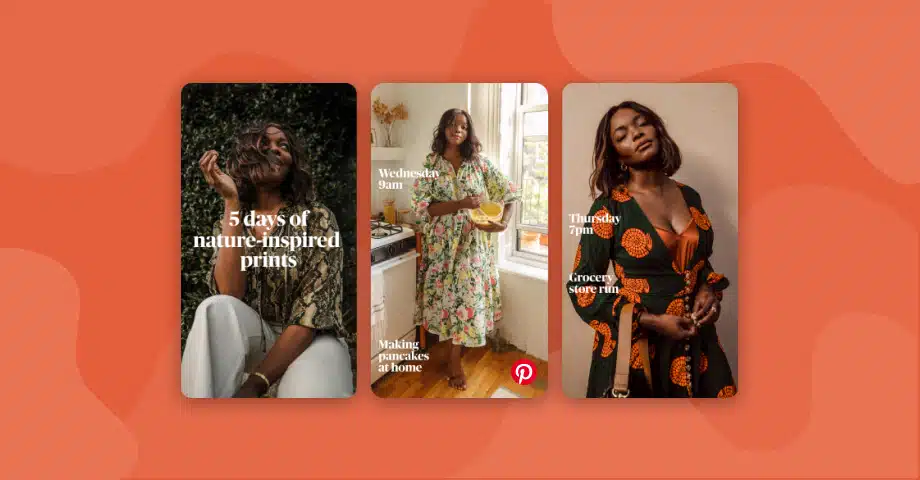
Pinterest a annoncé son propre format story appelé Story Pins, permettant aux créateurs de partager leurs idées dans un format Stories familier.
C’est censé être un moyen puissant pour vous de garder les gens inspirés et en même temps générer du trafic vers votre site web ou votre blog.
Déjà intéressé ?
Nous avons préparé un guide Pinterest Story Pin afin que vous puissiez apprendre comment cette fonctionnalité fonctionne, comment commencer à l’utiliser et, bien sûr, en tirer le meilleur parti !
Veuillez noter qu’au moment de la rédaction de cet article, la fonctionnalité Story Pins n’est disponible que pour un ensemble exclusif de créateurs américains.
Cela ne devrait pas vous dissuader de considérer Story Pins.
Au lieu de cela, c’est le moment parfait pour vous préparer !
Qu’est-ce que les Story Pins ?
En les propres termes de Pinterest :
Story Pins donnent aux gens plus de façons de partager des idées avec jusqu’à 20 pages d’images et de texte.
Si vous utilisez déjà des épingles régulières, vous savez qu’elles consistent en une image, un titre et une description.
Quand il s’agit de Story Pins, au lieu d’épingler une seule image, chaque Story peut avoir jusqu’à 20 diapositives (Stories). Le minimum recommandé est 5 pages.
En d’autres termes, une seule Story Pin peut inclure beaucoup plus de contenu pour inspiration qu’une épingle régulière (comme nous l’avons fait jusqu’à présent).
Une fois disponible, vous remarquerez les Story pins dans votre flux d’accueil. Vous pouvez les reconnaître par l’icône Story familière dans le coin supérieur gauche de l’image.
C’est la meilleure partie : sur chaque page de votre Story Pin, vous pouvez inclure un lien séparé qui renvoie à votre site web ou votre blog.
Cela vous laisse avec un tas d’opportunités de partager des ressources avec vos abonnés dans une seule Story pin. N’est-ce pas formidable ?
Pourquoi les marketers devraient-ils utiliser Story Pins ?
Bien que la ressemblance des Story Pins avec d’autres formats Story soit indéniable, elle vient avec quelques différences que vous devez considérer.
Les Pinterest Stories Pins se concentrent sur le partage d’idées avec du contenu cliquable, contrairement à d’autres plateformes où les Stories sont surtout du contenu auto-centré sur la vie ou le bureau de quelqu’un.
Donc, cela rend les Story Pins excellentes pour les posts qui incluent des listes ou des tutoriels pratiques.
Pourquoi ?
Parce que vous pouvez partager le guide entier étape par étape dans une seule Story Pin avec jusqu’à 20 images ou vidéos.
Regardez ce guide impressionnant sur comment créer votre propre nettoyant pour le visage :
Un Story Pin vous donnera toutes les infos dont vous avez besoin dans un format plus rangé.
Similaires aux Stories Instagram, elles peuvent durer pour toujours (jusqu’à ce que vous décidiez de les supprimer).
Note : vous pouvez aussi ajouter des commentaires ou des photos à un Story Pin et les enregistrer à vos tableaux. La différence est que vous ne pouvez pas simplement enregistrer une page de la Story Pin, mais vous enregistrez le contenu dans son ensemble.
Ok, donc revenons à la question de base : quel type de contenu devez-vous inclure dans vos Story Pins ?
Voici une liste de contenu utile pour l’épinglage :
- Posts de liste
- Guides étape par étape
- Collection de produits
- Plusieurs vidéos avec chevauchement de texte
- Instructions de cuisine détaillées
- Conseils sur les voyages, la nourriture et les vêtements
- Conseils et astuces commerciaux
- Produits bricolage
Note : n’oubliez pas d’inclure des liens revenant à votre blog ou site web dans chacune de vos Story Pins.
Ces derniers ne sont que quelques conseils qui me sont venus à l’esprit, mais vous pouvez utiliser ces Story Pins pour partager littéralement n’importe quoi que vous pensez que vos clients trouveront engageant.
Nous pensons qu’ils vont les adorer !
Quand les Story Pins seront-ils disponibles ?
Comme mentionné, les Story Pins sont disponibles pour les créateurs Pinterest sélectionnés aux États-Unis.
Pas de sentiments blessés, cette fonctionnalité impressionnante deviendra disponible mondialement bientôt.
Une fois que vous aurez accès à vos Story Pins, vous recevrez une notification sur votre application Pinterest mobile et dans la version de bureau.
Ensuite, vous devez faire une mise à jour avec la dernière version de votre application pour commencer à utiliser les Story Pins immédiatement.
En attendant, continuez à lire pour vous familiariser avec cette nouvelle fonctionnalité Pinterest.
Comment créer votre premier Story Pin
Tout d’abord.
Pour utiliser les Story Pins, vous devez avoir un compte Pinterest business.
Si vous ne l’avez pas, d’abord, créez un compte Pinterest business ou, upgradez votre compte Pinterest actuel.
Si vous êtes prêt, il est temps de créer votre tout premier Pinterest Story Pin !
Voici 5 étapes que vous devez suivre pour créer votre Story Pin:
- Choisissez une image ou vidéo pour votre brouillon Story Pin
- Sélectionnez une image de couverture et écrivez un titre
- Sélectionnez jusqu’à 20 pages de contenu (images ou vidéos)
- Vérifiez deux fois votre contenu et cliquez sur le bouton « Publier »
- Modifiez les pages Story pin si nécessaire
Avant de commencer à suivre les étapes, veuillez consulter les spécifications techniques requises :
Taille du fichier Story Pin :
Ordinateur de bureau : maximum 32 Mo pour les images et 50 Mo pour les vidéos
Android et iOS : 16 Mo (recommandé)
Type de fichier Story Pin :
Image : .BMP, .GIF, .JPEG, .PNG, .TIFF, .WEBP
Vidéo : .MP4, .MOV, .M4V
Résolution du fichier Story pin :
Image : taille de pixel minimum 300x500, taille de pixel recommandée 1200x1800, taille de pixel maximum 2000x3000
Vidéo : 1080p maximum (taille de pixel 1920x1080)
Remarque : il n’y a pas de taille de pixel maximale sur le Web.
Longueur vidéo : entre 2-20 secondes
Rapport d’aspect : pas de restrictions pour l’image ou la vidéo
Longueur de caractères :
Ordinateur de bureau : jusqu’à 100 caractères
Android et iOS : jusqu’à 42 caractères
Encodage : H.264 ou H.265
Allons-y étape par étape, comment poster votre premier story pin :
Guide étape par étape pour créer un story pin
- Ouvrez la plateforme Pinterest dans votre navigateur ou votre application Pinterest mobile
- Sur la page d’accueil, cliquez sur le symbole rouge plus dans le coin supérieur droit
- Dans le menu déroulant, sélectionnez Créer Story Pin
- Sélectionnez une image vedette pour votre Story Pin
- Ceci est la première photo que vos abonnés Pinterest verront dans votre flux d’accueil, alors assurez-vous que c’est accrocheur.
- Écrivez un titre accrocheur (jusqu’à 100 caractères)
- Ajoutez jusqu’à 20 pages de contenu (images, vidéo, texte)
- Après avoir téléchargé votre contenu, accédez à l’icône grise en bas pour commencer à modifier votre page Story Pin
- Ajouter un titre de page, une description et un lien vers votre publication de blog ou de site web
- Avant de cliquer sur « Publier », prenez le temps de vérifier deux fois tout ! Cela signifie : relire vos titres et descriptions, vous assurer que les pages sont dans le bon ordre, ajouter des hashtags si nécessaire et vérifier que vos liens fonctionnent.
- (et maintenant la partie excitante) Appuyez sur « Publier » ! :)
Note : si vous remarquez que vos pages ne sont pas dans le bon ordre, ne paniquez pas car vous n’aurez pas à recommencer ! Il y a une option « Réorganiser les pages » située en haut de l’écran.
Puis-je modifier le Story Pin après la publication ?
Absolument.
Disons que vous avez posté des instructions détaillées sur comment utiliser votre dernière application Shopify.
Il s’avère que vous avez du contenu frais avec quelques conseils utiles que vous aimeriez ajouter à votre Story Pin ou peut-être un témoignage vidéo montrant comment vos clients bénéficient de votre produit.
Contrairement aux Stories sur d’autres plates-formes sociales, ici vous pouvez facilement modifier votre Story Pin et ajouter du nouveau contenu.
Note : vous ne pouvez modifier vos Story Pins que depuis votre appareil mobile.
Le processus est très simple et presque identique à la modification d’une ÉPINGLE régulière :
- Ouvrez votre compte Pinterest
- Trouvez le Story Pin que vous aimeriez modifier
- Cliquez sur le bouton d’édition avec le symbole du crayon
Note : vous ne pouvez pas modifier le titre original de votre Story Pin.
Conseils pour créer des Story Pins efficaces
Similaires à d’autres plates-formes de réseaux sociaux, pour obtenir l’attention que votre contenu mérite, vous pourriez parcourir une certaine distance supplémentaire dans votre création de contenu.
Quand il s’agit de Pinterest, ces conseils augmenteront vos chances que vos abonnés trouvent votre contenu Story impressionnant et achètent même chez vous :
- Écrivez un titre et une description Story Pin intrigants (en raison de la courte durée d’attention des gens, assurez-vous de mettre l’information la plus importante en premier)
- Écrivez un appel à l’action tueur (de préférence sur votre dernière page Story)
- N’oubliez pas d’inclure un lien revenant à un site web, blog ou page de renvoi où vous aimeriez augmenter le trafic et les conversions.
- Incluez les mots-clés que votre audience recherche dans votre titre et description originaux.
- Si possible, mentionnez d’autres comptes dans votre Story
- Lors de la conception de votre Story Pin, soyez intelligent avec les couleurs (les pages rouges et orange reçoivent deux fois plus de réépinglages que les images qui sont bleu
Exemples de Story pins pour vous inspirer
Voici quelques exemples impressionnants de Pinterest Story Pins que j’ai découverts lors de mes recherches pour cet article (classés par catégories). J’espère qu’ils vous inspireront aussi.
Outils pour intégrer les Story Pins sur n’importe quel site web
Il y a deux façons de le faire. Vous pouvez choisir le code incorporé de chaque Story Pin et intégrer le widget Pinterest story réel ou utiliser un outil tiers.
Nous allons examiner les deux approches afin que vous puissiez voir ce qui fonctionne le mieux pour vous.
1. Intégrer le code directement depuis Pinterest
Suivez les étapes pour intégrer un seul Story Pin directement depuis Pinterest :

- Trouvez le Story Pin sur Pinterest et ouvrez-le en taille réelle
- Cliquez sur les trois points en haut de l’épingle
- Appuyez sur « Obtenir le code d’incorporation d’épingle »
- Dans la fenêtre contextuelle, choisissez la taille de votre post (petite, moyenne ou grande)
- Copiez le code
- Collez le code dans une section HTML dans votre générateur de site web
2. Utiliser des outils tiers comme EmbedSocial
Ou, au lieu d’ajouter manuellement vos Story Pins, vous pouvez automatiser ce processus qui prend beaucoup de temps avec des outils tiers comme EmbedSocial.
Utilisez cette fonctionnalité unique pour télécharger vos Story Pins et les afficher sur votre site web sous forme de widgets engageants.

Vous avez la flexibilité de combiner le meilleur des deux mondes et de créer un widget combo étonnant à partir de vos Stories Instagram et Story Pins.
Voici comment utiliser EmbedSocial pour créer votre widget Pinterest story. Cela ne vous prendra que quelques minutes (je promets).
Pour cet exemple, je combine les Stories Instagram et Pinterest pour promouvoir une collection de maquillage d’été et j’utilise notre dernier format de disposition AMP.
Voici les étapes :
- Ouvrez votre compte EmbedSocial (si vous n’en avez toujours pas, inscrivez-vous ici)
- Une fois que vous êtes dedans, depuis le menu sur le côté gauche, choisissez Toutes les Stories
- Accédez au bouton « Télécharger Story »
- Dans le champ vide, téléchargez ou glissez-déposez autant d’images et de vidéos que vous le souhaitez (avant de le faire, veuillez vérifier les spécifications d’image et de vidéo)
- Une fois que vous avez téléchargé les posts dont vous avez besoin, cliquez sur « Enregistrer »
- Un tableau de bord s’ouvrira où vous pouvez personnaliser et modifier votre widget comme vous le souhaitez ou même ajouter un bouton CTA pour inspirer l’action
- Quand vous avez terminé, copiez le code de votre côté gauche et collez-le dans la section HTML de votre générateur de site web
Voici comment le widget ressemblera dans WordPress :
Bonus : outils pour créer des Story Pins
Maintenant que vous savez comment créer les Story Pins, je vous recommande d’élaborer votre contenu visuel avec des outils comme Canva. Cette application vous offre une tonne de modèles que vous pouvez utiliser gratuitement.
Les produits Adobe comme Photoshop ou Illustrator peuvent aussi très bien faire le travail !
Pour résumer
Nous sommes super excités de voir comment les Story Pins vont décoller !
Il se peut qu’il soit trop tôt pour supposer comment cette fonctionnalité s’intégrera dans votre stratégie Pinterest, mais nous pouvons voir que les premiers adoptants qui utilisent ce format Story génèrent plus d’exposition que les épingles régulières (nous montrons quelques exemples ci-dessous).
De plus, nous pouvons être sûrs que l’algorithme Pinterest donnera un traitement spécial pour cette fonctionnalité. Distribuer les Story Pins à un public plus large en sera une.
Qu’est-ce que cela signifie pour les entreprises ?
Eh bien, si vous utilisez les Story pins, vous avez une chance plus élevée d’obtenir plus de clics, impressions et trafic vers votre blog et site web.
Et plus tôt vous commencerez avec les Story Pins. Meilleurs résultats vous aurez !
Bientôt, les Story Pins deviendront disponibles pour tous les comptes Pinterest business dans le monde, et vous aurez la chance de tester cette fonctionnalité incroyablement puissante !
Alors, restez à l’affût !




![Comment intégrer des témoignages sur un site web en 2026 [2 méthodes + conseils]](https://embedsocial.com/wp-content/uploads/2022/11/testimonials-dark-single-slider.jpg.webp)


