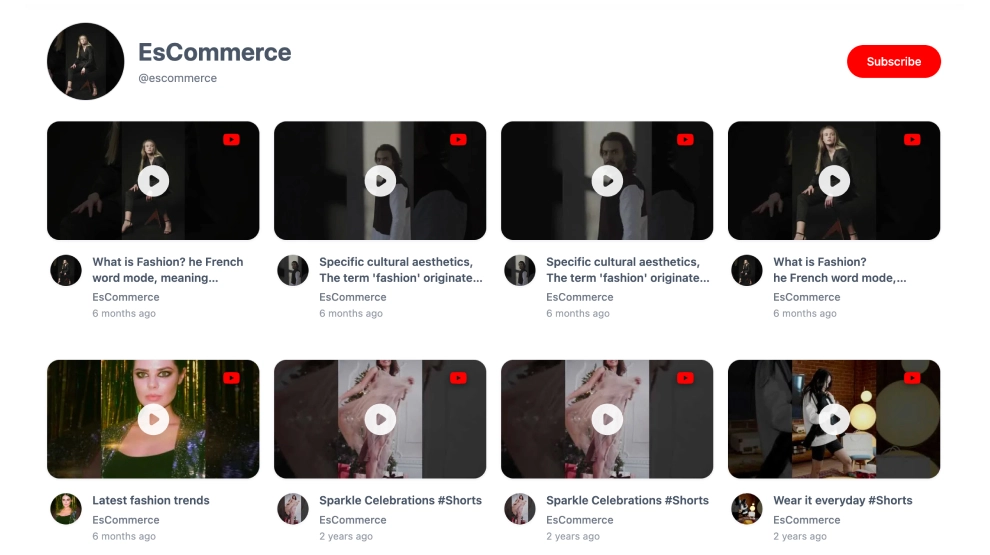
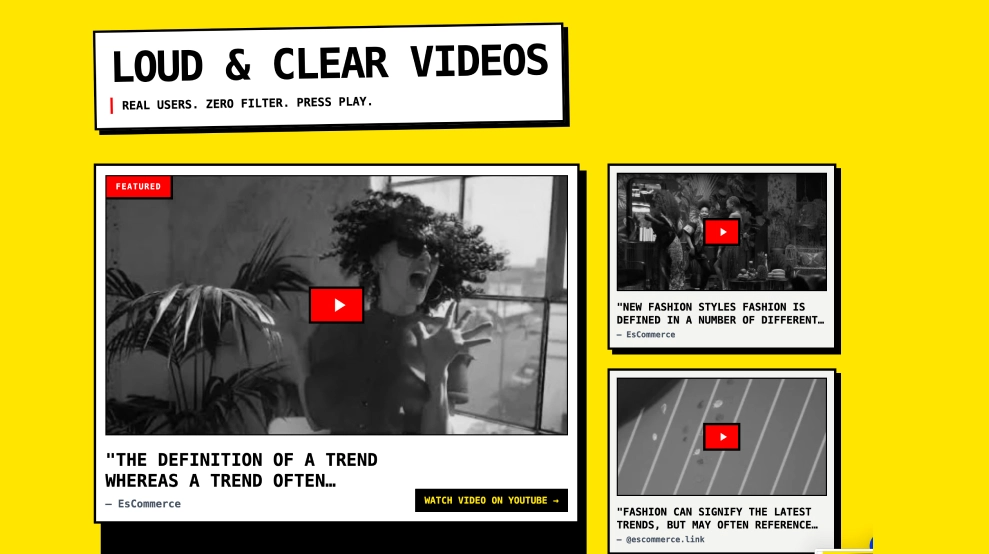
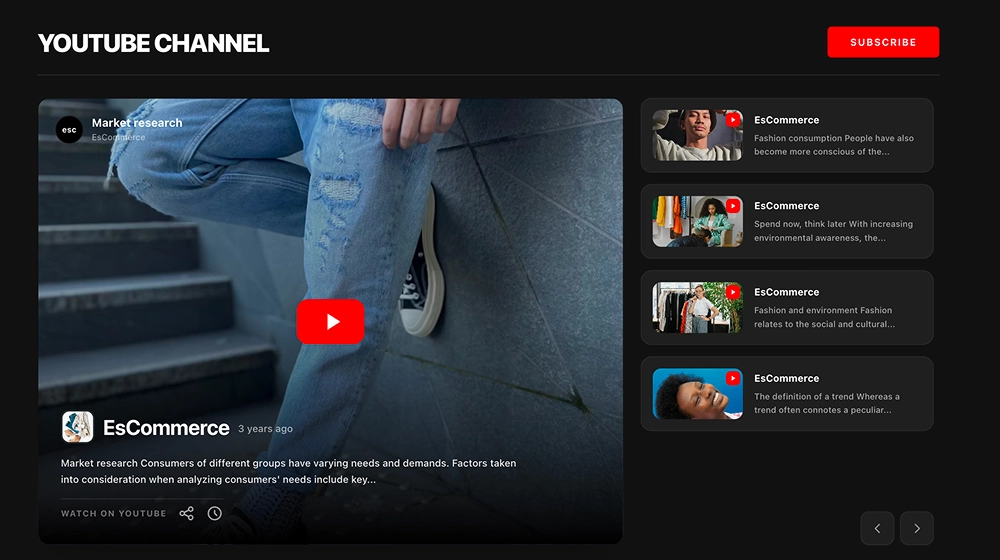
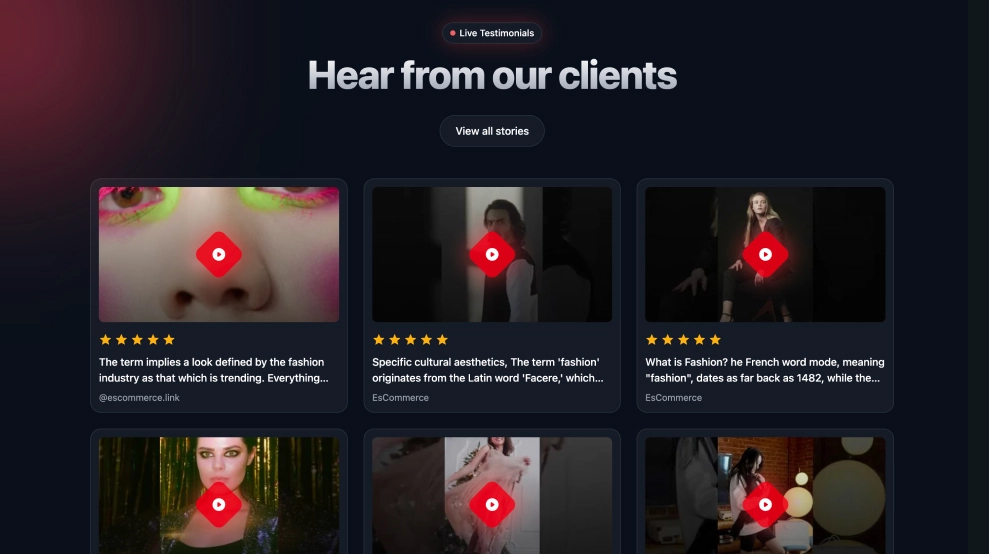
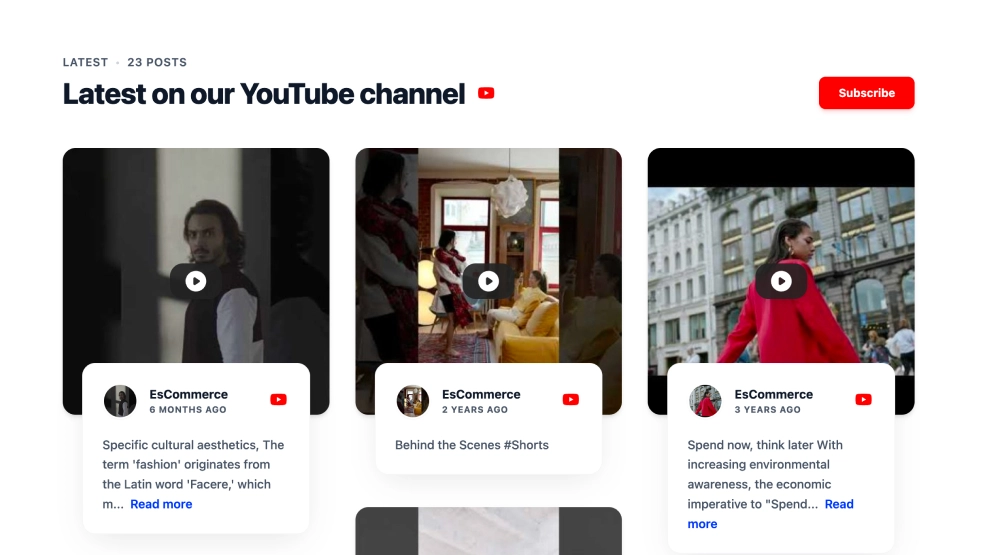
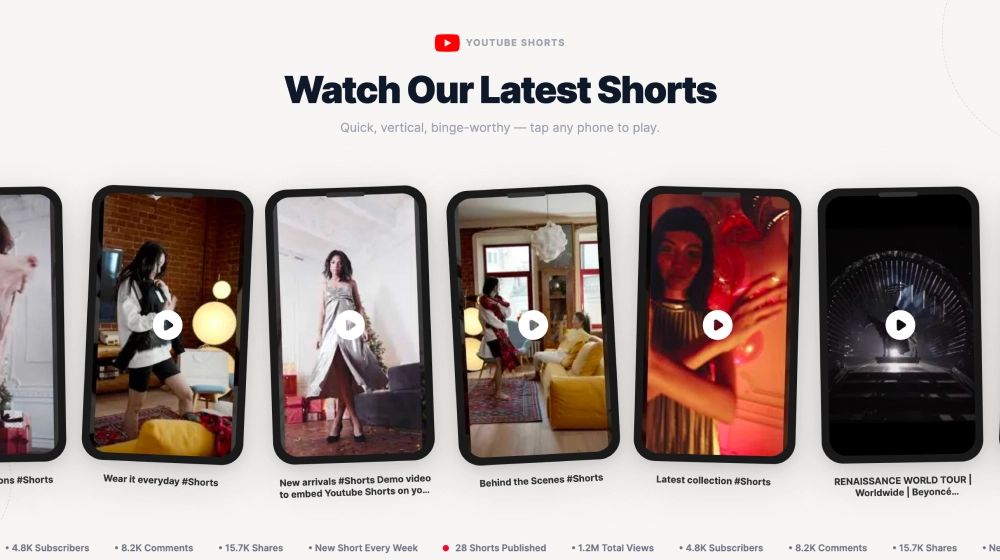
Dieser YouTube-Kanal-Slider gibt Ihren neuesten Videos ein sauberes, webfreundliches Format, ohne das vertraute YouTube-Gefühl zu verlieren. Er hebt aktuelle Uploads in einem horizontalen Kartenlayout mit Video-Miniaturen, Wiedergabeschaltflächen, Kanaldetails und einer sichtbaren Abonnieren-CTA hervor, damit Besucher Ihre Inhalte durchsuchen und den Kanal aus dem gleichen Bereich abonnieren können.
Was macht es funktionsfähig
-
Fokus auf neueste Videos: Das Widget hält aktuelle Uploads im Vordergrund, was den Bereich aktuell und aktiv wirken lässt.
-
Saubere Video-Karten: Jedes Video erhält eine eigene Karte mit einer Miniatur, einem Titel und Kanaldetails, was den Inhalt leicht zu scannen macht.
-
Play-First-Layout: Große Vorschaubilder mit zentrierten Play-Symbolen machen deutlich, dass jede Karte bereit zum Anschauen ist.
-
Kanal-Identität: Profilbild, Kanalname und Veröffentlichungszeit helfen dem Inhalt, glaubwürdiger und erkennbarer zu wirken.
-
Horizontale Slider-Struktur: Das Layout ermöglicht es Ihnen, mehrere Videos in einer Reihe anzuzeigen, ohne die gesamte Seite zu überlagern.
-
Abonnieren-CTA: Die rote Abonnieren-Schaltfläche bietet einen klaren nächsten Schritt für Besucher, die mehr als ein Video möchten.
-
Webseiten-bereite Präsentation: Der einfache weiße Hintergrund und gerundete Karten helfen dem Slider, natürlich auf Landing-Pages, Startseiten und Content-Bereichen zu sitzen.
Beste Einsatzmöglichkeiten
-
Creator- und persönliche Marken-Websites
-
Business-Websites mit aktiven YouTube-Kanälen
-
Produktseiten mit Tutorials oder Behind-the-Scenes-Videos
-
Homepage-Bereiche für aktuelle Uploads
-
Kampagnen- oder Landing-Pages, die leichte Video-Inhalte benötigen
So betten Sie ein
-
Verbinden Sie Ihren YouTube-Kanal in EmbedSocial.
-
Wählen Sie das YouTube Channel Slider Widget-Template.
-
Passen Sie den Abschnittstitel, sichtbare Video-Details und die Abonnieren-Schaltfläche an.
-
Legen Sie fest, wie viele Videos im Slider erscheinen sollen und wie sich das Carousel verhalten soll.
-
Kopieren Sie den Embed-Code.
-
Fügen Sie ihn auf Ihrer Website, Landing-Page oder in Ihrem CMS ein und veröffentlichen Sie.
Halten Sie Ihre neuesten YouTube-Videos leicht auf Ihrer Website durchsuchbar und geben Sie Besuchern einen direkten Weg zum Abonnieren.