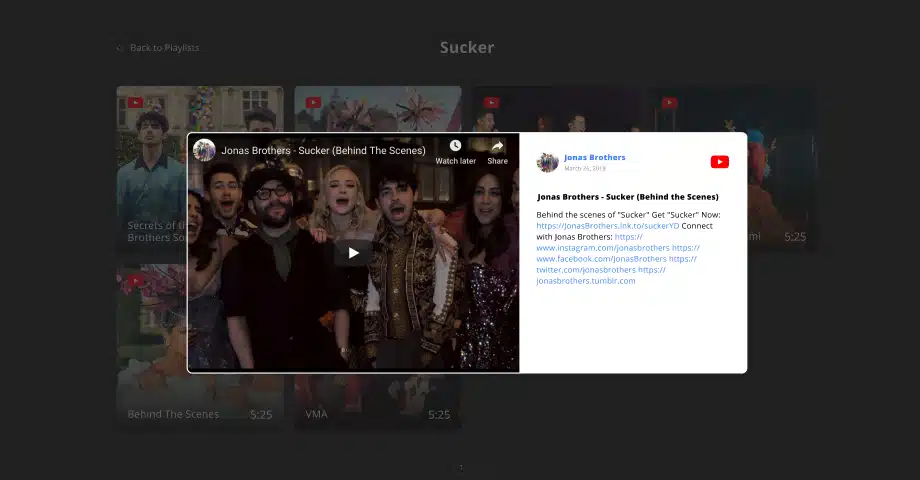

Les vidéos YouTube deviennent une partie essentielle de toute stratégie marketing commerciale, vous devriez donc vraiment commencer à les intégrer sur vos sites web et vos plateformes de médias sociaux.
Cela dit, j’ai juste l’agrégateur de médias sociaux parfait qui vous aidera. EmbedSocial peut facilement collecter, modérer et afficher votre contenu YouTube via les widgets du site web.
Pas convaincu ? Regardez cette vidéo interactive pour voir à quel point c’est facile :
Options pour intégrer une chaîne YouTube
Il y a deux méthodes pour intégrer votre chaîne YouTube :
- Manuel : Copiez et collez les codes d’intégration vidéo individuels fournis par YouTube
- Automatique : Utilisez un outil tiers ou un plugin qui a une intégration directe avec YouTube
Si vous souhaitez aller avec la première option, suivez simplement ces étapes :
- Trouvez la vidéo YouTube en question et cliquez sur son option « Partager ».
- Cliquez sur l’option « Intégrer » (première de la liste).
- Copiez le code fourni (vous pouvez sélectionner votre heure de début).
- Collez le code sur une page distincte de votre site web.

C’est plutôt simple, mais l’inconvénient est que vous devez répéter les étapes ci-dessus pour chaque vidéo individuelle que vous souhaitez intégrer sur votre site web.
Cela dit, les marques et les agences ont besoin d’augmenter le processus pour gagner du temps et des efforts. Je vous offre une meilleure méthode pour intégrer une chaîne YouTube : utilisez une plateforme tierce UGC comme EmbedSocial.
Mieux encore, nous utilisons une connexion API YouTube directe pour créer de superbes widgets YouTube !
Guide complet : Intégrer une chaîne YouTube en 6 étapes simples
Avant de commencer, si vous n’êtes pas encore utilisateur, inscrivez-vous pour un compte EmbedSocial, et vous êtes prêt à commencer. Ensuite, suivez simplement les étapes ci-dessous pour configurer votre widget YouTube du site web :
- Concevez votre widget de chaîne YouTube
- Connectez le contenu de votre chaîne YouTube
- Choisissez un modèle IA pour votre widget YouTube
- Personnalisez davantage votre widget YouTube de site web
- Copiez le code du widget intégrable
- Collez le code sur votre site web
Étape 1 : Concevez votre widget de chaîne YouTube
Tout d’abord, vous devez entrer votre invite de widget dans notre éditeur de widget IA. Vous pouvez être descriptif pour obtenir l’apparence exacte que vous recherchez. Remarque : vous avez besoin de 1 crédit pour chaque invite :

Étape 2 : Connectez le contenu de votre chaîne YouTube
Une fois votre nouveau widget chargé, il est temps de connecter votre chaîne YouTube via l’onglet « Sources » dans l’éditeur. Notez que vous pouvez être invité à vous connecter à YouTube la première fois :

Une fois que vous approuvez la connexion, cochez simplement la source YouTube que vous souhaitez ajouter :

Étape 3 : Choisissez un modèle IA pour votre widget YouTube
Maintenant, je vous suggère de choisir l’un de nos modèles de widget IA prêts à l’emploi, car nous proposons plusieurs alternatives pour chaque plateforme différente. Vous pouvez ensuite les personnaliser davantage si vous le souhaitez :

Étape 4 : Personnalisez davantage votre widget YouTube de site web
Pour ajuster l’apparence de votre widget, accédez simplement à l’onglet « Conception IA » et continuez à entrer des invites pour modifier n’importe quel élément que vous aimeriez, du texte du widget à ses couleurs :

Étape 5 : Copiez le code du widget intégrable
Une fois que vous avez terminé avec tout, allez simplement à l’onglet « Intégrer » (en haut à gauche) et appuyez sur « Copier le code », qui mettra le code du widget dans votre presse-papiers :

Étape 6 : Collez le code sur votre site web
Enfin et surtout, vous devez ouvrir la page de site web spécifique dans votre éditeur correspondant, ajouter une boîte HTML personnalisée, coller le code du widget et enregistrer la page.
Voici comment compléter ce processus sur tous les constructeurs de sites web populaires :
Guide vidéo : Intégrer des chaînes YouTube en suivant ce guide
Au lieu de parcourir les étapes ci-dessus, regardez ce bref guide vidéo sur l’intégration des chaînes YouTube :
Conclusion : L’intégration d’une chaîne YouTube offre beaucoup de valeur pour vos clients !
L’intégration d’une chaîne YouTube fonctionne mieux lorsqu’elle est traitée comme un système, et non comme une intégration unique. C’est là que les outils d’agrégateur social comme EmbedSocial changent la donne.
Avec EmbedSocial, votre chaîne YouTube reste automatiquement mise à jour, se charge rapidement et s’adapte au design de votre site sans aucune expertise en codage ni codes personnalisés. Les nouvelles vidéos apparaissent instantanément et automatiquement, les mises en page restent cohérentes et votre contenu ne devient jamais obsolète.
Plus important encore, vous pouvez placer vos vidéos où vos conversions se produisent, comme les pages de produits, les pages de destination et les blogs, tout sans renvoyer les utilisateurs à YouTube. Cela signifie un engagement plus élevé, des sessions plus longues et une meilleure utilisation du contenu que vous créez déjà.
Donc, connectez votre chaîne YouTube une seule fois, réutilisez-la partout et laissez EmbedSocial transformer votre contenu YouTube en un atout de croissance permanent.




![Comment intégrer des témoignages sur un site web en 2026 [2 méthodes + conseils]](https://embedsocial.com/wp-content/uploads/2022/11/testimonials-dark-single-slider.jpg.webp)


