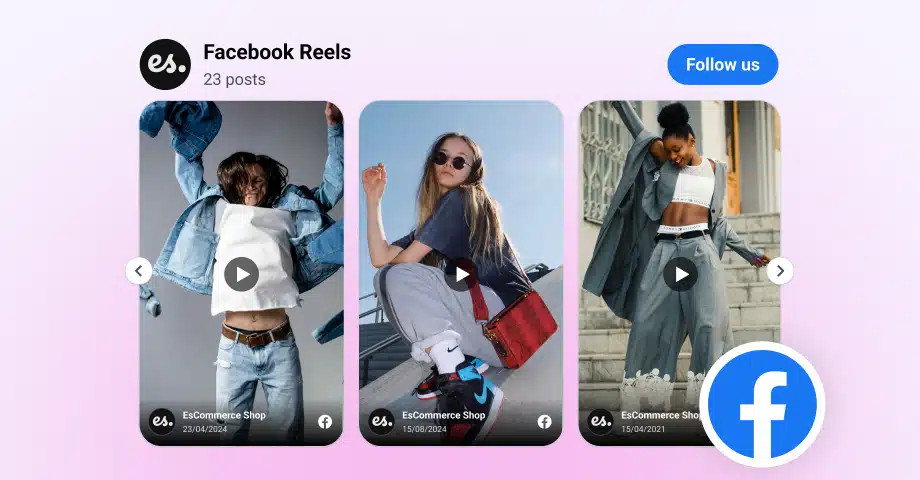

Facebook Reels gagne en nombre de suivi, et les utilisateurs ont adopté le format pour publier du contenu quotidien.
Les marques participent également à cette tendance, principalement en raison de sa nature interactive sur mobile.
Pour cette raison, créer ce contenu, qui disparaît après 24 heures, nécessite une nouvelle façon de rester vivant et d’être réutilisé.
Une façon de le faire est de synchroniser les bobines Facebook publiées sur votre site web, comme vous pouvez le faire avec d’autres flux de médias sociaux.
Lisez ci-dessous comment faire cela avec EmbedSocial.
Avantages de l’intégration des bobines Facebook
Au cas où vous vous demanderiez pourquoi vous devez intégrer vos bobines Facebook, voici quelques avantages:
- Réutilisez le contenu et économisez du temps pour l’afficher sur votre site web
- Augmentez la portée de vos bobines Facebook au-delà de votre page Facebook
- Attirez les visiteurs du site web pour commencer à suivre votre page Facebook
- Créez un meilleur engagement sur votre site web et aidez les gens à établir la confiance
- Cela peut également aider à augmenter le trafic du site web en le faisant indexer dans les résultats de recherche Google
Au cas où vous souhaiteriez réaliser certains ou tous les avantages ci-dessus, consultez les étapes ci-dessous sur la façon d’afficher facilement les bobines Facebook sur votre site web sans aucune compétence en codage requise.
Guide étape par étape pour l’intégration des bobines Facebook
Voici les étapes pour afficher les bobines Facebook sur votre site web:
- S’inscrire pour le widget des bobines Facebook
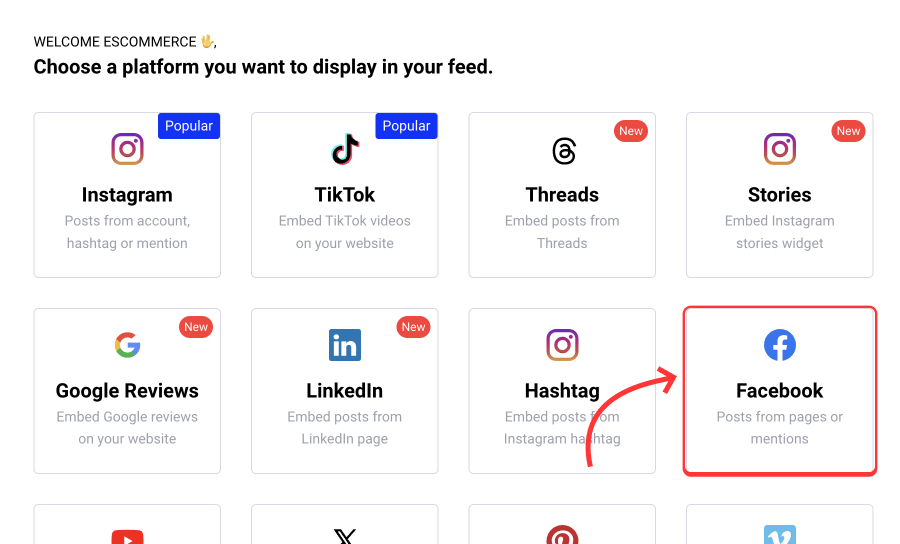
- Dans Sources, choisissez Facebook et fournissez les permissions d’accès à votre contenu Facebook
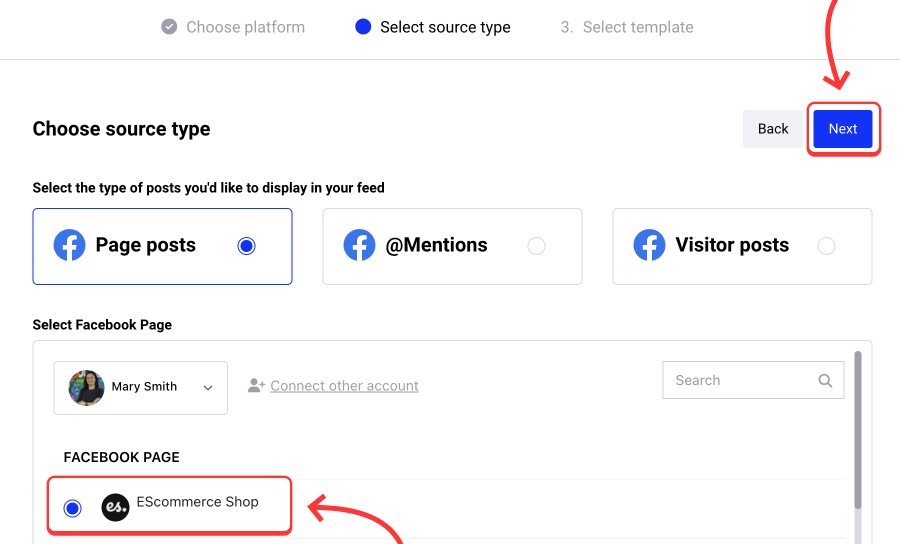
- Ensuite, choisissez la page Facebook à partir de laquelle vous souhaitez générer les bobines Facebook;
- Choisissez un modèle ou un style de widget des bobines Facebook.
- Créez le widget, et une fois prêt à intégrer, cliquez sur Intégrer pour copier le code intégrable.
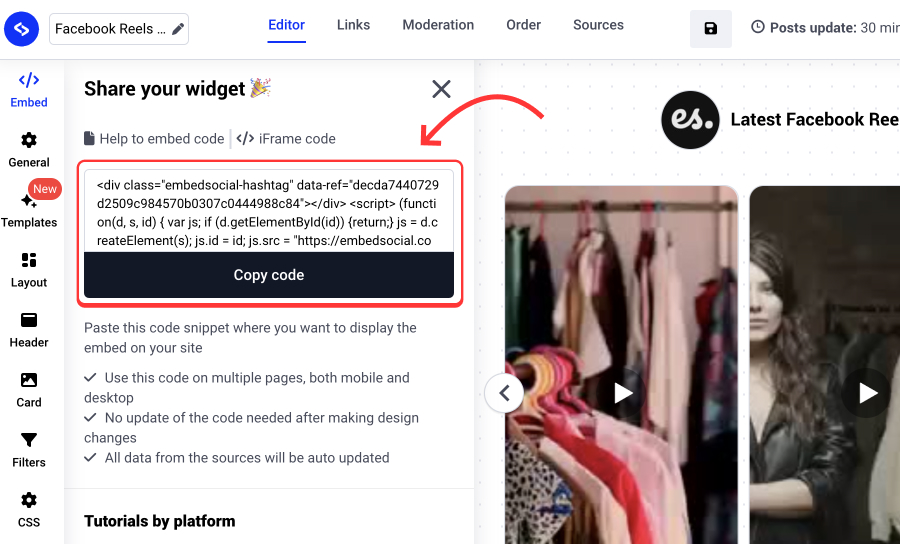
- Ensuite, et enfin, accédez au code de votre site web et collez le code du widget où vous souhaitez l’afficher.


Veuillez noter que si vous choisissez le style popup, vous pouvez ajouter le code dans le pied de page de votre site web dans les balises
. Il s’affichera sur l’ensemble de votre site web sous la forme d’une fenêtre contextuelle flottante en bas du site web.Intégration des bobines Facebook sur n’importe quelle page web ou constructeur de site web
Comme mentionné ci-dessus, pour intégrer les bobines Facebook sur votre site web, il vous suffit de coller le code d’intégration dans la page web où vous souhaitez l’afficher.
Cela fonctionne pour la plupart des constructeurs de sites web ou des plates-formes de commerce électronique. Ci-dessous, nous décrivons les étapes exactes pour intégrer le code de chaque plateforme.
Comment intégrer les bobines Facebook dans WordPress
Étapes pour intégrer les bobines Facebook dans WordPress
Avant de commencer, veuillez noter que vous pouvez intégrer les bobines Facebook en utilisant la plateforme EmbedSocial avec ou sans plugin WordPress.
Il s’intègre directement à l’API Instagram, vous n’aurez donc pas besoin de configurer votre ID utilisateur ou de mettre à jour les jetons d’accès. Vous devrez simplement cliquer sur un bouton et donner votre permission à notre plateforme pour synchroniser vos publications sur votre site web WordPress.
EmbedSocial propose deux options pour intégrer les bobines Facebook: un code JavaScript pour intégration directe dans les messages WordPress et un plugin pour intégrer les bobines Facebook avec un shortcode. Voici les instructions pour les deux méthodes:
Option 1: Plugin des bobines Facebook

EmbedSocial fournit un plugin WordPress gratuit des bobines Facebook dans le cadre de l’agrégateur de médias sociaux, et il fonctionne pour n’importe quel thème WordPress.
Avec les bobines Facebook pour WordPress, vous pouvez créer un flux vidéo complet avec vos vidéos Facebook.
Avant de commencer, vous devrez d’abord connecter votre compte Facebook. Ensuite, suivez ces étapes pour activer le plugin Facebook sur votre site web WordPress:
- Ouvrez votre admin WordPress et accédez à Plugins;
- Dans la recherche, tapez EmbedSocial, et dans les résultats de la recherche, cliquez pour l’installer;
- Une fois installé, dans la liste des plugins, cliquez sur Activer;
- Maintenant, ouvrez votre page WordPress où vous souhaitez afficher le flux;
- Cliquez sur le bouton + pour ajouter un bloc, choisissez un bloc HTML personnalisé (ou utilisez un bloc de shortcode);
- Collez le code HTML fourni;
- Cliquez sur « Enregistrer »/« Publier » sur cette page.

C’est tout. Une fois que vous ouvrez le front-end de votre site web WordPress, vous verrez les dernières publications Instagram sur votre site web.
EmbedSocial vous aidera à choisir la mise en page, plusieurs colonnes, un bouton de suivi, et même à inclure les publications de votre flux Facebook, flux Instagram ou flux TikTok dans un widget de médias sociaux.
Option 2: Intégrer les bobines Facebook avec JavaScript
Cette option est généralement recommandée pour les intégrations ponctuelles, comme afficher un widget des bobines Facebook dans la barre latérale du site web.
Pour ce faire, vous devez obtenir le code de votre compte EmbedSocial et coller le code dans la zone des widgets où se trouve votre barre latérale.
Lire la suite:
Comment afficher les bobines Facebook sur le site web Shopify
Étapes pour afficher le flux Instagram dans Shopify
Il existe plusieurs options lors de l’intégration d’un widget des bobines Facebook dans Shopify, et le tutoriel ci-dessous vous montrera comment intégrer le code JavaScript dans une page sélectionnée:
1. Connectez-vous à Shopify, accédez à Magasin > Options > Pages, et ouvrez la page en question;
2. Dans l’éditeur de pages Shopify, cliquez sur l’icône de code en haut à droite:

3. Cliquez sur l’icône HTML/code (coin supérieur droit) et collez le code fourni;
4. Enfin, cliquez sur « Enregistrer », et le flux des bobines Facebook apparaîtra sur la page sélectionnée:

Lire la suite:
Comment afficher un flux de bobines Facebook sur un site web Wix
Étapes pour afficher un flux de bobines Facebook sur un site web Wix
Suivez les étapes ci-dessous pour intégrer les bobines Facebook dans Wix:
1. Tout d’abord, connectez-vous à votre compte Wix et ouvrez l’éditeur de votre site web;
2. Cliquez sur le bouton « + » en haut à gauche pour ajouter un nouveau bloc, et dans la popup, choisissez le bloc iFrame:

3. Une fois que le bloc iFrame apparaît, cliquez sur le bouton « Entrer le code » en haut à gauche:

4. Collez le code du widget que vous avez copié à partir de l’éditeur de widget et cliquez sur « Mettre à jour »:

5. Redimensionnez le bloc iFrame pour l’adapter au widget et cliquez sur « Publier »:

Comment intégrer les bobines Facebook dans HubSpot
Étapes pour intégrer les bobines Facebook dans HubSpot
Le constructeur de site web de HubSpot est une plateforme très populaire pour construire des pages de destination parmi les utilisateurs sans compétences techniques spécifiques.
Pour intégrer votre flux Instagram dans HubSpot CMS Hub, suivez ces étapes:
- Connectez-vous à votre compte HubSpot;
- Cliquez sur Marketing dans le menu supérieur et cliquez sur Pages de destination;
- Cliquez sur l’édition de la page où vous souhaitez que le flux Instagram apparaisse;
- Dans l’éditeur de pages de destination, cliquez sur le menu supérieur Fichier et sélectionnez Paramètres de la page;
- Ici, choisissez Avancé et naviguez vers la zone de texte Pied de page;
- Collez le code du widget;
- Cliquez sur Enregistrer ou Publier.

C’est tout. Vous pouvez simplement configurer le widget des bobines Facebook et l’oublier, car il se mettra à jour automatiquement chaque fois que vous publierez sur votre page Facebook.
Comment intégrer le flux de bobines Facebook dans Notion
Étapes pour intégrer les bobines Facebook dans Notion
Utilisez-vous Notion pour construire des pages de destination? Si oui, les étapes suivantes peuvent vous aider à synchroniser votre activité Instagram avec vos pages Notion.
Pour commencer, vous aurez besoin de l’URL du widget, que vous pouvez obtenir une fois que vous ouvrez l’éditeur de widget et cliquez sur le bouton « Code iFrame » sous l’onglet « Intégrer ». Quand vous voyez la popup, cliquez simplement sur « URL » (troisième de la liste) et appuyez sur « Copier l’URL »:

Pour intégrer les bobines Facebook dans votre page Notion, suivez ces étapes:
- Connectez-vous à votre compte Notion et ouvrez la page où vous souhaitez intégrer le flux;
- Sélectionnez l’endroit où placer le widget, tapez /embed, et choisissez l’option Intégrer;
- Cliquez sur l’onglet Lien d’intégreur, et dans l’onglet URL, collez l’URL du widget:

Comment afficher votre flux Instagram dans Squarespace
Étapes pour afficher votre flux Instagram dans Squarespace
Le code fourni par le widget des bobines Facebook fonctionne également dans Squarespace.
Tout d’abord, accédez à votre compte Squarespace, et à partir de la page d’accueil, accédez au site web où vous souhaitez afficher le widget:
Maintenant, suivez ces étapes pour coller le code intégrable de votre widget des bobines Facebook:
1. Accédez à la section de la page où vous souhaitez ajouter le widget et ajoutez un nouveau bloc de contenu en cliquant sur le bouton plus:

2. Sélectionnez le bloc « Intégrer » et cliquez sur l’icône de code « Embed Data »:

3. Collez le code dans le point d’insertion et cliquez sur « Définir »:

Comment intégrer le flux de bobines Facebook sur du HTML de site web?
Étapes pour intégrer les bobines Facebook en HTML
Si vous utilisez du HTML pur pour construire votre site web, voici les étapes pour coller facilement le code intégrable:
- Copiez le code des bobines Facebook fourni à partir du compte EmbedSocial (comme indiqué précédemment)
- Accédez à votre dossier de site web et ouvrez le HTML où vous souhaitez ajouter le code
- Trouvez le div dans la section où vous souhaitez afficher le widget, et collez simplement le code.

Personnalisation du widget des bobines Facebook intégré
Les options de personnalisation de votre widget des bobines Facebook avec EmbedSocial sont infinies, voici les principales choses que vous pouvez personnaliser:

- Choisissez la mise en page du widget - curseur, flux, fenêtre contextuelle.
- Choisissez la carte du widget - pour ressembler à un format de flux avec la caption ou à un format vertical de bobines.
- Choisissez de lire automatiquement les vidéos.
- Sélectionnez une option pour afficher les vidéos dans Lightbox ou pour ouvrir le lien d’origine.
- Ajoutez des boutons CTA ou des produits de tag mentionnés dans la vidéo afin que les gens puissent cliquer davantage et acheter le produit sur votre site web.
- Utilisez le CSS personnalisé pour modifier complètement les couleurs et l’apparence du widget pour qu’il s’adapte à votre site web.
Meilleures pratiques pour l’intégration des bobines Facebook
Vous pouvez mettre en œuvre quelques meilleures pratiques lors de l’intégration des bobines Facebook sur votre site web. Nous décrirons les plus évidentes, liées à la création de plusieurs widgets en fonction du cas d’utilisation ou du contenu que vous souhaitez synchroniser avec votre site web.
1. Widget de présentation de produit
Utilisez les bobines Facebook que vous produisez pour promouvoir des produits sur Facebook et synchronisez-les sur votre site web - ce qui peut être très efficace pour mettre en avant les produits clés ou les nouvelles versions.
2. Widget de contenu généré par l’utilisateur (UGC)
Mettez en avant les bobines créées par les clients - que vous avez republié sur votre page Facebook, présentant vos produits dans des scénarios réels, en vous assurant que le contenu s’aligne avec votre image de marque. Ce widget non seulement fournit la preuve sociale, mais encourage également les autres clients à créer et à partager leurs propres bobines, surtout si vous incluez un CTA invitant à vérifier davantage. Faire pivoter régulièrement les bobines UGC mises en avant garde le contenu dynamique et engageant.
3. Widget de points culminants d’événements
Un widget de points culminants d’événements est parfait pour capturer et partager les moments clés d’événements en direct, webinaires ou conférences. En intégrant les bobines qui mettent en avant les points culminants d’événements, les sessions de conférenciers ou les interactions des participants, vous pouvez fournir aux visiteurs un récapitulatif visuel qui améliore l’impact de votre événement. Ce widget garde votre public engagé avec votre marque même après la conclusion de l’événement et sert de ressource précieuse pour ceux qui n’ont pas pu assister en direct.
4. Widget de nouvelles et de mises à jour
Pour les sites web axés sur les nouvelles de l’industrie ou les mises à jour de l’entreprise, vous pouvez utiliser la capacité d’afficher les bobines Facebook que vous publiez également sur Facebook avec du contenu qui est opportun et engageant. Intégrez les bobines qui couvrent les dernières nouvelles, les annonces de l’entreprise ou les informations commerciales pour fournir aux visiteurs les informations les plus récentes dans un format vidéo digéré.
5. Widget de promotions saisonnières
Mettez en avant les offres à durée limitée, les produits à thème holidayiste ou les campagnes spéciales que vous promouvez sur Facebook et sur votre site web. En mettant à jour le widget des bobines pour correspondre à la saison actuelle ou aux vacances à venir, vous pouvez créer un sentiment d’urgence et de pertinence qui encourage les visiteurs à prendre des mesures immédiates sur votre site web dans leur format familier à partir de Facebook.
Voyez ce démo de widget:
Points clés à retenir
- L’intégration des bobines Facebook sur votre site web peut être un excellent moyen d’augmenter l’engagement et de vous connecter avec votre public.
- En suivant les étapes décrites dans ce guide, vous pouvez facilement intégrer les bobines Facebook sur votre site web, qu’il soit construit avec WordPress, Wix, Shopify ou tout autre constructeur de site web populaire.
- Personnalisez le lecteur vidéo intégré pour correspondre à votre marque et testez la vidéo pour vous assurer qu’elle se lit correctement.




![Comment intégrer des témoignages sur un site web en 2026 [2 méthodes + conseils]](https://embedsocial.com/wp-content/uploads/2022/11/testimonials-dark-single-slider.jpg.webp)


