NuevoPresentamos Filter your feed by source, just ask the AI
Blog

LinkedIn Stories: Todo lo que necesitas saber

Aprende cómo crear LinkedIn Stories, compartir, descargar y ver datos. Aumenta el engagement profesional con el nuevo formato de historias.

Nikola Bojkov
View as Markdown
LinkedIn Stories: Todo lo que necesitas saber

Nikola Bojkov

EmbedSocial Team

Las LinkedIn Stories están llegando, y su último lanzamiento está disponible para usuarios en países seleccionados.

Es una nueva función muy esperada debido a la mayor adopción del formato de historias, especialmente en dispositivos móviles y especialmente durante esta crisis de COVID.

LinkedIn también ha anunciado un rediseño, opción de hacer videochats en mensajería a través de aplicaciones como Zoom, BlueJeans By Verizon y Microsoft Teams y lanzó la posibilidad de reaccionar con emojis en el chat.

Para profundizar sobre cómo crear y comenzar a usar LinkedIn Stories, continúa leyendo esta guía:

Qué hay adentro:

Qué son LinkedIn Stories?

LinkedIn Stories son un formato de historia para compartir videos e imágenes en un formato de historia de deslizador para redes profesionales.

Inicialmente introducido por la red social Snapchat y popularizado principalmente por TikTok e Instagram Stories, las historias tienen como objetivo aumentar la interacción móvil.

Al igual que en otras redes, LinkedIn Stories están disponibles durante 24 horas y pueden ser vistas por tus seguidores y conexiones. Hay una excepción para Google Stories que duran mientras exista la URL de historias AMP, que es un formato diferente al de otras características de historias de redes sociales.

También puedes compartir tus historias en tus perfiles de LinkedIn.

Cómo crear LinkedIn Stories

La funcionalidad de LinkedIn Stories está disponible actualmente para usuarios de LinkedIn y Páginas de LinkedIn en todos los países, con su último lanzamiento global posible.

¡Así que estás listo para explorar LinkedIn Stories!

Una vez que abras tu aplicación móvil de LinkedIn notarás la barra superior con las últimas historias de las personas con las que estás conectado en LinkedIn.

Para crear tu primer LinkedIn Stories, sigue estos pasos:

Nota importante: Si aún no ves la opción de pantalla superior en tu aplicación móvil de LinkedIn, necesitarás actualizar la aplicación.

Beneficios de LinkedIn Stories

Los beneficios aparentes de usar LinkedIn Stories en tu próxima estrategia de redes sociales y marketing son los siguientes:

Mejores prácticas de LinkedIn Stories

LinkedIn es una red profesional y empresarial que creará un alcance completamente nuevo para creadores de contenido, diferente a otras plataformas de redes sociales.

Dicho esto, podemos esperar que los profesionales usen LinkedIn Stories de una manera mucho más diferente que en Instagram o Snap.

Esta es la primera vez que las historias se implementan en la red de negocios y los casos de uso son interminables.

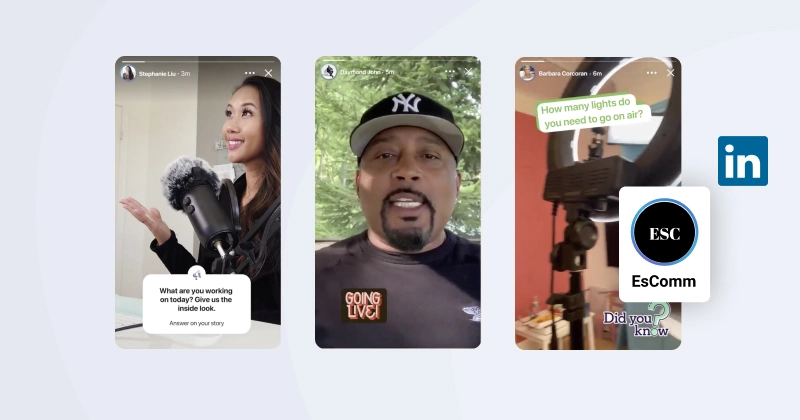
examples of linkedin stories

Aquí hay algunas ideas sobre cómo tu empresa, empleados y otros profesionales pueden comenzar a usar LinkedIn Stories:

Y mucho más.

Estamos emocionados de ver cómo los usuarios empresariales y las empresas aumentarán el engagement.

Haz más: Incrustar LinkedIn Stories en cualquier sitio web.

La posibilidad de incrustar una historia en tu sitio web es una excelente manera de expandir el alcance de tus nuevas LinkedIn Stories.

La incrustación actualmente no es posible a través de las opciones de histórias de LinkedIn, pero hay una herramienta desarrollada por EmbedSocial que te ayudará a hacer esto.

EmbedSocial es una plataforma que genera historias de Instagram y proporciona opciones para cargar formatos de historias de otras redes sociales o historias personalizadas. Además ofrece configuraciones para crear widgets de historias e incrustados en cualquier sitio web.

Aquí está cómo funciona y cómo puedes cargar LinkedIn Stories para que puedas crear un widget incrustreable:

Descarga historias de LinkedIn primero:

  1. Ve a LinkedIn y abre una historia que deseas descargar
  2. Toca los 3 puntos en la esquina superior derecha
  3. Toca ‘Descargar’

Una vez que tengas tus historias, estás listo para comenzar con EmbedSocial, cargar las historias y crear un widget de historia para tu sitio web. Aquí están los pasos:

  1. Crea una cuenta para EmbedSocial
  2. Ve a Todas las Historias y haz clic en el botón de la esquina superior derecha ‘Cargar historia’
  3. Arrastra y suelta las LinkedIn Stories que has descargado
  4. Y haz clic en el botón ‘Crear widget’ en la ventana emergente
  5. Personaliza el widget y copia el código de la esquina superior derecha
  6. Pega este código en cualquier posición de tu sitio web donde desees que aparezca el widget

Y lo mejor es que puedes elegir diferentes plantillas de widget que pueden adaptarse a cualquier colocación en tu página de inicio, publicaciones de blog u otras páginas web. Aquí hay un ejemplo de LinkedIn Stories incrustadas en esta publicación:

(function(d, s, id){var js; if (d.getElementById(id)) {return;} js = d.createElement(s); js.id = id; js.src = “/embedscript/st.js”; d.getElementsByTagName(“head”)[0].appendChild(js);}(document, “script”, “EmbedSocialStoriesScript”));

Preguntas frecuentes sobre LinkedIn Stories

A continuación hay algunas preguntas más frecuentes sobre las funciones de LinkedIn Stories:

¿Puedo guardar mi propia Historia?

Sí. En 24 horas después de haber publicado la Historia, puedes toca tu foto de perfil y verla.

Para guardar LinkedIn Stories en la vista de historia, haz clic en el icono ‘Más’ en la esquina superior derecha, y de las opciones, elige el icono ‘Descargar’.

La Historia se guardará en tu dispositivo móvil.

¿Puedo editar o eliminar mi Historia después de que ha sido publicada?

No puedes editar la LinkedIn Story que ya está publicada. Sin embargo, puedes eliminarla abriendo la Historia, y su pantalla de vista, navega a la sección ‘Más’ en la esquina superior derecha y elige la opción ‘Eliminar’.

¿Puedo compartir mi Historia en un mensaje?

Sí. Puedes compartir cualquier historia tocando la foto de perfil en la sección de Historias. En la pantalla de vista de la historia, toca el icono ‘Mensajería’ en la esquina inferior derecha, escribe el nombre o múltiples nombres de los miembros de LinkedIn con los que deseas compartir la Historia, y toca el icono ‘Enviar’.

¿Puedo ver los datos de mi Historia?

Sí, los datos de las historias están disponibles. Una vez que veas la Historia en la esquina inferior izquierda de la pantalla, toca el icono ‘Vistas’, y te redirigirá a la pantalla de Datos.

¿Qué es la ‘Pregunta del Día’?

La Pregunta del Día es una función que sugiere una pregunta para los miembros (perfiles individuales y Administradores de Página) para responder en sus Historias.

Para publicar la Pregunta del Día, puedes seleccionarla de la opción Sticker.

Nota: En este momento, no puedes crear tu propia Pregunta del Día.

¿Listo para comenzar con EmbedSocial?

Empieza a construir con EmbedSocial hoy.

Comenzar prueba gratis

Publicaciones relacionadas

View all posts
