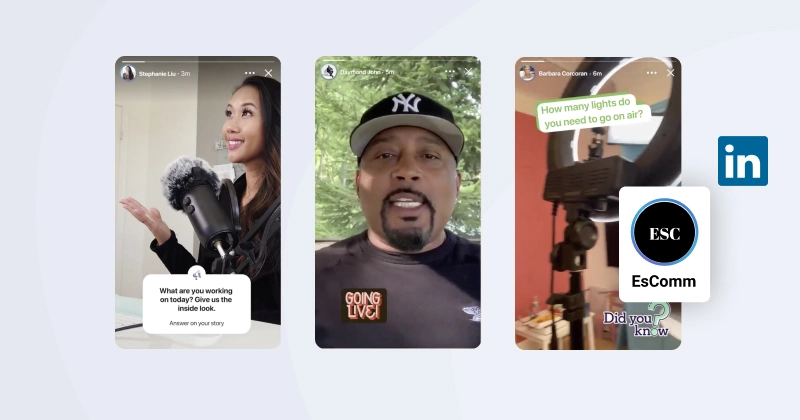

Kurze Antwort: LinkedIn Stories gibt es nicht mehr. LinkedIn hat die Stories-Funktion am 30. September 2021 eingestellt, etwa ein Jahr nach dem Start, weil sie bei professionellen Nutzern nie wirklich ankam. Falls du hierhergekommen bist, um eine LinkedIn Story zu erstellen oder einzubetten: Das ist nicht mehr möglich. Hier erfährst du, was passiert ist und was du stattdessen nutzen solltest.
Was ist inbegriffen
- Was mit LinkedIn Stories passiert ist
- Warum LinkedIn Stories abgeschaltet hat
- Was du stattdessen nutzen solltest
- Bette deine LinkedIn-Inhalte auf deiner Website ein
Was mit LinkedIn Stories passiert ist {#what-happened}
LinkedIn führte Stories im Jahr 2020 ein und folgte damit dem Format, das Snapchat, Instagram und TikTok populär gemacht hatten: kurze vertikale Fotos und Videos, die nach 24 Stunden verschwinden. Die Idee war, das spontane Teilen im Moment in ein professionelles Netzwerk zu bringen.
Es setzte sich nicht durch. Am 30. September 2021 entfernte LinkedIn die Funktion vollständig. Das Format mit verschwindenden Inhalten passte einfach nicht dazu, wie Menschen ein professionelles Netzwerk nutzen, und das Engagement blieb gering.
Warum LinkedIn Stories abgeschaltet hat {#why}
LinkedIn war ehrlich dabei. Das Team erklärte, dass Stories nicht zum professionellen Ton der Plattform passten und für die Kernnutzer nicht geeignet waren. Statt das Format zu reparieren, kündigte LinkedIn an, das Gelernte zu nutzen und in ein Kurzvideo-Erlebnis zu investieren, das für professionelle Inhalte gebaut ist, anstatt in flüchtige 24-Stunden-Beiträge.
Mit anderen Worten: Das Format ist endgültig weg. Es gibt keine Einstellung, um es “wieder einzuschalten”, und es gibt keine Ersatz-Stories-Leiste.
Was du stattdessen nutzen solltest {#what-instead}
Wenn dein Ziel war, aktuelle, ansprechende professionelle Inhalte zu teilen, ist hier, wohin das nun wandert:
- Natives LinkedIn-Video ist der direkte Nachfolger. Es ist dauerhaft, es erscheint im Feed, und genau hier setzt LinkedIn heute seinen Fokus für Kurzvideo-Inhalte.
- Bild- und Dokument-Karussells eignen sich gut für Tipps, How-tos und “Swipe-through”-Beiträge, also genau die Art von Inhalten, die man früher in eine Story gepackt hat.
- Normale LinkedIn-Beiträge bleiben das Arbeitspferd für Ankündigungen und Updates, und anders als Stories verschwinden sie nicht nach einem Tag.
Bette deine LinkedIn-Inhalte auf deiner Website ein {#embed}
Die Lehre aus Stories ist nützlich: Eine Funktion, um die du deine Strategie aufbaust, kann über Nacht verschwinden. Die Inhalte, die dir auf deiner eigenen Website gehören, niemals.
Mit EmbedSocial kannst du deine LinkedIn-Beiträge in ein anpassbares Widget holen und sie auf jeder Website anzeigen, sodass deine professionellen Updates noch lange als Social Proof weiterwirken, nachdem sie im Feed längst vorbeigescrollt sind. Die vollständige Anleitung findest du hier: Wie du einen LinkedIn-Feed auf deiner Website einbettest.
So legst du los:
- Erstelle ein Konto für EmbedSocial
- Verbinde deine LinkedIn-Seite
- Wähle eine Widget-Vorlage und passe das Layout an
- Kopiere den Code und füge ihn an beliebiger Stelle auf deiner Website ein
Starte deine kostenlose Testversion. Alle Funktionen inklusive. Jederzeit kündbar.



![11 beste Social-Media-Widgets für Websites [+Top-Anwendungsfälle]](https://embedsocial.com/wp-content/uploads/2023/03/Social-Media-Carousel-widget-template.webp)
![Wie man Testimonials auf einer Website einbettet 2026 [2 Methoden + Tipps]](https://embedsocial.com/wp-content/uploads/2022/11/testimonials-dark-single-slider.jpg.webp)


