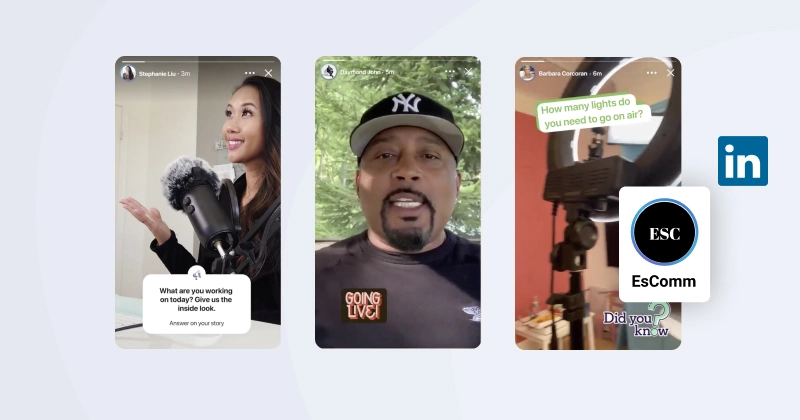
Les LinkedIn Stories arrivent, et son dernier déploiement est disponible pour les utilisateurs de pays sélectionnés.
C’est une nouvelle fonctionnalité très attendue en raison de l’adoption accrue du format histoire, particulièrement sur mobile et particulièrement pendant cette crise de covid.
LinkedIn a également annoncé une refonte, l’option de faire des appels vidéo dans les messages via des applications comme Zoom, BlueJeans by Verizon et Microsoft Teams et a lancé la possibilité de réagir avec des émoticônes dans le chat.
Pour approfondir comment créer et commencer à utiliser les LinkedIn Stories, continuez à lire ce guide:
Ce qu’il y a dedans:
- Qu’est-ce que les LinkedIn Stories
- Comment créer des LinkedIn Stories
- Avantages des LinkedIn Stories
- Meilleures pratiques des LinkedIn Stories
- FAQ LinkedIn Stories
Qu’est-ce que les LinkedIn Stories?
Les LinkedIn Stories sont un format histoire pour partager des vidéos et des images dans un format histoire de type curseur pour le réseautage professionnel.
Initialement introduit par le réseau social Snapchat et principalement popularisé par TikTok et Instagram stories, les histoires visent à augmenter l’engagement mobile.
Comme sur les autres réseaux, les LinkedIn Stories sont en direct pendant 24 heures et peuvent être consultées par vos followers et vos connexions. Il y a une exception pour les Google Stories et elles durent aussi longtemps que l’URL de l’histoire AMP existe, ce qui est un format différent des autres fonctionnalités d’histoires des réseaux sociaux.
Ils peuvent aussi partager vos histoires sur leurs profils LinkedIn.
Comment créer des LinkedIn Stories
La fonctionnalité LinkedIn Stories est actuellement disponible pour les utilisateurs LinkedIn et les pages LinkedIn dans tous les pays, avec son dernier déploiement mondial possible.
Alors, vous êtes prêt à explorer les LinkedIn Stories!
Une fois que vous ouvrez votre application mobile LinkedIn, vous remarquerez la barre supérieure des dernières histoires des personnes à qui vous êtes connecté sur LinkedIn.
Pour créer votre première LinkedIn Stories, suivez ces étapes:
- Ouvrez l’application mobile LinkedIn
- Appuyez sur votre photo de profil avec l’icône plus dans le coin supérieur gauche
- Une vue appareil photo s’ouvrira où vous pouvez enregistrer une vidéo ou prendre une photo directement via l’application
- De plus, vous pouvez télécharger une vidéo (jusqu’à 20 secondes) ou une image
- Ajoutez un autocollant et du texte
- Mentionnez les utilisateurs avec @
Veuillez noter: si vous ne voyez toujours pas l’option d’écran supérieur sur votre application mobile LinkedIn, vous devez mettre à jour l’application.
Avantages des LinkedIn Stories
Les avantages apparents de l’utilisation des LinkedIn Stories dans votre prochaine stratégie de médias sociaux et de marketing sont les suivants:
- Augmentez la notoriété de la marque avec un format d’histoires plus créatif
- Un nouveau moyen de construire une marque pour les individus
- Augmentez les followers
- Renforcez l’engagement dans votre communauté de niche
- Créez un nouveau canal de distribution pour les produits, le contenu ou générez du trafic vers d’autres pages de destination.
Meilleures pratiques des LinkedIn Stories
LinkedIn est un réseau professionnel et d’affaires qui créera une portée entièrement nouvelle pour les créateurs de contenu, différente des autres plates-formes de réseaux sociaux.
Cela dit, nous pouvons nous attendre à ce que les professionnels utilisent les LinkedIn Stories d’une manière très différente que sur Instagram ou Snap.
C’est la première fois que les histoires sont mises en œuvre dans le réseau d’affaires et les cas d’usage sont sans fin.

Voici quelques idées sur comment votre entreprise, vos employés et d’autres professionnels peuvent commencer à utiliser les LinkedIn Stories:
- Partagez des annonces sur les nouveaux produits ou les mises à jour d’entreprise en temps réel
- Publiez des sessions AMA avec le PDG de l’entreprise
- Les employés partagent les moments quotidiens de la vie professionnelle
- Les professionnels partagent des conseils et des connaissances sur les sujets de leur département et de leur industrie
- Les experts donnent des avis sur les outils commerciaux ou d’autres entreprises.
Et bien plus.
Nous sommes enthousiastes de voir comment les utilisateurs d’affaires et les entreprises augmenteront les engagements.
Faire plus: intégrer les LinkedIn Stories sur n’importe quel site web.
La possibilité d’intégrer une histoire sur votre site web est un excellent moyen d’élargir la portée de vos nouvelles LinkedIn Stories.
L’intégration n’est actuellement pas possible via les options d’histoire LinkedIn, mais il y a un outil développé par EmbedSocial qui vous aidera à le faire.
EmbedSocial est une plateforme qui génère des histoires à partir d’Instagram et offre des options pour télécharger les formats d’histoires à partir d’autres réseaux sociaux ou d’histoires personnalisées. Elle offre également des paramètres pour créer des widgets d’histoires et les intégrer sur n’importe quel site web.
Voici comment cela fonctionne et comment vous pouvez télécharger les LinkedIn Stories afin de créer un widget intégrable:
Téléchargez d’abord les histoires depuis LinkedIn:
- Allez sur LinkedIn et ouvrez une histoire que vous voulez télécharger
- Appuyez sur les 3 points dans le coin supérieur droit
- Appuyez sur ‘Télécharger’
Une fois que vous avez vos histoires, vous êtes prêt à commencer avec EmbedSocial, télécharger les histoires et créer un widget d’histoire pour votre site web. Voici les étapes:
- Créez un compte pour EmbedSocial
- Allez à Toutes les histoires et cliquez sur le bouton en haut à droite ‘Télécharger l’histoire’
- Faites glisser et déposez les LinkedIn Stories que vous avez téléchargées
- Et cliquez sur le bouton ‘Créer un widget’ dans la fenêtre contextuelle
- Personnalisez le widget et copiez le code en haut à droite
- Collez ce code à n’importe quelle position sur votre site web où vous aimeriez que le widget apparaisse
Et le meilleur, c’est que vous pouvez choisir différents modèles de widgets qui peuvent s’adapter à n’importe quel placement sur votre page d’accueil, vos articles de blog ou d’autres pages web. Voici un exemple de LinkedIn Stories intégré dans cet article:
(function(d, s, id){var js; if (d.getElementById(id)) {return;} js = d.createElement(s); js.id = id; js.src = “/embedscript/st.js”; d.getElementsByTagName(“head”)[0].appendChild(js);}(document, “script”, “EmbedSocialStoriesScript”));
Questions fréquemment posées sur les LinkedIn Stories
Voici quelques-unes des questions les plus posées sur les fonctionnalités des LinkedIn Stories:
Puis-je enregistrer ma propre histoire?
Oui. Dans les 24 heures après avoir publié l’histoire, vous pouvez appuyer sur votre photo de profil et la consulter.
Pour enregistrer les LinkedIn Stories dans l’affichage d’histoires, cliquez sur l’icône ‘Plus’ dans le coin supérieur droit, et parmi les options, choisissez l’icône ‘Télécharger’.
L’histoire sera enregistrée sur votre appareil mobile.
Puis-je modifier ou supprimer mon histoire après l’avoir publiée?
Vous ne pouvez pas modifier la LinkedIn Story qui est déjà publiée. Cependant, vous pouvez la supprimer en ouvrant l’histoire et son écran de visualisation, en accédant à la section ‘Plus’ en haut à droite et en choisissant l’option ‘Supprimer’.
Puis-je partager mon histoire dans un message?
Oui. Vous pouvez partager n’importe quelle histoire en appuyant sur la photo de profil dans la section Histoires. Dans l’écran de visualisation d’histoires, appuyez sur l’icône ‘Messagerie’ dans le coin inférieur droit, tapez le nom ou plusieurs noms des membres LinkedIn avec lesquels vous aimeriez partager l’histoire, et appuyez sur l’icône ‘Envoyer’.
Puis-je consulter les insights de mon histoire?
Oui, les insights d’histoires sont disponibles. Une fois que vous consultez l’histoire dans le coin inférieur gauche de l’écran, appuyez sur l’icône ‘Vues’ et elle vous redirigera vers l’écran Insights.
Qu’est-ce que la ‘Question du jour’?
La question du jour est une fonctionnalité qui suggère une question aux membres (profils individuels et administrateurs de pages) de répondre sur leurs histoires.
Pour publier la question du jour, vous pouvez la sélectionner parmi l’option Autocollant.
Remarque: À l’heure actuelle, vous ne pouvez pas créer votre propre question du jour.

