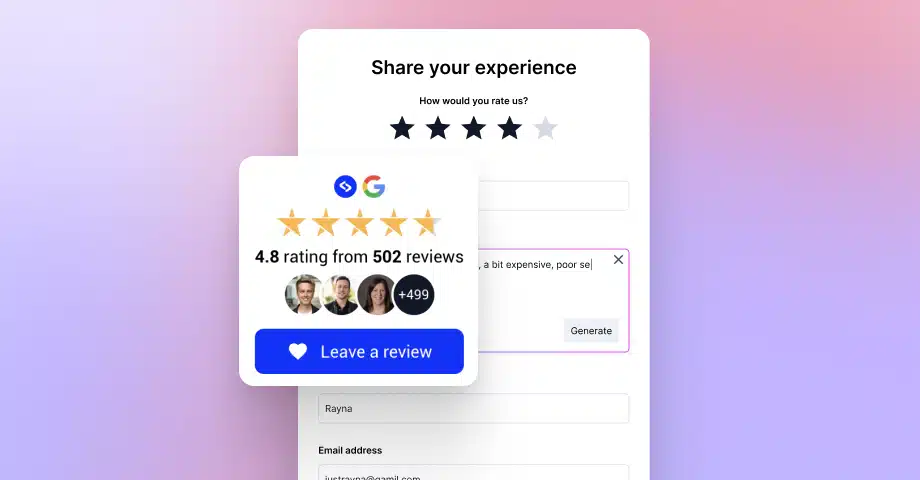

Hai mai provato a far crescere un’attività moderna nell’era digitale di oggi? Allora devi sapere che dovresti diffondere la voce sulla qualità dei tuoi servizi su Internet.
Il modo migliore per farlo è raccogliere e visualizzare tutte le recensioni dei clienti, le testimonianze e altri contenuti generati dagli utenti che riesci a ottenere.
È qui che entrano in gioco il pulsante e il badge di recensione Google! Sono pratici e personalizzabili così si adattano a qualsiasi sito web!
Di seguito ti offriamo un metodo gratuito ed efficace per incorporare un pulsante di recensione Google sul tuo sito web che mostra anche la tua valutazione a stelle aggregata.
Perché dovresti preoccuparti di incorporare un pulsante di recensione Google?
Lo sapevi che oltre il 90% delle recensioni dei clienti vengono lasciate su Google? La maggior parte include anche testo descrittivo sui prodotti e servizi di un brand.

Tenendo questo in mente, puoi immaginare quanto sia importante raccogliere recensioni Google per la tua attività, e i pulsanti e badge di recensione sono il modo migliore per farlo!
Ci sono anche altri vantaggi:
- Semplificano il processo di raccolta delle recensioni: incorporare un pulsante di recensione rende più facile per i clienti soddisfatti lasciare una recensione subito dopo la loro esperienza positiva, aumentando la probabilità di ricevere feedback genuino;
- Incoraggiano il coinvolgimento dei clienti: un pulsante di recensione ben posizionato cattura immediatamente l’attenzione dei visitatori e li incoraggia a interagire con il tuo brand. In questo modo si promuove un senso di comunità e si ottiene un feedback prezioso;
- Generano prova sociale per costruire fiducia: le recensioni reali visualizzate sul tuo sito web possono aumentare significativamente la fiducia tra i potenziali clienti poiché forniscono tutta la prova sociale di cui hai bisogno per convincerli che stanno ottenendo il miglior rapporto qualità-prezzo;
- Migliorano il tuo posizionamento SEO: poiché le recensioni Google svolgono un ruolo cruciale nel posizionamento nelle ricerche locali, un pulsante e/o badge di raccolta recensioni posizionato strategicamente ti aiuterà a ottenere più recensioni, che a loro volta ti aiuteranno a posizionarti più in alto nelle pagine di ricerca di Google;
- Aumentano i tuoi tassi di conversione: l’obiettivo finale di ogni attività commerciale è ottenere più clienti e aumentare le vendite. Questo è ciò che un pulsante di recensione può fare per te poiché ti aiuterà a ottenere più recensioni, che a loro volta ti porteranno più clienti.
In poche parole, incorporare un pulsante o un badge di recensione Google sul tuo sito web ti aiuterà a sfruttare al massimo ogni storia di cliente soddisfatto e a diffondere la voce sulla tua fantastica attività. Pensalo come il megafono di cui i tuoi clienti hanno bisogno per cantare le tue lodi.
Quindi ti mostriamo come creare e incorporare facilmente un tale pulsante sul tuo sito web.
Aggiungi un pulsante di recensione Google al tuo sito web
Se vuoi incorporare recensioni Google sul tuo sito web, devi prima raccoglierne alcune. Ecco come farlo con un pulsante e badge di recensione Google:
1. Genera il tuo pulsante di recensioni Google
Prima di incorporare un badge di recensione Google con un pulsante sul tuo sito web, devi prima generarne uno e il modo migliore per farlo è tramite un aggregatore di recensioni:
Passo 1: Crea il tuo account e accedi al tuo dashboard;
Passo 2: Naviga su ‘Sorgenti’ > ‘Aggiungi sorgente’ (angolo in alto a destra) e seleziona ‘Google Maps’;

Passo 3: Successivamente, cerca la tua sede Google e tocca ‘Seleziona sede’;

Passo 4: Scegli il tuo layout, vai su ‘Incorpora’ (barra laterale sinistra) e clicca ‘Copia codice’.

Hai finito con la prima parte. Continua a leggere per vedere dove incollare quel codice!
Nota: Puoi anche generare rapidamente il tuo badge di recensioni Google visitando questa pagina di destinazione, inserendo la tua sede Google e toccando ‘Genera badge’. Poi, l’unica cosa rimasta da fare è registrarti per un account per ottenere il codice incorporabile.

Ottieni più modelli di badge e opzioni di personalizzazione passando al piano PRO!
Sebbene il badge di recensioni Google sia ottimo per ottenere prova sociale, ci sono ancora alcune limitazioni che puoi eliminare iscrivendoti ai piani a pagamento di EmbedSocial!
Puoi esaminarli subito iscrivendoti alla prova di 7 giorni del nostro software di gestione delle recensioni con IA. Ecco tutto ciò che ottieni:
- Genera più di 5 recensioni Google casuali;
- Accedi all’intera libreria di widget di recensioni Google premium;
- Ottieni opzioni di personalizzazione approfondite e modelli;
- Crea più badge da varie sorgenti;
- Ricevi notifiche in tempo reale non appena ottieni nuove recensioni;
- Cambia l’intero aspetto del tuo badge con una funzionalità CSS personalizzata.
La maggior parte dei design di badge di EmbedSocial combina le valutazioni a stelle Google con un pulsante ‘Lascia una recensione’ o un pulsante ‘Recensiscici su Google’ per ottenere feedback onesto dai visitatori:
Nota: Il processo per aggiungere un pulsante di recensione Google al sito web tramite l’opzione a pagamento è più o meno lo stesso. Scopri di più nella nostra guida completa qui.
2. Incorpora il pulsante di recensione Google sul tuo sito web
E adesso? Devi prendere il codice che hai appena copiato e usarlo per incorporare il tuo widget all’interno del costruttore del tuo sito web. Ecco come farlo sui siti WordPress:
Passo 1: Accedi a WordPress, apri la tua pagina e premi ‘+’ per aggiungere un elemento;

Passo 2: Cerca e aggiungi un elemento ‘HTML personalizzato’ dove vuoi sulla pagina;

Passo 3: Incolla il codice all’interno del box HTML e premi ‘Anteprima’ per controllarlo;

Passo 4: Premi ‘Pubblica’ o ‘Aggiorna’ (angolo in alto a destra) per salvare le modifiche.
Congratulazioni! Ora hai un bellissimo badge di recensioni Google in diretta che accoglie tutti i tuoi visitatori e li spinge a lasciarti una recensione stellare una volta che si innamorano del tuo brand.
Nota: Il processo è più o meno lo stesso indipendentemente dal costruttore di siti web che hai scelto. Devi solo aggiungere un box HTML vuoto in cui puoi incollare il codice del widget.
Ecco come appare il badge di recensioni Google con un pulsante:

Crea e incorpora manualmente un pulsante di recensioni online
Sebbene la soluzione sopra descritta sia gratuita e funzioni ottimamente, dovresti anche imparare come progettare e incorporare il tuo pulsante di recensioni Google da zero:
1. Ottieni il tuo link di recensione Google
Prima di tutto, devi ottenere il tuo link di recensione Google, e il modo più rapido per farlo è dall’interno del tuo gestore del Profilo Aziendale Google:
Passo 1: Accedi al tuo Profilo Aziendale Google, tocca il menu e poi clicca sull’opzione Business Profile Manager;

Passo 2: In cima ai ‘Risultati di ricerca’, troverai ‘Ottieni più recensioni’, e tocca ‘Condividi modulo di recensione’;

Passo 3: Clicca per copiare il link fornito o condividilo tramite social media o email;

Ora che hai il tuo link di recensioni Google unico, è il momento di costruire il tuo pulsante di recensione Google da zero per raccogliere e aggiungere recensioni Google al tuo sito web.
Nota: Puoi anche ottenere il tuo link di recensione Google tramite la ricerca Google o l’ID luogo della tua attività. Scopri di più su questi metodi seguendo il link qui sotto:
2. Progetta e incorpora il pulsante di recensioni Google
Creiamo un pulsante all’interno del costruttore del tuo sito web e aggiungiamo il tuo link di recensione. Il processo è simile su diversi costruttori. Ecco come farlo su una pagina WordPress:
Passo 1: Accedi a WordPress e naviga alla pagina che vuoi modificare;
Passo 2: Tocca il pulsante ‘+’ sulla pagina o nell’angolo in alto a sinistra, digita ‘Pulsanti’ e posizionane uno dove desideri;

Passo 3: Digita il testo CTA (call to action) come etichetta sul pulsante, clicca sull’icona ‘Link’ e incolla il tuo link di recensione Google;

Hai finito!
Ora clicca su ‘Pubblica’ e il tuo nuovo pulsante sarà attivo sul tuo sito. Quando viene cliccato, condurrà i tuoi visitatori al tuo modulo di raccolta recensioni Google dove possono lasciarti una valutazione a stelle, condividere i dettagli delle loro esperienze con il tuo brand e aggiungere immagini.
Ecco un esempio di questo pulsante di recensione Google:
Best practice per aggiungere un pulsante di recensione Google ai siti web
Ci sono alcune cose che devi sapere prima e dopo aver aggiunto un pulsante di recensioni per raccogliere tutte le recensioni positive di cui hai bisogno per migliorare l’immagine del tuo brand.
Posiziona il pulsante di recensione Google in modo strategico
Devi aiutare i visitatori del tuo sito web a trovare immediatamente il tuo pulsante di recensione senza usare la barra di ricerca. Pertanto, dovresti posizionare il pulsante di recensione Google in un luogo prominente del tuo sito web dove i potenziali clienti possano vederlo e cliccarlo facilmente.
Considera posizioni come il footer, la barra laterale o una pagina dedicata alle recensioni Google. Conosciute anche come ‘Wall of Love’, queste pagine servono solo a uno scopo: mostrare tutte le ottime recensioni ottenute nel tempo. Ecco una di queste pagine:

Ottimizza il design del tuo pulsante
Il tuo pulsante deve essere accattivante e in linea con il tema del tuo sito web. Quindi devi assicurarti che non sia troppo invadente o fuori posto poiché deve incoraggiare i clic.
Ecco alcuni suggerimenti da tenere a mente: il pulsante dovrebbe includere un chiaro invito all’azione, come “Lascia una recensione”, dovrebbe essere posizionato in primo piano sul tuo sito, dovrebbe essere mobile-friendly e avere il contrasto di colore e le dimensioni giuste per facilitarne l’uso.
Mostra le recensioni Google usando widget in diretta
La cosa migliore che puoi fare con le tue recensioni Google business è aggregarle all’interno di un widget personalizzabile e incorporarle sul tuo sito web.
Farlo è molto semplice (ed è gratuito!) poiché puoi creare un account per un widget di recensioni Google tramite EmbedSocial o altri aggregatori di recensioni simili e poi mostrare tutti i feedback dei clienti tramite un feed di recensioni Google, dai popup alle wall of love complete:
Guida completa: Come aggiungere recensioni Google al sito web in modo gratuito nel 2024?
Monitora e rispondi a ogni nuova recensione
Dovresti cercare di ottenere molte recensioni, sia positive che negative. Perché? Per dimostrare che gestisci un’attività reale poiché alcune comprano solo feedback positivi. Inoltre, rispondere alle recensioni negative è un’opportunità per migliorare l’immagine del tuo brand!
Una volta generate le recensioni Google, dovresti rispondere a ognuna di esse poiché è il modo migliore per sviluppare un rapporto stretto con i tuoi clienti. Dopotutto, diffondi la voce sui tuoi beni e servizi se vengono trattati bene!
Ottenere nuove recensioni Google e mostrarle al pubblico motiverà i tuoi clienti a lasciare recensioni sulla tua pagina web o tramite l’app Google Maps.
Conclusione: Ottieni il tuo badge di recensione Google oggi!
Come puoi vedere, non ci sono svantaggi nell’ottenere un badge di recensione Google per il tuo sito web. In realtà, è una delle prime cose che devi fare dopo aver configurato il tuo sito web poiché ogni attività moderna ha bisogno del feedback dei clienti per sopravvivere e crescere nell’era digitale.
Non devi nemmeno pagare nulla se utilizzi una delle soluzioni gratuite fornite sopra. Inoltre, impieghi solo cinque minuti a creare il tuo badge di recensione Google. Poi, sarai sulla buona strada verso il tuo obiettivo finale: convertire più visitatori in clienti fedeli!



![11 Migliori widget di social media per siti web [+Principali casi d'uso]](https://embedsocial.com/wp-content/uploads/2023/03/Social-Media-Carousel-widget-template.webp)
![Come incorporare testimonianze in un sito web nel 2026 [2 metodi + consigli]](https://embedsocial.com/wp-content/uploads/2022/11/testimonials-dark-single-slider.jpg.webp)


