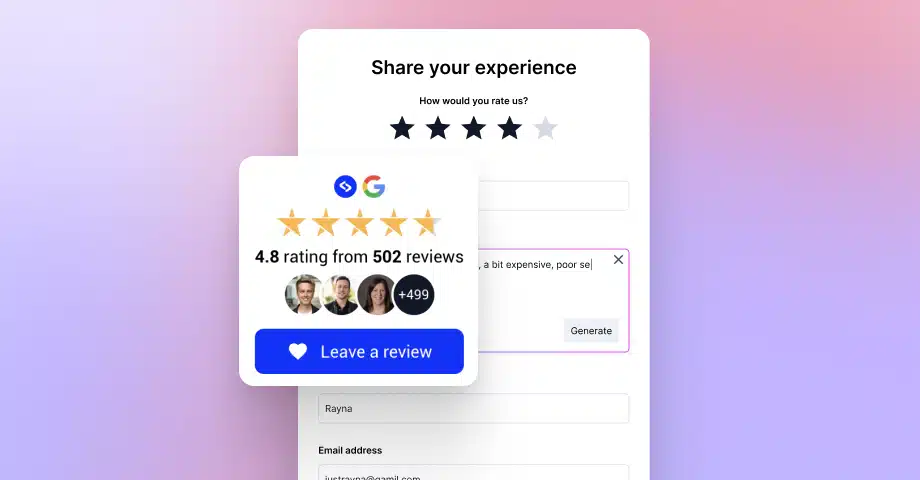

Haben Sie versucht, in der heutigen digitalen Welt ein modernes Unternehmen aufzubauen? Dann wissen Sie sicher, dass Sie die Qualität Ihrer Dienstleistungen im Internet verbreiten müssen.
Der beste Weg dazu ist, alle Kundenrezensionen, Testimonials und anderen nutzergenerierten Inhalte zu sammeln und anzuzeigen, die Sie bekommen können.
Hier kommen der Google-Bewertungs-Button und das Badge ins Spiel! Sie sind praktisch und anpassbar, sodass sie auf jede Website passen!
Unten zeigen wir Ihnen eine kostenlose und effektive Methode, einen Google-Bewertungs-Button auf Ihrer Website einzubetten, der auch Ihre aggregierte Sternebewertung anzeigt.
Warum sollten Sie sich um das Einbetten eines Google-Bewertungs-Buttons kümmern?
Wussten Sie, dass über 90 % der Kundenrezensionen bei Google hinterlassen werden? Die meisten enthalten auch beschreibende Texte über die Produkte und Dienstleistungen einer Marke.

Vor diesem Hintergrund können Sie sich vorstellen, wie wichtig es ist, Google-Bewertungen für Ihr Unternehmen zu sammeln. Bewertungs-Buttons und Badges sind der beste Weg, dies zu tun!
Es gibt auch weitere Vorteile:
- Den Bewertungssammlungsprozess vereinfachen - das Einbetten eines Bewertungs-Buttons erleichtert es zufriedenen Kunden, direkt nach einer positiven Erfahrung eine Bewertung zu hinterlassen, was die Wahrscheinlichkeit erhöht, echtes Feedback zu erhalten;
- Kundenengagement fördern - ein prominent platzierter Bewertungs-Button zieht sofort die Aufmerksamkeit Ihrer Besucher auf sich und ermutigt sie, mit Ihrer Marke zu interagieren. So fördern Sie sowohl das Gemeinschaftsgefühl als auch das Sammeln von wertvollem Feedback;
- Social Proof zur Vertrauensbildung generieren - echte Bewertungen, die auf Ihrer Website angezeigt werden, können das Vertrauen potenzieller Kunden erheblich stärken, da sie den gesamten Social Proof bieten, den Sie benötigen, um sie zu überzeugen, dass sie das beste Preis-Leistungs-Verhältnis erhalten;
- Ihre SEO-Rankings verbessern - da Google-Bewertungen eine entscheidende Rolle bei lokalen Suchranglisten spielen, hilft ein strategisch platzierter Bewertungssammlungs-Button und/oder ein Badge Ihnen, mehr Bewertungen zu erhalten, was Ihnen wiederum hilft, bei Googles Suchseiten höher zu ranken;
- Ihre Konversionsraten erhöhen - das ultimative Ziel jedes Unternehmens ist es, mehr Kunden zu gewinnen und die Umsatzzahlen zu steigern. Das kann ein Bewertungs-Button für Sie tun, da er Ihnen hilft, mehr Bewertungen zu erhalten, was wiederum mehr Kunden bringt.
Kurz gesagt: Das Einbetten eines Google-Bewertungs-Buttons oder Badges auf Ihrer Website hilft Ihnen, das Beste aus jeder positiven Kundengeschichte herauszuholen und die Nachricht über Ihr tolles Unternehmen zu verbreiten. Betrachten Sie es als das Megafon, das Ihre Kunden brauchen, um Ihr Lob zu singen.
Lassen Sie uns Ihnen also zeigen, wie Sie einen solchen Button auf Ihrer Website einfach erstellen und einbetten können.
Fügen Sie Ihrer Website einen Google-Bewertungs-Button kostenlos hinzu
Wenn Sie Google-Bewertungen kostenlos auf Ihrer Website einbetten möchten, müssen Sie zunächst einige sammeln. So machen Sie das mit einem kostenlosen Google-Bewertungs-Button und -Badge:
1. Ihren Google-Bewertungs-Button generieren
Bevor Sie ein Google-Bewertungs-Badge mit einem Button auf Ihrer Website einbetten, müssen Sie zunächst eines generieren, und der beste Weg dazu ist über einen kostenlosen Bewertungsaggregator:
Schritt 1: Erstellen Sie Ihr kostenloses Konto und melden Sie sich in Ihrem Dashboard an;
Schritt 2: Navigieren Sie zu ‘Sources’ > ‘Add Source’ (oben rechts) und wählen Sie ‘Google Maps’;

Schritt 3: Suchen Sie dann nach Ihrem Google-Standort und tippen Sie auf ‘Select location’;

Schritt 4: Wählen Sie Ihr Layout, gehen Sie zu ‘Embed’ (linkes Menüband), und klicken Sie auf ‘Copy code’.

Sie sind mit dem ersten Teil fertig. Lesen Sie weiter, um zu sehen, wohin Sie diesen Code einfügen müssen!
Hinweis: Sie können Ihr kostenloses Google-Bewertungs-Badge auch schnell generieren, indem Sie diese Landing Page besuchen, Ihren Google-Standort eingeben und auf ‘Generate badge’ tippen. Dann müssen Sie nur noch ein kostenloses Konto registrieren, um den einbettbaren Code zu erhalten.

Erhalten Sie mehr Badge-Vorlagen und Anpassungsoptionen mit PRO!
Obwohl das kostenlose Google-Bewertungs-Badge gut darin ist, Ihnen Social Proof zu verschaffen, gibt es noch gewisse Einschränkungen, die Sie durch ein Abonnement der kostenpflichtigen Pläne von EmbedSocial beseitigen können!
Sie können diese sofort ausprobieren, indem Sie sich für den 7-tägigen kostenlosen Test unserer KI-Bewertungsmanagement-Software anmelden. Das erhalten Sie:
- Generieren Sie mehr als 5 zufällige Google-Bewertungen;
- Zugriff auf die gesamte Premium-Google-Bewertungs-Widget-Bibliothek;
- Erhalten Sie detaillierte Anpassungsoptionen und Vorlagen;
- Erstellen Sie mehrere Badges aus verschiedenen Quellen;
- Werden Sie in Echtzeit benachrichtigt, sobald Sie neue Bewertungen erhalten;
- Ändern Sie das gesamte Erscheinungsbild Ihres Badges mit einer benutzerdefinierten CSS-Funktion.
Die meisten Badge-Designs von EmbedSocial kombinieren Google-Sternebewertungen mit einem ‘Leave a review’-Button oder einem ‘Review us on Google’-Button, um ehrliches Feedback von Besuchern zu erhalten:
Hinweis: Der Prozess, einen Google-Bewertungs-Button über die kostenpflichtige Option zur Website hinzuzufügen, ist mehr oder weniger gleich. Erfahren Sie mehr in unserem vollständigen Leitfaden hier.
2. Den Google-Bewertungs-Button auf Ihrer Website einbetten
Was kommt als Nächstes? Sie müssen den gerade kopierten Code nehmen und ihn verwenden, um Ihr Widget in Ihren Website-Builder einzubetten. So machen Sie das auf WordPress-Seiten:
Schritt 1: Melden Sie sich bei WordPress an, öffnen Sie Ihre Seite und drücken Sie ‘+’, um ein Element hinzuzufügen;

Schritt 2: Suchen und fügen Sie an der gewünschten Stelle auf der Seite ein ‘Custom HTML’-Element hinzu;

Schritt 3: Fügen Sie den Code in das HTML-Feld ein und drücken Sie ‘Preview’, um ihn zu überprüfen;

Schritt 4: Drücken Sie ‘Publish’ oder ‘Update’ (oben rechts), um Ihre Änderungen zu speichern.
Herzlichen Glückwunsch! Jetzt haben Sie ein wunderschönes, live geschaltetes Google-Bewertungs-Badge, das alle Ihre Besucher begrüßt und sie ermutigt, Ihnen eine tolle Bewertung zu hinterlassen, sobald sie sich in Ihre Marke verliebt haben.
Hinweis: Der Prozess ist mehr oder weniger derselbe, unabhängig von Ihrem gewählten Website-Builder. Sie müssen lediglich ein leeres HTML-Feld hinzufügen, in das Sie den Widget-Code einfügen können.
So sieht das kostenlose Google-Bewertungs-Badge mit Button aus:

Einen Online-Bewertungs-Button manuell erstellen und einbetten
Während die obige Lösung kostenlos ist und gut für Sie funktionieren wird, sollten Sie auch lernen, wie Sie Ihren eigenen Google-Bewertungs-Button von Grund auf neu gestalten und einbetten können:
1. Ihren Google-Bewertungslink erhalten
Zunächst müssen Sie Ihren Google-Bewertungslink erhalten, und der schnellste Weg dazu ist von Ihrem Google Business Profile Manager aus:
Schritt 1: Melden Sie sich in Ihrem Google Business Profile an, tippen Sie auf das Menü und klicken Sie dann auf die Option Business Profile Manager;

Schritt 2: Oben in den ‘Suchergebnissen’ sehen Sie ‘Get more reviews’ und tippen Sie auf ‘Share review form’;

Schritt 3: Klicken Sie, um den bereitgestellten Link zu kopieren oder ihn über Social Media oder E-Mail zu teilen;

Jetzt, da Sie Ihren einzigartigen Google-Bewertungslink haben, ist es Zeit, Ihren eigenen Google-Bewertungs-Button von Grund auf zu erstellen, um Google-Bewertungen zu sammeln und zu Ihrer Website hinzuzufügen.
Hinweis: Sie können Ihren Google-Bewertungslink auch über die Google-Suche oder die Place ID Ihres Unternehmens erhalten. Erfahren Sie mehr über diese Methoden unter dem folgenden Link:
2. Google-Bewertungs-Button gestalten und einbetten
Lassen Sie uns einen Button in Ihrem Website-Builder erstellen und Ihren Bewertungslink hinzufügen. Der Prozess ist bei verschiedenen Buildern ähnlich. So machen Sie das auf einer WordPress-Seite:
Schritt 1: Melden Sie sich bei WordPress an und navigieren Sie zur Seite, die Sie bearbeiten möchten;
Schritt 2: Tippen Sie entweder auf der Seite oder in der oberen linken Ecke auf die ‘+’-Schaltfläche, geben Sie ‘Buttons’ ein und platzieren Sie einen solchen Button an der gewünschten Stelle;

Schritt 3: Geben Sie einen CTA-Text (Call-to-Action) als Bezeichnung auf dem Button ein, klicken Sie auf das ‘Link’-Symbol und fügen Sie Ihren Google-Bewertungslink ein;

Sie sind fertig!
Klicken Sie nun auf ‘Publish’, und Ihr neuer Button wird auf Ihrer Website live sein. Wenn er angeklickt wird, führt er Ihre Besucher zu Ihrem Google-Bewertungsformular, wo sie Ihnen eine Sternebewertung geben, Details zu ihren Erfahrungen mit Ihrer Marke teilen und Bilder hinzufügen können.
Hier ist ein Beispiel für diesen Google-Bewertungs-Button:
Hinterlassen Sie uns eine Bewertung.
Best Practices beim Hinzufügen eines Google-Bewertungs-Buttons zu Websites
Es gibt einige Dinge, die Sie vor und nach dem Hinzufügen eines Bewertungs-Buttons wissen müssen, um hoffentlich alle positiven Bewertungen zu sammeln, die Sie zur Stärkung des Images Ihrer Marke benötigen.
Den Google-Bewertungs-Button strategisch platzieren
Sie müssen Ihren Website-Besuchern helfen, Ihren Bewertungs-Button sofort zu finden, ohne die Suchleiste zu verwenden. Daher sollten Sie den Google-Bewertungs-Button an einer prominenten Stelle auf Ihrer Website platzieren, wo potenzielle Kunden ihn leicht sehen und anklicken können.
Erwägen Sie Standorte wie die Fußzeile, die Seitenleiste oder eine dedizierte Google-Bewertungsseite. Auch als ‘Wall of Love’ bekannt, dienen diese Seiten nur einem Zweck: alle großartigen Bewertungen zu präsentieren, die Sie im Laufe der Zeit erhalten haben. Hier ist eine solche Seite:

Ihr Button-Design optimieren
Ihr Button muss auffällig und im Einklang mit dem Theme Ihrer Website sein. Stellen Sie also sicher, dass er nicht zu ablenkend oder fehl am Platz ist, da er Klicks fördern soll.
Beachten Sie folgende Tipps: Der Button sollte einen klaren Call-to-Action enthalten, wie “Bewertung hinterlassen”, er sollte prominent und zentral auf Ihrer Seite platziert sein, er sollte mobilfreundlich sein, und er sollte den richtigen Farbkontrast und die richtige Größe für eine einfache Nutzung haben.
Google-Bewertungen mit Live-Widgets anzeigen
Das Beste, was Sie mit Ihren Google-Unternehmensbewertungen tun können, ist, sie in einem anpassbaren Widget zu aggregieren und auf Ihrer Website einzubetten.
Das ist sehr einfach (und kostenlos!), da Sie über EmbedSocial oder ähnliche Bewertungsaggregatoren ein kostenloses Konto für ein Google-Bewertungs-Widget erstellen können und dann alle Ihre Kundenfeedbacks über einen Google-Bewertungs-Feed anzeigen können, von Pop-ups bis hin zu vollständigen Walls of Love:
Vollständiger Leitfaden: So fügen Sie Google-Bewertungen 2024 kostenlos zu Ihrer Website hinzu
Jede eingehende Bewertung überwachen und beantworten
Sie sollten danach streben, viele Bewertungen zu erhalten - sowohl positive als auch negative Bewertungen. Warum? Um zu zeigen, dass Sie ein echtes Unternehmen führen, da einige nur positives Feedback kaufen. Außerdem ist das Beantworten schlechter Bewertungen eine Gelegenheit, das Image Ihrer Marke zu stärken!
Sobald Sie Google-Bewertungen generieren, sollten Sie auf jede von ihnen antworten, da das der beste Weg ist, eine enge Beziehung zu Ihren Kunden aufzubauen. Schließlich werden sie das Wort über Ihre Waren und Dienstleistungen verbreiten, wenn sie richtig behandelt werden!
Das Erhalten neuer Google-Bewertungen und deren Präsentation gegenüber der Öffentlichkeit motiviert Ihre Kunden, Bewertungen auf Ihrer Webseite oder über die Google Maps-App zu hinterlassen.
Fazit: Holen Sie sich noch heute Ihr kostenloses Google-Bewertungs-Badge!
Wie Sie sehen können, gibt es keinen Nachteil daran, ein kostenloses Google-Bewertungs-Badge für Ihre Website zu erhalten. Tatsächlich ist es eine der ersten Dinge, die Sie nach der Einrichtung Ihrer Website tun müssen, da jedes moderne Unternehmen Kundenfeedback benötigt, um in der digitalen Welt zu überleben und zu wachsen.
Sie müssen nicht einmal bezahlen, wenn Sie eine der oben bereitgestellten kostenlosen Lösungen nutzen. Außerdem verbringen Sie nur fünf Minuten damit, Ihr eigenes Google-Bewertungs-Badge zu erstellen. Dann sind Sie auf dem besten Weg zu Ihrem Endziel: mehr Besucher in treue Kunden umzuwandeln!



![11 beste Social-Media-Widgets für Websites [+Top-Anwendungsfälle]](https://embedsocial.com/wp-content/uploads/2023/03/Social-Media-Carousel-widget-template.webp)
![Wie man Testimonials auf einer Website einbettet 2026 [2 Methoden + Tipps]](https://embedsocial.com/wp-content/uploads/2022/11/testimonials-dark-single-slider.jpg.webp)


