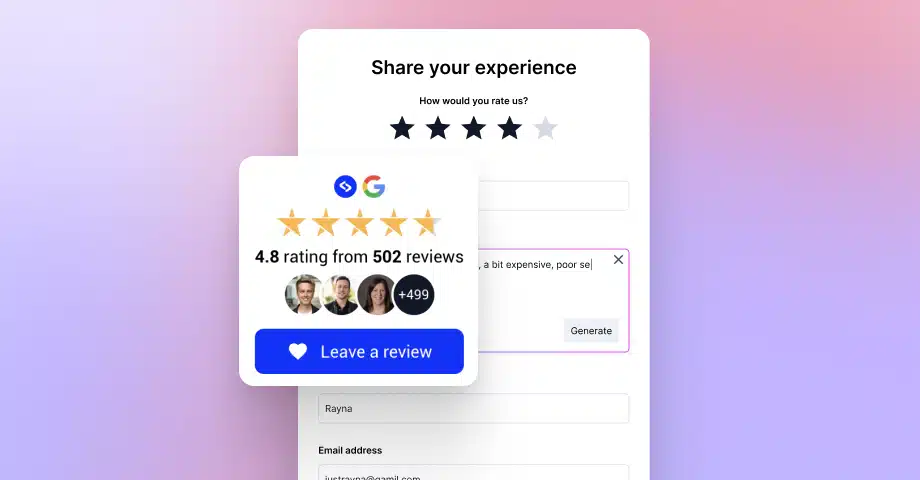

Avez-vous essayé de développer une entreprise moderne à l’ère numérique actuelle ? Alors vous savez certainement qu’il faut faire connaître la qualité de vos services sur Internet.
La meilleure façon d’y parvenir est de collecter et d’afficher tous les avis clients, témoignages et autres contenus générés par les utilisateurs que vous pouvez obtenir.
C’est là qu’interviennent le bouton et le badge d’avis Google ! Pratiques et personnalisables, ils s’adaptent à n’importe quel site Web !
Ci-dessous, nous vous proposons une méthode gratuite et efficace pour intégrer un bouton d’avis Google sur votre site Web qui affiche également votre note globale par étoiles.
Pourquoi vous devriez intégrer un bouton d’avis Google ?
Saviez-vous que plus de 90 % des avis clients sont laissés sur Google ? La plupart d’entre eux incluent également un texte descriptif sur les produits et services d’une marque.

Avec cela à l’esprit, vous pouvez imaginer à quel point il est important de collecter des avis Google pour votre entreprise, et les boutons et badges d’avis sont la meilleure façon de le faire !
Il existe également d’autres avantages :
- Simplifiez le processus de collecte d’avis : l’intégration d’un bouton d’avis facilite la tâche des clients satisfaits qui souhaitent laisser un avis juste après leur expérience positive, augmentant ainsi la probabilité de recevoir des retours authentiques ;
- Encouragez l’engagement des clients : un bouton d’avis bien visible capte immédiatement l’attention de vos visiteurs et les encourage à interagir avec votre marque. Ainsi, vous favorisez à la fois un sentiment de communauté et obtenez des retours précieux ;
- Générez de la preuve sociale pour renforcer la confiance : les vrais avis affichés sur votre site Web peuvent considérablement renforcer la confiance des clients potentiels car ils fournissent toute la preuve sociale nécessaire pour les convaincre qu’ils font le meilleur choix ;
- Améliorez votre classement SEO : étant donné que les avis Google jouent un rôle crucial dans les classements de recherche locaux, un bouton et/ou badge de collecte d’avis bien placé vous aidera à obtenir plus d’avis, ce qui à son tour vous aidera à mieux vous classer dans les pages de recherche Google ;
- Augmentez vos taux de conversion : l’objectif ultime de toute entreprise est d’obtenir plus de clients et d’augmenter les ventes. C’est ce qu’un bouton d’avis peut faire pour vous, car il vous aidera à obtenir plus d’avis, ce qui à son tour vous apportera plus de clients.
En bref, l’intégration d’un bouton ou d’un badge d’avis Google sur votre site Web vous aidera à tirer le meilleur parti de chaque histoire de client satisfait et à faire connaître votre formidable entreprise. Considérez-le comme le mégaphone dont vos clients ont besoin pour chanter vos louanges.
Laissez-nous donc vous montrer comment créer et intégrer facilement un tel bouton sur votre site Web.
Ajoutez gratuitement un bouton d’avis Google à votre site Web
Si vous souhaitez intégrer des avis Google sur votre site Web, vous devez d’abord en collecter. Voici comment procéder avec un bouton et un badge d’avis Google gratuits :
1. Générez votre bouton d’avis Google
Avant d’intégrer un badge d’avis Google avec un bouton sur votre site Web, vous devez d’abord en générer un, et la meilleure façon de le faire est via un agrégateur d’avis gratuit :
Étape 1 : Créez votre compte gratuit et connectez-vous à votre tableau de bord ;
Étape 2 : Accédez à ‘Sources’ > ‘Ajouter une source’ (coin supérieur droit) et sélectionnez ‘Google Maps’ ;

Étape 3 : Ensuite, recherchez votre établissement Google et appuyez sur ‘Sélectionner l’établissement’ ;

Étape 4 : Choisissez votre mise en page, accédez à ‘Intégrer’ (ruban de gauche) et cliquez sur ‘Copier le code’.

Vous avez terminé la première partie. Continuez à lire pour savoir où coller ce code !
Remarque : Vous pouvez également générer rapidement votre badge d’avis Google gratuit en visitant cette page de destination, en saisissant votre établissement Google et en appuyant sur ‘Générer le badge’. Ensuite, il ne vous reste plus qu’à vous inscrire pour un compte gratuit pour obtenir le code intégrable.

Obtenez plus de modèles de badges et d’options de personnalisation en passant à l’offre PRO !
Bien que le badge d’avis Google gratuit soit idéal pour obtenir de la preuve sociale, il existe encore certaines limitations que vous pouvez éliminer en vous abonnant aux plans payants d’EmbedSocial !
Vous pouvez les découvrir dès maintenant en vous inscrivant pour l’essai gratuit de 7 jours de notre logiciel de gestion des avis par IA. Voici tout ce que vous obtenez :
- Générer plus de 5 avis Google aléatoires ;
- Accéder à l’intégralité de la bibliothèque premium de widgets d’avis Google ;
- Bénéficier d’options de personnalisation approfondies et de modèles ;
- Créer plusieurs badges à partir de diverses sources ;
- Être notifié en temps réel dès que vous recevez de nouveaux avis ;
- Modifier entièrement l’apparence de votre badge avec une fonctionnalité CSS personnalisée.
La plupart des designs de badges d’EmbedSocial combinent les notes en étoiles Google avec un bouton ‘Laisser un avis’ ou un bouton ‘Notez-nous sur Google’ pour obtenir des retours honnêtes des visiteurs :
Remarque : Le processus pour ajouter un bouton d’avis Google à un site Web via l’option payante est plus ou moins le même. Apprenez-en plus dans notre guide complet ici.
2. Intégrez le bouton d’avis Google sur votre site Web
Et ensuite ? Vous devez prendre le code que vous venez de copier et l’utiliser pour intégrer votre widget dans votre constructeur de site Web. Voici comment procéder sur les sites WordPress :
Étape 1 : Connectez-vous à WordPress, ouvrez votre page et appuyez sur ‘+’ pour ajouter un élément ;

Étape 2 : Recherchez et ajoutez un élément ‘HTML personnalisé’ où vous le souhaitez sur la page ;

Étape 3 : Collez le code dans la boîte HTML et appuyez sur ‘Aperçu’ pour le vérifier ;

Étape 4 : Appuyez sur ‘Publier’ ou ‘Mettre à jour’ (coin supérieur droit) pour enregistrer vos modifications.
Félicitations ! Vous avez maintenant un magnifique badge d’avis Google en ligne accueillant tous vos visiteurs et les incitant à vous laisser un avis élogieux une fois qu’ils auront succombé au charme de votre marque.
Remarque : Le processus est plus ou moins le même quel que soit votre constructeur de site Web choisi. Vous devez simplement ajouter une boîte HTML vide dans laquelle vous pouvez coller le code du widget.
Voici à quoi ressemble le badge d’avis Google gratuit avec un bouton :

Créer et intégrer manuellement un bouton d’avis en ligne
Bien que la solution ci-dessus soit gratuite et fonctionne très bien pour vous, vous devriez également apprendre à concevoir et intégrer votre propre bouton d’avis Google de zéro :
1. Obtenez votre lien d’avis Google
Avant tout, vous devez obtenir votre lien d’avis Google, et la façon la plus rapide de le faire est depuis votre gestionnaire de fiche Google Business Profile :
Étape 1 : Connectez-vous à votre fiche Google Business Profile, appuyez sur le menu, puis cliquez sur l’option Gestionnaire de fiche d’établissement ;

Étape 2 : En haut des ‘Résultats de recherche’, vous verrez ‘Obtenir plus d’avis’, appuyez sur ‘Partager le formulaire d’avis’ ;

Étape 3 : Cliquez pour copier le lien fourni ou partagez-le via les réseaux sociaux ou par e-mail ;

Maintenant que vous avez votre lien d’avis Google unique, il est temps de créer votre propre bouton d’avis Google de zéro pour collecter et ajouter des avis Google à votre site Web.
Remarque : Vous pouvez également obtenir votre lien d’avis Google via la recherche Google ou l’identifiant de lieu de votre entreprise. Pour en savoir plus sur ces méthodes, suivez le lien ci-dessous :
2. Concevoir et intégrer le bouton d’avis Google
Créons un bouton dans votre constructeur de site Web et ajoutons-y votre lien d’avis. Le processus est similaire sur différents constructeurs. Voici comment procéder sur une page WordPress :
Étape 1 : Connectez-vous à WordPress et accédez à la page que vous souhaitez modifier ;
Étape 2 : Appuyez sur le bouton ‘+’ sur la page ou dans le coin supérieur gauche, saisissez ‘Boutons’ et placez un tel bouton à l’endroit souhaité ;

Étape 3 : Saisissez le texte de l’appel à l’action comme libellé sur le bouton, cliquez sur l’icône ‘Lien’ et collez votre lien d’avis Google ;

Vous avez terminé !
Cliquez maintenant sur ‘Publier’ et votre nouveau bouton sera en ligne sur votre site. Lorsqu’on clique dessus, il mènera vos visiteurs à votre formulaire de collecte d’avis Google où ils pourront vous laisser une note en étoiles, partager les détails de leurs expériences avec votre marque et ajouter des visuels.
Voici un exemple de ce bouton d’avis Google :
Meilleures pratiques pour ajouter un bouton d’avis Google à votre site Web
Il y a quelques points à connaître avant et après l’ajout d’un bouton d’avis pour collecter tous les avis positifs dont vous avez besoin pour améliorer l’image de votre marque.
Placez le bouton d’avis Google de manière stratégique
Vous devez aider vos visiteurs à trouver immédiatement votre bouton d’avis sans utiliser la barre de recherche. Par conséquent, vous devriez placer le bouton d’avis Google à un endroit bien visible sur votre site Web où les clients potentiels peuvent facilement le voir et cliquer dessus.
Envisagez des emplacements comme le pied de page, la barre latérale ou une page dédiée aux avis Google. Également connue sous le nom de ‘Mur d’amour’, ce type de page n’a qu’un seul objectif : présenter tous les excellents avis que vous avez obtenus au fil du temps. Voici une telle page :

Optimisez le design de votre bouton
Votre bouton doit être accrocheur et en accord avec le thème de votre site Web. Vous devez donc vous assurer qu’il n’est pas trop distrayant ou déplacé, car il doit encourager les clics.
Voici quelques conseils à garder à l’esprit : le bouton doit comporter un appel à l’action clair, comme “Laisser un avis”, il doit être bien visible sur votre site, il doit être adapté aux mobiles et avoir le bon contraste de couleurs et la bonne taille pour une utilisation facile.
Affichez les avis Google via des widgets en direct
La meilleure chose que vous puissiez faire avec vos avis Google est de les agréger dans un widget personnalisable et de les intégrer sur votre site Web.
Cela est très facile (et gratuit !) car vous pouvez créer un compte gratuit pour un widget d’avis Google via EmbedSocial ou d’autres agrégateurs d’avis similaires, puis présenter tous vos retours clients via un flux d’avis Google, des pop-ups aux murs d’amour complets :
Guide complet : Comment ajouter des avis Google à votre site Web gratuitement en 2024 ?
Surveillez et répondez à chaque avis entrant
Vous devriez chercher à obtenir beaucoup d’avis, qu’ils soient positifs ou négatifs. Pourquoi ? Pour montrer que vous gérez une vraie entreprise car certains n’achètent que des avis positifs. De plus, répondre aux mauvais avis est une opportunité d’améliorer l’image de votre marque !
Une fois que vous avez généré des avis Google, vous devriez répondre à chacun d’eux car c’est la meilleure façon de développer une relation étroite avec vos clients. Après tout, ils parleront de vos produits et services si on les traite bien !
Obtenir de nouveaux avis Google et les présenter au public motivera vos clients à laisser des avis sur votre page web ou via l’application Google Maps.
Conclusion : obtenez votre badge d’avis Google gratuit dès aujourd’hui !
Comme vous pouvez le constater, il n’y a aucun inconvénient à obtenir un badge d’avis Google gratuit pour votre site Web. En fait, c’est l’une des premières choses que vous devez faire après avoir configuré votre site Web, car chaque entreprise moderne a besoin de retours clients pour survivre et se développer à l’ère numérique.
Vous n’avez même pas à payer quoi que ce soit si vous utilisez l’une des solutions gratuites proposées ci-dessus. De plus, vous n’avez besoin que de cinq minutes pour créer votre propre badge d’avis Google. Vous serez alors bien engagé sur la voie de votre objectif final : convertir davantage de visiteurs en clients fidèles !




![Comment intégrer des témoignages sur un site web en 2026 [2 méthodes + conseils]](https://embedsocial.com/wp-content/uploads/2022/11/testimonials-dark-single-slider.jpg.webp)


