![Como Editar Google Business Profiles em Massa [Guia 2026]](https://embedsocial.com/wp-content/uploads/2024/08/bulk-edit-google-business-profile.jpg.webp)
Manter seu Google Business Profile sempre atualizado é fundamental para manter sua reputação online e engajar seu público-alvo.
Além disso, se você possui um negócio com múltiplas localizações ou múltiplas marcas, isso se torna ainda mais importante, pois todas as suas localizações precisam ser mantidas atualizadas.
Felizmente, o Google adicionou várias opções de edição em massa dentro do seu Google Business Profile Manager, e vou mostrar como usá-las para editar cada listagem.
Portanto, se você representa uma franquia, rede corporativa ou vários negócios de área de serviço, continue lendo para ver como enfrentar os desafios da gestão de listagens locais.
Dessa forma, você garantirá consistência e otimizações rápidas em múltiplas localizações, que podem chegar até aos milhares.
Por que editar em massa suas listagens do Google Business Profile?
A edição em massa das suas listagens do Google Business Profile oferece diversas vantagens para os seus negócios com múltiplas localizações e marcas, incluindo as seguintes:
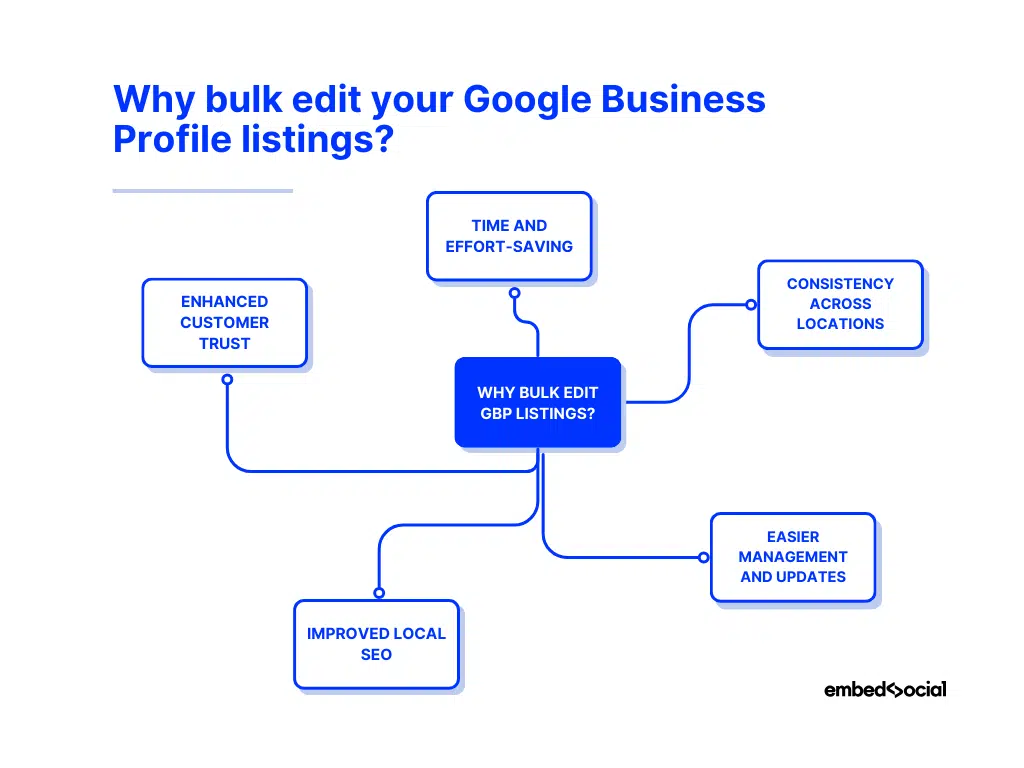
- Economia de tempo e esforço - você pode atualizar vários perfis simultaneamente em vez de individualmente, o que economiza tempo e esforço consideráveis;
- Consistência entre localizações - você pode garantir que todas as informações do seu negócio sejam uniformes em todas as localizações, proporcionando assim uma experiência de marca coesa;
- Gestão e atualizações mais fáceis - você simplifica a gestão e a atualização das informações do seu negócio, tornando mais simples implementar mudanças em massa;
- SEO local aprimorado - você pode manter informações precisas e consistentes nos perfis, o que ajuda a melhorar os resultados de pesquisa local e a visibilidade;
- Maior confiança do cliente - informações consistentes e precisas promovem confiança e confiabilidade, o que incentiva os clientes a escolherem o seu negócio.
Como você pode ver, a edição em massa do seu GBP simplifica o processo de gestão e melhora a visibilidade da sua marca e a confiança do cliente. Implementar essa estratégia garante que seu negócio com múltiplas localizações permaneça consistente, eficiente e competitivo.
O que fazer antes de editar listagens do Google My Business em massa?
Antes de prosseguir com o processo de edição em massa das suas listagens do Google Business Profile, há algumas etapas preparatórias que você precisa concluir:
Colete as informações necessárias sobre suas listagens de negócios
Antes de começar o processo de edição em massa, certifique-se de ter todas as informações atualizadas necessárias sobre suas listagens de negócios, que geralmente incluem:
- Nomes de negócios - cada localização deve ter o nome de negócio correto;
- Endereços - todos os endereços devem ser precisos para evitar discrepâncias;
- Números de telefone - verifique se os números de telefone das localizações seguem um formato uniforme;
- Categorias - certifique-se de que cada listagem de negócios pertença a uma categoria GBP estabelecida que reflita com precisão os serviços ou produtos oferecidos;
- Horários de funcionamento - confirme que os horários de funcionamento de cada localização estão corretos e consistentes com seus horários reais de operação;
- URLs do site - certifique-se de que cada listagem tenha a URL do site correta e quaisquer páginas de destino específicas para localizações individuais.
Ter essas informações prontamente disponíveis com antecedência tornará o processo de edição em massa mais tranquilo e eficiente.
Dito isso, você não precisa começar do zero. Você também pode baixar os dados das suas listagens de negócios atuais em um arquivo .csv ou .xlsx, atualizar o arquivo e reenviá-lo pelo painel do GBP. Você só precisará alterar os campos que precisam de atualização.
Baixe as informações de localização existentes
Baixar seus negócios em massa é muito simples:
1. Faça login no seu Google Business Profile
Antes de fazer qualquer coisa, você precisa fazer login no seu Google Business Profile, acessível pelo botão ‘Aplicações Google’ (canto superior direito) da página principal do Google:

2. Navegue até a aba ‘Negócios’ e selecione suas listagens
Depois de fazer login, navegue até a aba ‘Negócios’ e marque as listagens que deseja baixar (você pode até selecionar todas as listagens em massa com um único clique):

3. Toque em ‘Ações’ e clique em ‘Negócios’ na aba ‘Download’
Em seguida, você precisa acessar a opção de download, que pode ser encontrada no menu suspenso ‘Ações’ (canto superior direito) chamado ‘Negócios’:

4. Escolha seu formato de planilha e opções adicionais
Em seguida, você precisa selecionar o formato de arquivo da planilha que está baixando. Você pode escolher entre .csv ou .xlsx agora. Além disso, você pode escolher se deseja incluir as fotos do seu negócio e/ou dados de atualizações do Google deixados por outros:

5. Salve o arquivo de planilha no seu armazenamento local
Por fim, você precisa pressionar ‘Download’ e aguardar que o Google prepare seus arquivos antes de pressionar ‘Download’ novamente por meio do pop-up no canto inferior esquerdo:

Após o download, você pode abrir o arquivo de planilha e verificar todas as informações que você carregou atualmente no Google sobre suas listagens.
O arquivo normalmente inclui todos os cabeçalhos de coluna, mas aqueles que não se aplicam a uma determinada listagem mostram “[NÃO APLICÁVEL]”. Aqui está como a planilha fica:

Verifique as diretrizes de formatação do Google Business Profile
Agora que você baixou o arquivo, ainda não pode começar a editar seu Google Business Profile, pois precisa verificar as diretrizes de formatação para sua planilha de upload em massa. Como você verá no link fornecido, você precisará incluir todos esses campos:

Quanto aos atributos que você pode adicionar às suas listagens de negócios, baixe a ‘Planilha de Referência de Atributos’, acessível pelo botão ‘Importar negócios’:

Depois de se familiarizar com todas essas diretrizes de edição, você pode começar a preencher e/ou corrigir a planilha real que baixou anteriormente.
Como editar manualmente listagens do Google Business Profile em massa?
Agora é hora de preencher a planilha que você baixou e enviá-la pelo seu gestor do Google Business Profile. O processo inclui algumas etapas:
1. Obtenha os arquivos ou modelos de planilha necessários
Você pode reutilizar a planilha de localizações de negócios que já baixou, ou pode preencher um novo modelo do zero. Você pode obter um modelo em branco pelo botão ‘Adicionar negócio’ encontrado na seção ‘Negócios’:

Observação: Neste ponto, você também pode baixar uma planilha de exemplo que serve como exemplo prático de como preencher todos os campos relevantes.
2. Criando e formatando a planilha de upload em massa
Tendo em mente todos os contornos de formatação acima, juntamente com a planilha de exemplo, comece a adicionar todas as informações atualizadas à planilha. Quando terminar, sua planilha deve ser mais ou menos semelhante a esta planilha de exemplo:

Pontos importantes ao fazer upload de uma planilha do GBP editada:
- Continue usando os mesmos códigos de loja para evitar entradas duplicadas;
- Exclua colunas que você não está alterando (o ‘Código de loja’ não deve ser excluído);
- Corrija códigos de loja duplicados ou ausentes antes de enviar suas alterações;
- Colunas vazias excluirão as informações existentes relacionadas a elas;
- Você pode adicionar várias novas localizações ao seu Google Business Profile;
- Os formatos aceitos incluem .xls, .xlsx, .ods e .csv.
Observação: Como não é possível atualizar seus códigos de loja por meio de uma planilha, siga o procedimento descrito neste guia do Google antes de editar suas informações.
3. Fazendo upload da planilha de edição em massa
Depois de atualizar a planilha, faça o upload dela pela mesma ecrã ‘Importar negócios’ mencionada acima. Basta tocar em ‘Selecionar arquivo’ para encontrá-lo na sua unidade:

4. Revisando e confirmando as alterações
Se você não receber avisos, o upload foi bem-sucedido. Dito isso, você pode receber vários avisos, como códigos de loja ausentes ou códigos de país inválidos.
Aqui está uma amostra das mensagens de erro que você pode receber ao fazer upload:

Observação: Verifique todas as diferentes mensagens de erro que você pode receber aqui.
Depois de corrigir todos os erros e fazer o upload do arquivo com sucesso, você será notificado de que o arquivo foi importado e terá a chance de visualizar as alterações (canto superior direito):

Você receberá um resumo de todas as novas alterações, quantos campos foram atualizados (ou não) e quantos erros precisam ser corrigidos:

Quando estiver satisfeito com os resultados, você só precisa tocar em ‘Aplicar’ (ilustrado acima) para finalizar o processo e atualizar completamente todas as suas listagens de negócios. Se você pressionar ‘Cancelar’, você rejeitará as atualizações, dando a você a chance de corrigir quaisquer erros.
Um grande número de pequenas alterações que você fizer será publicado em minutos. Dito isso, mudanças importantes, como o nome do negócio, endereço e URL, podem levar até alguns dias. Para acelerar o processo, você também precisa usar a verificação em massa.
Como editar automaticamente Google Business Profiles em massa com o Localith?
Você não precisa passar por todo o processo acima sozinho, pois criamos uma ferramenta que automatiza a maior parte (se não tudo) disso.
A ferramenta ‘Edição em Massa’ do Localith, que faz parte de sua plataforma GBP, torna muito mais fácil a gestão de informações de negócios em centenas de localizações.
Agora você pode atualizar vários Google Business Profiles de uma só vez usando uma interface limpa e passo a passo que permite aplicar alterações a campos específicos em localizações selecionadas.
Seja para atualizar horários, descrições ou categorias, a plataforma garante que suas informações permaneçam precisas e consistentes em todos os locais. Além disso, oferece proteção contra edições não autorizadas.
Veja como funciona:
Etapa 1: Crie sua conta e faça login
Antes de fazer qualquer coisa, você precisa criar sua conta Localith (ou um teste gratuito) e fazer login na plataforma.
Etapa 2: Selecione uma ou mais localizações
Toque na aba ‘Edição em Massa’ no menu da faixa esquerda para começar a selecionar as localizações que deseja atualizar:

Observação: Você pode pesquisar por nome, endereço ou grupo, ou simplesmente clicar em Selecionar todos para aplicar alterações a cada listagem, o que é ideal para marcas com muitas localizações que precisam de dados sincronizados.
Etapa 3: Escolha o tipo de informação a atualizar
Em seguida, escolha qual tipo de informação de negócio você deseja alterar. Os campos disponíveis incluem:
- Descrição
- Horário de funcionamento
- Horários especiais
- Categoria
- Número de telefone
- URL do site
- Data de abertura
- Perfis sociais
- Acessibilidade
- Comodidades
- Estacionamento
- Opções de serviço
- Pagamento

Observação: Você pode atualizar um campo por vez para garantir precisão e simplificar o fluxo de trabalho.
Etapa 4: Edite o conteúdo do campo selecionado
Depois de escolher um campo, uma seção de entrada aparecerá para inserir os novos detalhes. Por exemplo, se você selecionar ‘Horário de funcionamento’, poderá selecionar novos horários de funcionamento para cada dia da semana:

Observação: Você também pode agendar sua atualização para acontecer em uma data e hora posteriores.
Etapa 5: Visualize e confirme as edições
Antes de enviar, você terá uma visualização clara de quais listagens serão atualizadas e exatamente como. Você tem total controle das alterações que está prestes a aplicar, pois pode identificar facilmente erros.
Etapa 6: Acompanhe o status das suas edições
Após o envio, acesse a aba ‘Log de edições’. Aqui você pode acompanhar:
- Quais alterações foram aceitas?
- Quais estão pendentes ou recusadas?
- Um log visual da atividade recente por localização e tipo de campo.

Observação: Isso é especialmente útil para auditoria e responsabilidade em grandes equipes ou agências.
Etapa 7: Bloqueie as informações do seu perfil GBP
Agora você pode recusar automaticamente edições feitas por terceiros (bloqueio de informações). Você pode encontrar este recurso na aba ‘Listagens’ quando clicar em qualquer uma das suas listagens.
Isso garante que mesmo que alguém tente alterar os dados do seu Google Business Profile, o Localith detectará isso e reverterá para a sua versão original. Isso proporciona tranquilidade e proteção contra spam ou desinformação:

Etapa bônus: Faça upload de fotos em massa para todas as suas localizações no Google
Você também pode adicionar fotos dos seus escritórios, produtos, membros da equipe e muito mais a todas as suas localizações no Google simultaneamente, desde que esteja gerenciando um negócio com múltiplas localizações.
Para fazer isso, você precisa navegar até a aba ‘Publicação’ e clicar em ‘Fotos’ > ‘Fazer upload de fotos’. Em seguida, basta selecionar todas as suas localizações, adicionar todas as suas fotos e categorizá-las:

Edição em massa de múltiplas informações via arquivo CSV com o Localith
O método automático acima para editar suas localizações do GBP em massa permite apenas editar um campo de informação por vez. Podemos ajudá-lo a editar tudo literalmente de uma vez!
Também oferecemos um processo simplificado envolvendo a edição de um arquivo CSV, mas é muito mais rápido do que a opção manual nativa oferecida pelo Google (descrita acima).
Isso é o que você precisa fazer:
Etapa 1: Acesse a opção de edição em massa de múltiplas informações via CSV
Faça login no seu perfil GBP do Localith e vá para a seção ‘Edição em Massa’ → ‘Edição em massa de múltiplas informações via CSV’.
Etapa 2: Selecione todos os campos de informação que você gostaria de atualizar
Marque todas as caixas que você deseja atualizar para que possamos preparar o arquivo de modelo CSV para você:

Etapa 3: Baixe e edite o arquivo CSV
Em seguida, você precisará baixar o modelo CSV tocando em ‘Baixar listagens’:

Etapa 4: Faça upload do arquivo CSV
Depois de fazer as alterações necessárias no arquivo, faça o upload de volta e pronto:

Quando feito corretamente, você só precisa fazer esse processo uma vez. Depois de fazer o upload do arquivo CSV corretamente formatado, você pode visualizar e confirmar. Em seguida, o Localith transmite suas novas informações ao Google, e você verá as alterações refletidas no seu Google Business Profile.
Editando múltiplas entradas de listagens de negócios no Google: Melhores práticas
Para garantir que você atualize cada localização de negócio com precisão como uma agência de GBP ou um grande negócio com múltiplas localizações, você deve seguir algumas melhores práticas para que seus clientes em potencial possam encontrar seu negócio facilmente:
Use ferramentas de terceiros para gestão avançado
Você pode e deve aproveitar ferramentas de GBP como o Localith para simplificar o processo de edição em massa, pois elas podem se conectar à sua conta por meio de integração oficial com a API.
Algumas das coisas que você pode fazer incluem configurar atualizações automatizadas, obter análises detalhadas de cada localização e gerenciar várias listagens com mais facilidade. Dessa forma, você gerencia grandes volumes de dados com eficiência, reduz o risco de erros e obtém insights valiosos.
Como exemplo, o Localith é uma plataforma abrangente de UGC com acesso direto à API do Google, que ajudará você a aproveitar ao máximo seus negócios online.
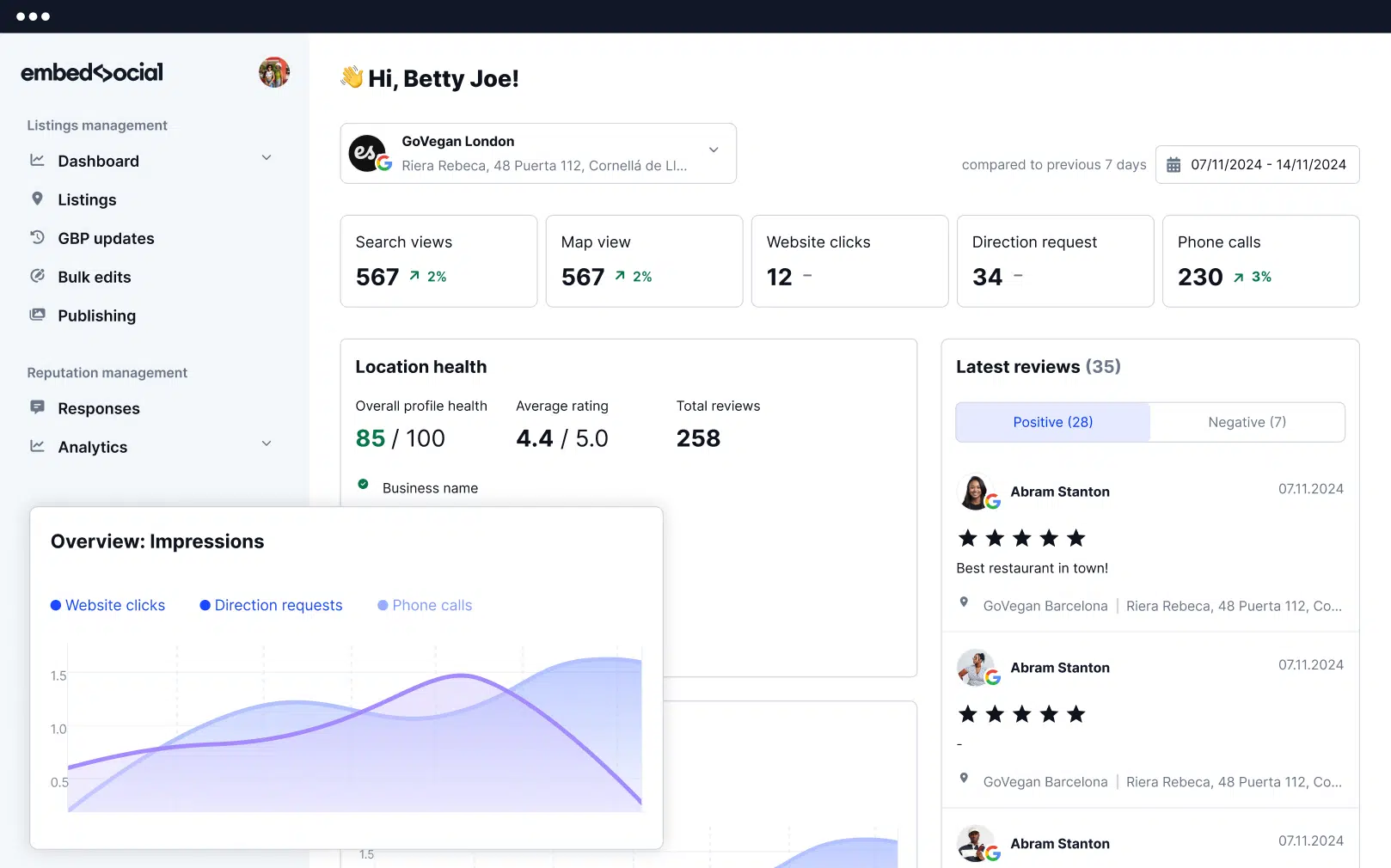
Atualmente, o Localith ajuda você a gerenciar suas listagens de negócios de algumas maneiras:
- Obtenha todas as avaliações do Google das suas listagens online e desfrute de um gestão simplificado de avaliações do Google em múltiplas localizações em toda a sua marca;
- Exiba o melhor feedback dos seus clientes em todos os seus destinos online utilizando lindos widgets e badges de avaliações do Google;
- Responda a todas as suas avaliações do Google assim que as receber por meio de um respondedor automático de avaliações, que envia respostas personalizadas para diferentes classificações;
- Gere os mais recentes relatórios de avaliações do Google para obter feedback sobre seus produtos, serviços e marca em geral, o que permitirá melhorar sua oferta;
- Crie e agende todas as suas futuras publicações do GBP a partir de um único painel.
Isso não é tudo! O Localith é muito mais do que um gestor do Google Business Profile. Em vez disso, você obtém uma plataforma completa de UGC que exibe todo o seu UGC!
Atualize e mantenha regularmente suas listagens do Google
Mantenha as informações do seu negócio atualizadas agendando revisões e atualizações regulares das suas listagens. Isso ajudará você a manter a precisão e a relevância para seus clientes.
Portanto, estabeleça uma rotina de verificação das suas listagens para refletir quaisquer mudanças nas operações do seu negócio, como novas localizações, horários atualizados ou mudanças nos serviços oferecidos.
Garanta a precisão dos seus dados em todos os momentos
Verifique todas as informações antes e depois de fazer alterações para evitar erros. Dados precisos melhoram a credibilidade do seu negócio e a confiança do cliente.
Portanto, você deve garantir que detalhes como endereços, números de telefone, horários de funcionamento e categorias sejam inseridos corretamente e formatados de forma consistente em todas as listagens. Considere atribuir um membro da equipe dedicado ou usar ferramentas de software para verificar a precisão.
Padronize as informações do seu negócio no Google
Certifique-se de que todas as informações do negócio sejam padronizadas em todas as localizações. Isso inclui usar o mesmo formato para endereços, números de telefone e nomes de negócios.
A padronização ajuda a manter uma imagem de marca coesa e evita confusão nos clientes. Também simplifica o processo de atualização de informações no futuro.
Treine sua equipe em gestão de perfil
Treine sua equipe em gestão do Google Business Profile para prevenir erros e garantir que as atualizações sejam feitas de forma oportuna e correta.
Considere desenvolver um guia e melhores práticas para gerenciar perfis de negócios, incluindo como lidar com problemas comuns e realizar verificações de rotina.
O que fazer após a edição em massa dos seus negócios com múltiplas localizações
Após concluir a edição em massa das suas listagens do Google Business Profile, é fundamental monitorar as alterações e garantir que foram implementadas corretamente. Verifique regularmente cada perfil para confirmar que todas as informações estão precisas e consistentes entre as localizações. Essa abordagem proativa ajuda a identificar quaisquer problemas que possam surgir.
Responder às avaliações do Google é outra etapa essencial. Engajar-se com avaliações online não só melhora sua reputação online, mas também constrói confiança com seus clientes. Responda prontamente e profissionalmente a avaliações positivas e negativas, tratando quaisquer preocupações e agradecendo aos clientes pelo feedback.
Também é importante otimizar seu GBP para melhor visibilidade. Certifique-se de que cada listagem inclua fotos de alta qualidade, uma descrição do negócio e palavras-chave relevantes.
Por fim, utilize os Google Posts para manter seu público informado sobre promoções, eventos e atualizações. Isso terá um impacto positivo na sua estratégia geral de SEO.
Tenha sucesso no Google Search e no Google Maps editando suas listagens de negócios em massa
Para ser mais visível do que a sua concorrência na sua categoria de negócios, tanto na aplicação do Google Maps quanto no Google Search, a melhor prática de otimização para mecanismos de busca que você pode fazer é manter todas as suas listagens de negócios sempre atualizadas.
Um Google Business Profile atualizado é essencial para manter sua reputação online em todas as suas localizações e engajar seu público.
Felizmente, existem recursos robustos do Google Business Profile para ajudá-lo a atualizar todas as suas listagens de uma vez, economizando tempo e garantindo consistência e SEO aprimorado.
Seguindo as etapas e melhores práticas acima, você pode gerenciar seus perfis com eficiência, garantindo que todas as informações estejam precisas e atualizadas. Além disso, você pode utilizar ferramentas como o Localith para simplificar o processo e obter insights valiosos.



![11 Melhores Widgets de Redes Sociais para Sites [+Principais Casos de Uso]](https://embedsocial.com/wp-content/uploads/2023/03/Social-Media-Carousel-widget-template.webp)
![Como incorporar testemunhos num site em 2026 [2 métodos + dicas]](https://embedsocial.com/wp-content/uploads/2022/11/testimonials-dark-single-slider.jpg.webp)


