![Google Business-Profile in großen Mengen bearbeiten [Leitfaden 2026]](https://embedsocial.com/wp-content/uploads/2024/08/bulk-edit-google-business-profile.jpg.webp)
Ihr Google Business-Profil jederzeit aktuell zu halten ist entscheidend für die Aufrechterhaltung Ihrer Online-Reputation und die Einbindung Ihrer Zielgruppe.
Wenn Sie außerdem ein Unternehmen mit mehreren Standorten oder mehreren Marken besitzen, wird es noch wichtiger, da alle Ihre Standorte auf dem neuesten Stand gehalten werden müssen.
Glücklicherweise hat Google mehrere Massenbearbeitungsoptionen in Ihren Google Business-Profil-Manager integriert, und ich erkläre Ihnen, wie Sie diese verwenden können, um jeden Eintrag zu bearbeiten.
Wenn Sie also eine Franchise, eine Unternehmenskette oder mehrere Dienstleistungsgebiet-Unternehmen vertreten, lesen Sie weiter, um zu erfahren, wie Sie die Herausforderungen des lokalen Eintragsmanagements meistern.
Auf diese Weise stellen Sie Konsistenz und schnelle Optimierungen über mehrere Standorte hinweg sicher, die sogar in die Tausende gehen können.
Warum Ihre Google Business-Profil-Einträge in großen Mengen bearbeiten?
Die Massenbearbeitung Ihrer Google Business-Profil-Einträge bietet mehrere Vorteile für Ihre Multi-Standort- und Multi-Marken-Unternehmen, darunter folgende:
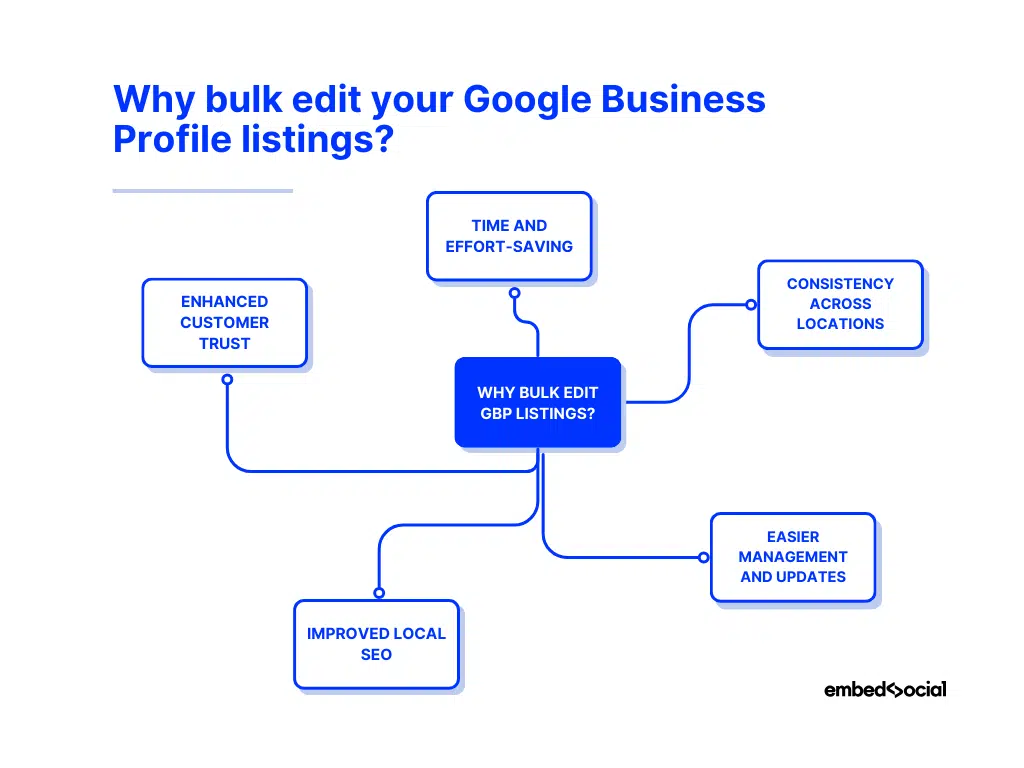
- Zeit- und Aufwandsersparnis - Sie können mehrere Profile gleichzeitig statt einzeln aktualisieren, was erhebliche Zeit und Mühe spart;
- Konsistenz über alle Standorte - Sie können sicherstellen, dass alle Ihre Unternehmensinformationen über alle Standorte hinweg einheitlich sind und damit ein kohärentes Markenerlebnis bieten;
- Einfachere Verwaltung und Aktualisierungen - Sie vereinfachen die Verwaltung und Aktualisierung Ihrer Unternehmensinformationen, was die Implementierung von Massenänderungen erleichtert;
- Verbesserte lokale SEO - Sie können genaue und konsistente Informationen über alle Profile hinweg aufrechterhalten, was zur Verbesserung Ihrer lokalen Suchergebnisse und Sichtbarkeit beiträgt;
- Gestärktes Kundenvertrauen - konsistente und genaue Informationen fördern Vertrauen und Zuverlässigkeit, was Kunden dazu ermutigt, Ihr Unternehmen zu wählen.
Wie Sie sehen, vereinfacht die Massenbearbeitung Ihres GBP den Verwaltungsprozess und stärkt die Sichtbarkeit und das Kundenvertrauen Ihrer Marke. Die Umsetzung dieser Strategie stellt sicher, dass Ihr Multi-Standort-Unternehmen konsistent, effizient und wettbewerbsfähig bleibt.
Was ist vor der Massenbearbeitung von Google My Business-Einträgen zu tun?
Bevor Sie mit dem Massenbearbeitungsprozess für Ihre Google Business-Profil-Einträge fortfahren, müssen Sie einige vorbereitende Schritte abschließen:
Notwendige Informationen über Ihre Unternehmenseinträge sammeln
Bevor Sie mit dem Massenbearbeitungsprozess beginnen, stellen Sie sicher, dass Sie alle notwendigen aktuellen Informationen über Ihre Unternehmenseinträge haben, zu denen oft folgendes gehört:
- Unternehmensnamen - jeder Standort muss den korrekten Unternehmensnamen haben;
- Adressen - alle Adressen müssen korrekt sein, um Unstimmigkeiten zu vermeiden;
- Telefonnummern - überprüfen Sie, ob die Telefonnummern der Standorte einem einheitlichen Format folgen;
- Kategorien - stellen Sie sicher, dass jeder Unternehmenseintrag zu einer etablierten GBP-Kategorie gehört, die die angebotenen Dienstleistungen oder Produkte genau widerspiegelt;
- Öffnungszeiten - bestätigen Sie, dass die Öffnungszeiten für jeden Standort korrekt und mit Ihren tatsächlichen Betriebszeiten übereinstimmen;
- Website-URLs - stellen Sie sicher, dass jeder Eintrag die korrekte Website-URL und alle spezifischen Landing Pages für einzelne Standorte hat.
Diese Informationen im Voraus verfügbar zu haben, macht den Massenbearbeitungsprozess reibungsloser und effizienter.
Das heißt, Sie müssen nicht bei Null anfangen. Sie können auch Ihre aktuellen Unternehmenseintrags-Daten in eine .csv- oder .xlsx-Datei herunterladen, die Datei aktualisieren und sie über Ihr GBP-Dashboard wieder hochladen. Sie müssen nur die Felder ändern, die aktualisiert werden müssen.
Ihre bestehenden Standortinformationen herunterladen
Das Herunterladen Ihrer Unternehmen in großen Mengen ist sehr unkompliziert:
1. Bei Ihrem Google Business-Profil anmelden
Bevor Sie irgendetwas tun, müssen Sie sich in Ihr Google Business-Profil einloggen, das über den ‘Google-Apps’-Button (oben rechts) der Google-Hauptseite zugänglich ist:

2. Zum Reiter ‘Unternehmen’ navigieren und Ihre Einträge auswählen
Nach dem Einloggen navigieren Sie zum Reiter ‘Unternehmen’ und haken die Einträge ab, die Sie herunterladen möchten (Sie können sogar alle Einträge mit einem einzigen Klick in großen Mengen auswählen):

3. Auf ‘Aktionen’ tippen und im Reiter ‘Herunterladen’ auf ‘Unternehmen’ klicken
Als Nächstes müssen Sie auf die Download-Option zugreifen, die sich unter dem Dropdown-Menü ‘Aktionen’ (oben rechts) mit dem Namen ‘Unternehmen’ befindet:

4. Ihr Tabellenformat und zusätzliche Optionen auswählen
Als Nächstes müssen Sie das Dateiformat der heruntergeladenen Tabelle auswählen. Sie können derzeit zwischen .csv oder .xlsx wählen. Außerdem können Sie wählen, ob Sie Ihre Unternehmensfotos und/oder von anderen hinterlassene Google-Aktualisierungsdaten einschließen möchten:

5. Die Tabellendatei auf Ihrem lokalen Speicher speichern
Schließlich müssen Sie auf ‘Herunterladen’ drücken und warten, bis Google Ihre Dateien vorbereitet, bevor Sie über das Pop-up in der unteren linken Ecke erneut auf ‘Herunterladen’ klicken:

Nach dem Download können Sie die Tabellendatei öffnen und alle Informationen ansehen, die Sie aktuell bezüglich Ihrer Einträge bei Google hochgeladen haben.
Die Datei enthält normalerweise alle Spaltenüberschriften, aber diejenigen, die für einen bestimmten Eintrag nicht zutreffen, zeigen “[NOT APPLICABLE]”. So sieht die Tabelle aus:

Die Google Business-Profil-Formatierungsrichtlinien prüfen
Nachdem Sie die Datei heruntergeladen haben, können Sie noch nicht mit der Bearbeitung Ihres Google Business-Profils beginnen, da Sie die Formatierungsrichtlinien für Ihre Massen-Upload-Tabelle prüfen müssen. Wie Sie in dem bereitgestellten Link sehen werden, müssen Sie alle diese Felder einschließen:

Was die Attribute betrifft, die Sie zu Ihren Unternehmenseinträgen hinzufügen können, laden Sie die ‘Attributreferenz-Tabelle’ herunter, die über den ‘Unternehmen importieren’-Button zugänglich ist:

Sobald Sie sich mit all diesen Bearbeitungsrichtlinien vertraut gemacht haben, können Sie beginnen, die tatsächliche Tabelle, die Sie zuvor heruntergeladen haben, auszufüllen und/oder zu korrigieren.
Wie bearbeitet man Google Business-Profil-Einträge manuell in großen Mengen?
Jetzt ist es an der Zeit, die heruntergeladene Tabelle auszufüllen und sie über Ihren Google Business-Profil-Manager hochzuladen. Der Prozess umfasst einige Schritte:
1. Die erforderlichen Tabellendateien oder Vorlagen erhalten
Sie können entweder die bereits heruntergeladene Unternehmensstandorte-Tabelle wiederverwenden oder eine neue Vorlage von Grund auf ausfüllen. Eine leere Vorlage erhalten Sie über den ‘Unternehmen hinzufügen’-Button im Bereich ‘Unternehmen’:

Hinweis: An diesem Punkt können Sie auch eine Beispieltabelle herunterladen, die als praktisches Beispiel dient, wie Sie alle relevanten Felder ausfüllen sollten.
2. Die Massen-Upload-Tabelle erstellen und formatieren
Unter Berücksichtigung aller oben genannten Formatierungsvorgaben sowie der Beispieltabelle beginnen Sie damit, alle aktualisierten Informationen in die Tabelle einzutragen. Wenn Sie fertig sind, sollte Ihre Tabelle in etwa so wie diese Beispieltabelle aussehen:

Wichtige Punkte beim Hochladen einer bearbeiteten GBP-Tabelle:
- Verwenden Sie weiterhin dieselben Store-Codes, um doppelte Einträge zu vermeiden;
- Löschen Sie Spalten, die Sie nicht ändern (‘Store-Code’ darf nicht gelöscht werden);
- Beheben Sie doppelte oder fehlende Store-Codes, bevor Sie Ihre Änderungen hochladen;
- Leere Spalten löschen die vorhandenen Informationen, die sich darauf beziehen;
- Sie können mehrere neue Standorte zu Ihrem Google Business-Profil hinzufügen;
- Akzeptierte Formate sind .xls, .xlsx, .ods und .csv.
Hinweis: Da es nicht möglich ist, Ihre Store-Codes über eine Tabelle zu aktualisieren, folgen Sie dem in diesem Google-Leitfaden beschriebenen Verfahren, bevor Sie Ihre Informationen bearbeiten.
3. Die Massen-Bearbeitungs-Tabelle hochladen
Sobald Sie die Tabelle aktualisiert haben, laden Sie sie über denselben oben erwähnten ‘Unternehmen importieren’-Bildschirm hoch. Tippen Sie einfach auf ‘Datei auswählen’, um sie auf Ihrem Laufwerk zu finden:

4. Änderungen überprüfen und bestätigen
Wenn Sie keine Warnungen erhalten, war der Upload erfolgreich. Dennoch können Sie verschiedene Warnungen erhalten, wie fehlende Store-Codes oder ungültige Ländercodes.
Hier ist ein Beispiel für die Fehlermeldungen, die Sie beim Hochladen erhalten können:

Hinweis: Alle verschiedenen Fehlermeldungen, die Sie erhalten können, finden Sie hier.
Sobald Sie etwaige Fehler behoben und die Datei erfolgreich hochgeladen haben, werden Sie benachrichtigt, dass die Datei importiert wurde, und erhalten die Möglichkeit, eine Vorschau der Änderungen anzuzeigen (oben rechts):

Sie erhalten eine Zusammenfassung aller neuen Änderungen, wie viele Felder aktualisiert wurden (oder nicht) und wie viele Fehler behoben werden müssen:

Sobald Sie mit den Ergebnissen zufrieden sind, müssen Sie nur noch auf ‘Übernehmen’ tippen (oben abgebildet), um den Prozess abzuschließen und alle Ihre Unternehmenseinträge vollständig zu aktualisieren. Wenn Sie ‘Abbrechen’ drücken, lehnen Sie die Updates ab und erhalten die Möglichkeit, Fehler zu beheben.
Viele der kleinen Änderungen, die Sie vornehmen, werden innerhalb von Minuten veröffentlicht. Größere Änderungen, wie der Unternehmensname, die Adresse und die URL, können jedoch einige Tage dauern. Um den Prozess zu beschleunigen, müssen Sie auch die Massenverifizierung verwenden.
Wie bearbeitet man Google Business-Profile automatisch in großen Mengen mit Localith?
Sie müssen den gesamten oben beschriebenen Prozess nicht alleine durchlaufen, da wir ein Tool entwickelt haben, das den Großteil (wenn nicht alles) davon automatisiert.
Das ‘Massenbearbeitungs’-Tool von Localith, das Teil seiner GBP-Plattform ist, macht die Verwaltung von Unternehmensinformationen über Hunderte von Standorten viel einfacher.
Sie können jetzt mehrere Google Business-Profile gleichzeitig aktualisieren, indem Sie eine übersichtliche, schrittweise Oberfläche verwenden, die es Ihnen ermöglicht, Änderungen auf bestimmte Felder über ausgewählte Standorte hinweg anzuwenden.
Ob Sie Öffnungszeiten, Beschreibungen oder Kategorien aktualisieren: Die Plattform stellt sicher, dass Ihre Informationen über alle Standorte hinweg korrekt und konsistent bleiben, mit zusätzlichem Schutz vor nicht autorisierten Bearbeitungen.
So funktioniert es:
Schritt 1: Konto erstellen und einloggen
Bevor Sie irgendetwas tun, müssen Sie Ihr Localith-Konto erstellen (oder eine kostenlose Testversion) und sich in die Plattform einloggen.
Schritt 2: Einen oder mehrere Standorte auswählen
Tippen Sie auf den Reiter ‘Massenbearbeitung’ im linken Menüband, um mit der Auswahl der Standorte zu beginnen, die Sie aktualisieren möchten:

Hinweis: Sie können nach Name, Adresse oder Gruppe suchen oder einfach auf Alle auswählen klicken, um Änderungen auf jeden Eintrag anzuwenden, was ideal für Marken mit vielen Standorten ist, die synchronisierte Daten benötigen.
Schritt 3: Die Art der zu aktualisierenden Informationen wählen
Wählen Sie als Nächstes, welche Art von Unternehmensinformationen Sie ändern möchten. Verfügbare Felder umfassen:
- Beschreibung
- Öffnungszeiten
- Sonderöffnungszeiten
- Kategorie
- Telefonnummer
- Website-URL
- Eröffnungsdatum
- Soziale Profile
- Barrierefreiheit
- Ausstattung
- Parken
- Service-Optionen
- Zahlung

Hinweis: Sie können jeweils ein Feld aktualisieren, um Genauigkeit zu gewährleisten und den Workflow zu vereinfachen.
Schritt 4: Den Inhalt für Ihr ausgewähltes Feld bearbeiten
Sobald Sie ein Feld auswählen, erscheint ein Eingabebereich zur Eingabe der neuen Details. Wenn Sie zum Beispiel ‘Öffnungszeiten’ auswählen, können Sie neue Öffnungszeiten für jeden Wochentag festlegen:

Hinweis: Sie können Ihr Update auch zu einem späteren Zeitpunkt und Datum planen.
Schritt 5: Bearbeitungen in der Vorschau ansehen und bestätigen
Vor der Übermittlung erhalten Sie eine klare Vorschau, welche Einträge aktualisiert werden und wie genau. Sie haben die volle Kontrolle über die Änderungen, die Sie vornehmen möchten, da Sie Fehler leicht erkennen können.
Schritt 6: Den Status Ihrer Bearbeitungen verfolgen
Nach der Übermittlung wechseln Sie zum Reiter ‘Bearbeitungsprotokoll’. Hier können Sie verfolgen:
- Welche Änderungen wurden angenommen?
- Welche sind ausstehend oder abgelehnt?
- Ein visuelles Protokoll der letzten Aktivitäten nach Standort und Feldtyp.

Hinweis: Dies ist besonders nützlich für die Prüfung und Rechenschaftspflicht in großen Teams oder Agenturen.
Schritt 7: Ihr GBP-Profil sperren
Sie können jetzt Bearbeitungen von Dritten automatisch ablehnen (Info-Sperre). Diese Funktion finden Sie unter dem Reiter ‘Einträge’, wenn Sie auf einen Ihrer Einträge klicken.
Dies stellt sicher, dass Localith erkennt, wenn jemand anderes versucht, Ihre Google Business-Profildaten zu ändern, und diese auf Ihre ursprüngliche Version zurücksetzen kann, was Ihnen Sicherheit und Schutz vor Spam oder Fehlinformationen bietet:

Bonusschritt: Fotos in großen Mengen zu allen Ihren Google-Standorten hochladen
Sie können auch Fotos Ihrer Büros, Produkte, Teammitglieder und mehr gleichzeitig zu allen Ihren Google-Standorten hinzufügen, sofern Sie ein Multi-Standort-Unternehmen verwalten.
Dazu navigieren Sie zum Reiter ‘Veröffentlichung’ und klicken auf ‘Fotos’ > ‘Fotos hochladen’. Wählen Sie dann einfach alle Ihre Standorte aus, fügen Sie alle Ihre Fotos hinzu und kategorisieren Sie sie:

Multi-Info-Massenbearbeitung über eine CSV-Datei mit Localith
Die oben beschriebene automatische Methode zur Massenbearbeitung Ihrer GBP-Standorte erlaubt es Ihnen nur, jeweils ein Infofeld zu bearbeiten. Wir können Ihnen helfen, buchstäblich alles auf einmal zu bearbeiten!
Wir bieten auch einen optimierten Prozess mit der Bearbeitung einer CSV-Datei an, der jedoch viel schneller ist als die manuelle, native Option von Google (oben beschrieben).
Das müssen Sie tun:
Schritt 1: Auf die Multi-Info-Massen-CSV-Bearbeitungsoption zugreifen
Loggen Sie sich in Ihr Localith GBP-Profil ein und gehen Sie zum Bereich ‘Massenbearbeitung’ -> ‘Multi-Info-Massen-CSV-Bearbeitung’.
Schritt 2: Alle Informationsfelder auswählen, die Sie aktualisieren möchten
Haken Sie alle Felder ab, die Sie aktualisieren möchten, damit wir die CSV-Vorlagendatei für Sie vorbereiten können:

Schritt 3: Die CSV-Datei herunterladen und bearbeiten
Als Nächstes müssen Sie die CSV-Vorlage durch Tippen auf ‘Einträge herunterladen’ herunterladen:

Schritt 4: Die CSV-Datei hochladen
Sobald Sie die notwendigen Änderungen in der Datei vorgenommen haben, laden Sie sie wieder hoch, und Sie sind fertig:

Bei korrekter Ausführung müssen Sie diesen Prozess nur einmal durchführen. Nachdem Sie die korrekt formatierte CSV-Datei hochgeladen haben, können Sie sie in der Vorschau ansehen und bestätigen. Localith übermittelt dann Ihre neuen Informationen an Google, und Sie werden die Änderungen in Ihrem Google Business-Profil sehen.
Mehrere Google-Unternehmenseinträge bearbeiten: Best Practices
Um sicherzustellen, dass Sie jeden Unternehmensstandort genau aktualisieren, egal ob als GBP-Agentur oder als großes Multi-Standort-Unternehmen, sollten Sie einige Best Practices befolgen, damit Ihre potenziellen Kunden Ihr Unternehmen leicht finden können:
Drittanbieter-Tools für fortgeschrittenes Management verwenden
Sie können und sollten GBP-Tools wie Localith nutzen, um den Massenbearbeitungsprozess zu optimieren, da diese über die offizielle API-Integration Zugang zu Ihrem Konto erhalten können.
Zu den Dingen, die Sie tun können, gehören das Einrichten automatisierter Updates, das Erhalten detaillierter Analysen von jedem Standort und die einfachere Verwaltung mehrerer Einträge. So verwalten Sie große Datenmengen effizient, reduzieren das Fehlerrisiko und gewinnen wertvolle Einblicke.
Als Beispiel ist Localith eine umfassende UGC-Plattform mit direktem Google API-Zugang, die Ihnen helfen wird, das Beste aus Ihren Online-Unternehmen herauszuholen.
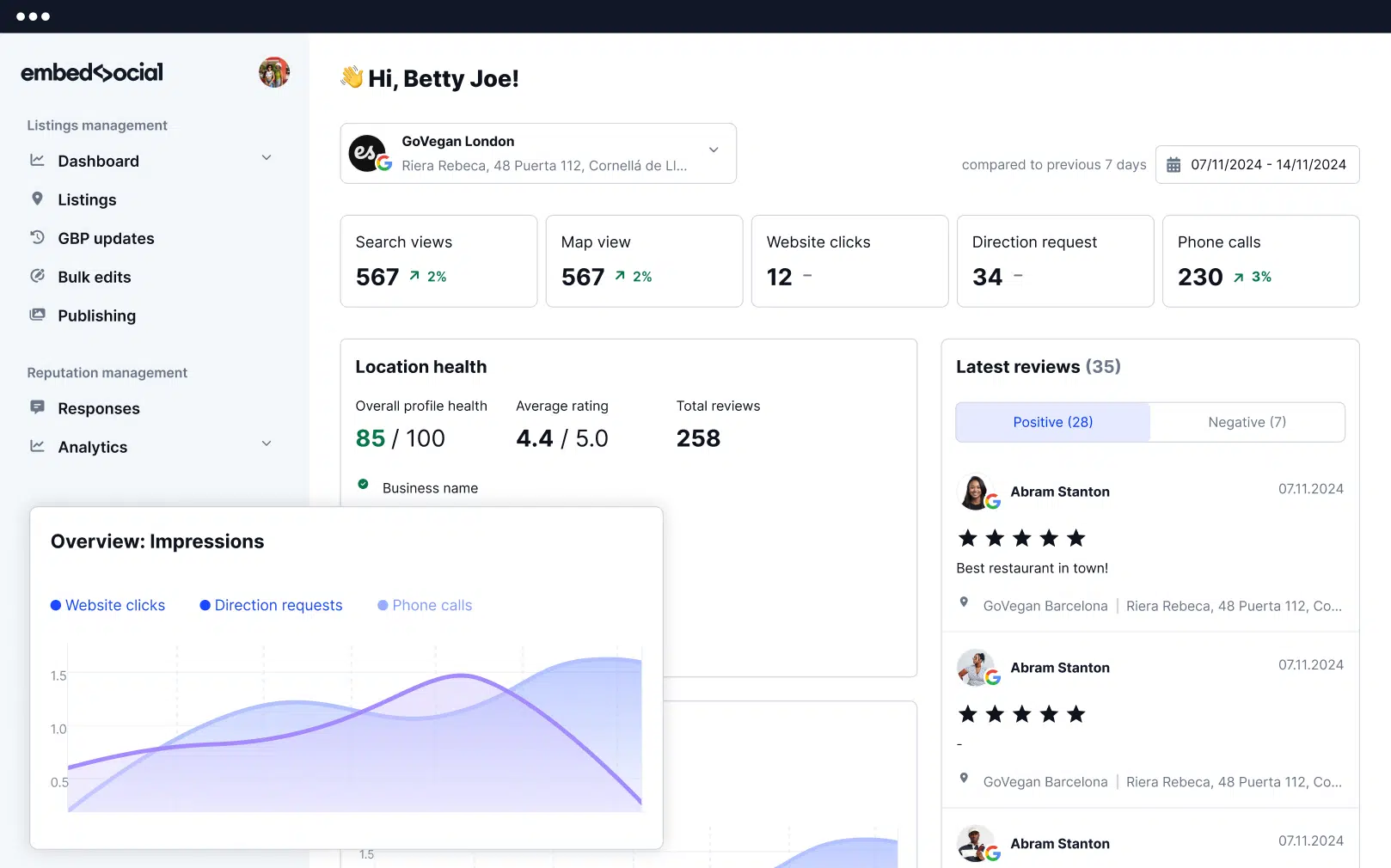
Derzeit hilft Ihnen Localith, Ihre Unternehmenseinträge auf verschiedene Weisen zu verwalten:
- Alle Google-Bewertungen aus Ihren Online-Einträgen erhalten und ein optimiertes Multi-Location-Google-Bewertungsmanagement über Ihre gesamte Marke genießen;
- Ihr bestes Kundenfeedback über alle Ihre Online-Präsenzen hinweg durch atemberaubende Google-Bewertungs-Widgets und -Abzeichen präsentieren;
- Auf alle Ihre Google-Bewertungen antworten, sobald Sie sie erhalten, über einen automatisierten Bewertungsbeantworter, der individuell angepasste Antworten für verschiedene Bewertungen sendet;
- Die neuesten Google-Bewertungsberichte generieren, um Feedback zu Ihren Produkten, Dienstleistungen und Ihrer Marke im Allgemeinen zu erhalten, was Ihnen ermöglicht, Ihr Angebot zu verbessern;
- Alle Ihre zukünftigen GBP-Beiträge planen und erstellen von einem einzigen Dashboard aus.
Das ist noch nicht alles! Localith ist viel mehr als ein Google Business-Profil-Manager. Stattdessen erhalten Sie eine vollständige UGC-Plattform, die all Ihre UGC anzeigt!
Ihre Google-Einträge regelmäßig aktualisieren und pflegen
Halten Sie Ihre Unternehmensinformationen auf dem neuesten Stand, indem Sie regelmäßige Überprüfungen und Aktualisierungen Ihrer Einträge planen. Dies hilft Ihnen, Genauigkeit und Relevanz für Ihre Kunden aufrechtzuerhalten.
Legen Sie daher eine routinemäßige Überprüfung Ihrer Einträge fest, um etwaige Änderungen in Ihrem Geschäftsbetrieb widerzuspiegeln, wie neue Standorte, aktualisierte Öffnungszeiten oder Änderungen der angebotenen Dienstleistungen.
Die Genauigkeit Ihrer Daten jederzeit sicherstellen
Überprüfen Sie alle Informationen vor und nach der Vornahme von Änderungen, um Fehler zu vermeiden. Genaue Daten stärken die Glaubwürdigkeit Ihres Unternehmens und das Kundenvertrauen.
Sie müssen daher sicherstellen, dass Details wie Adressen, Telefonnummern, Öffnungszeiten und Kategorien korrekt eingegeben und über alle Einträge hinweg einheitlich formatiert sind. Erwägen Sie, einen dedizierten Mitarbeiter zu beauftragen oder Software-Tools zu verwenden, um die Genauigkeit zu überprüfen.
Ihre Google-Unternehmensinformationen standardisieren
Stellen Sie sicher, dass alle Unternehmensinformationen über alle Standorte hinweg standardisiert sind. Dazu gehört die Verwendung desselben Formats für Adressen, Telefonnummern und Unternehmensnamen.
Standardisierung hilft dabei, ein kohärentes Markenbild zu erhalten und Kundenverwirrung zu vermeiden. Es vereinfacht auch den Prozess der zukünftigen Informationsaktualisierung.
Ihr Personal in der Profilverwaltung schulen
Schulen Sie Ihr Personal in der Google Business-Profilverwaltung, um Fehler zu vermeiden und sicherzustellen, dass Updates zeitnah und korrekt vorgenommen werden.
Erwägen Sie, einen Leitfaden und Best Practices für die Verwaltung von Unternehmensprofilen zu entwickeln, einschließlich des Umgangs mit häufigen Problemen und der Durchführung routinemäßiger Überprüfungen.
Was nach der Massenbearbeitung Ihrer Multi-Location-Unternehmen zu tun ist
Nach der Massenbearbeitung Ihrer Google Business-Profil-Einträge ist es entscheidend, die Änderungen zu überwachen und sicherzustellen, dass sie korrekt implementiert wurden. Überprüfen Sie regelmäßig jedes Profil, um sicherzustellen, dass alle Informationen über alle Standorte hinweg korrekt und konsistent sind. Dieser proaktive Ansatz hilft, etwaige auftretende Probleme zu identifizieren.
Auf Google-Bewertungen zu antworten ist ein weiterer wesentlicher Schritt. Das Engagement mit Online-Bewertungen verbessert nicht nur Ihren Online-Ruf, sondern baut auch Vertrauen bei Ihren Kunden auf. Antworten Sie zeitnah und professionell auf positive und negative Bewertungen und sprechen Sie alle Bedenken an und danken Sie den Kunden für ihr Feedback.
Es ist auch wichtig, Ihr GBP zu optimieren für bessere Sichtbarkeit. Stellen Sie sicher, dass jeder Eintrag hochwertige Fotos, eine Unternehmensbeschreibung und relevante Schlüsselwörter enthält.
Nutzen Sie schließlich Google-Beiträge, um Ihr Publikum über Aktionen, Veranstaltungen und Neuigkeiten zu informieren. Dies hat einen positiven Einfluss auf Ihre gesamte SEO-Strategie.
In der Google-Suche und Google Maps erfolgreich sein durch Massenbearbeitung Ihrer Unternehmenseinträge
Um in Ihrer Unternehmenskategorie sowohl in der Google Maps-App als auch in der Google-Suche sichtbarer als Ihre Konkurrenz zu sein, ist die beste Suchmaschinenoptimierungsmaßnahme, die Sie ergreifen können, alle Ihre Unternehmenseinträge jederzeit aktuell zu halten.
Ein aktualisiertes Google Business-Profil ist unerlässlich für die Aufrechterhaltung Ihrer Online-Reputation über alle Ihre Standorte hinweg und die Einbindung Ihres Publikums.
Glücklicherweise gibt es robuste Google Business-Profil-Funktionen, die Ihnen helfen, alle Ihre Einträge auf einmal zu aktualisieren und damit Zeit zu sparen sowie Konsistenz und verbesserte SEO zu gewährleisten.
Wenn Sie die oben genannten Schritte und Best Practices befolgen, können Sie Ihre Profile effizient verwalten und sicherstellen, dass alle Informationen korrekt und aktuell sind. Außerdem können Sie Tools wie Localith nutzen, um den Prozess zu optimieren und wertvolle Einblicke zu gewinnen.



![11 beste Social-Media-Widgets für Websites [+Top-Anwendungsfälle]](https://embedsocial.com/wp-content/uploads/2023/03/Social-Media-Carousel-widget-template.webp)
![Wie man Testimonials auf einer Website einbettet 2026 [2 Methoden + Tipps]](https://embedsocial.com/wp-content/uploads/2022/11/testimonials-dark-single-slider.jpg.webp)


