![Cómo editar Perfiles de Empresa de Google en masa [Guía 2026]](https://embedsocial.com/wp-content/uploads/2024/08/bulk-edit-google-business-profile.jpg.webp)
Mantener tu Perfil de Empresa de Google actualizado en todo momento es crucial para mantener tu reputación online y atraer a tu público objetivo.
Además, si tienes un negocio con múltiples ubicaciones o múltiples marcas, se vuelve aún más importante, ya que todas tus ubicaciones deben mantenerse actualizadas.
Afortunadamente, Google ha añadido varias opciones de edición masiva dentro de tu Google Business Profile Manager, y te explicaré cómo usarlas para editar cada ficha.
Por tanto, si representas a una franquicia, una cadena corporativa o múltiples negocios con área de servicio, sigue leyendo para ver cómo abordar los desafíos de la gestión de listados locales.
De esta manera, garantizarás la coherencia y las optimizaciones rápidas en múltiples ubicaciones, que pueden llegar a ser miles.
¿Por qué editar en masa las fichas de tu Perfil de Empresa de Google?
Editar en masa las fichas de tu Perfil de Empresa de Google ofrece varias ventajas para tus negocios con múltiples ubicaciones y múltiples marcas, incluyendo las siguientes:
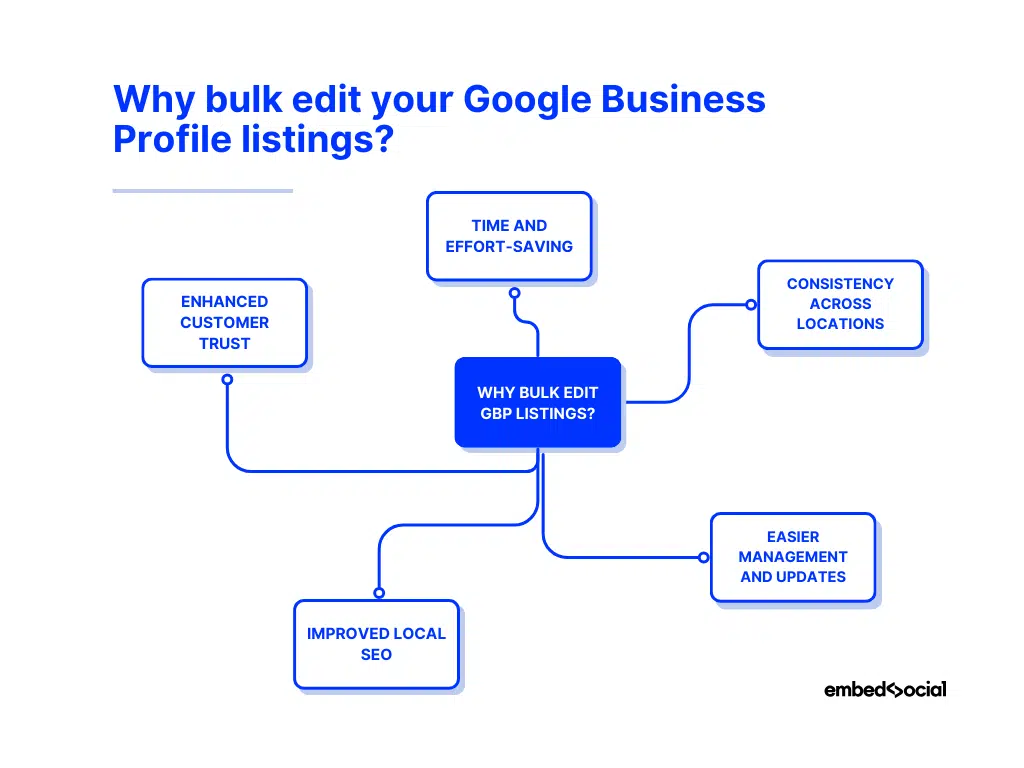
- Ahorro de tiempo y esfuerzo: puedes actualizar varios perfiles simultáneamente en lugar de hacerlo individualmente, lo que ahorra un tiempo y esfuerzo considerables;
- Coherencia entre ubicaciones: puedes garantizar que toda la información de tu negocio sea uniforme en todas las ubicaciones, proporcionando así una experiencia de marca cohesionada;
- Gestión y actualizaciones más sencillas: simplificas la gestión y actualización de la información de tu negocio, facilitando la implementación de cambios masivos;
- SEO local mejorado: puedes mantener información precisa y coherente en todos los perfiles, lo que ayuda a mejorar tus resultados de búsqueda local y visibilidad;
- Mayor confianza del cliente: la información coherente y precisa fomenta la confianza y la fiabilidad, lo que anima a los clientes a elegir tu negocio.
Como puedes ver, editar en masa tu Perfil de Empresa de Google simplifica el proceso de gestión y mejora la visibilidad y la confianza de los clientes en tu marca. Implementar esta estrategia garantiza que tu negocio con múltiples ubicaciones sea coherente, eficiente y competitivo.
¿Qué hacer antes de editar las fichas de Google My Business en masa?
Antes de continuar con el proceso de edición masiva de tus fichas de Perfil de Empresa de Google, hay que completar unos pocos pasos preparatorios:
Recopila la información necesaria sobre tus fichas de negocio
Antes de comenzar el proceso de edición masiva, asegúrate de tener toda la información actualizada y necesaria sobre tus fichas de negocio, que a menudo incluye:
- Nombres de negocio: cada ubicación debe tener el nombre de negocio correcto;
- Direcciones: todas las direcciones deben ser precisas para evitar discrepancias;
- Números de teléfono: comprueba que los números de teléfono de las ubicaciones siguen un formato uniforme;
- Categorías: asegúrate de que cada ficha de negocio pertenece a una categoría de Perfil de Empresa de Google establecida que refleje con precisión los servicios o productos ofrecidos;
- Horario de apertura: confirma que el horario de apertura de cada ubicación es correcto y coherente con tu horario de apertura real;
- URLs del sitio web: asegúrate de que cada ficha tenga la URL correcta del sitio web y cualquier página de destino específica para ubicaciones individuales.
Tener esta información disponible de antemano hará que el proceso de edición masiva sea más fluido y eficiente.
Dicho esto, no tienes que empezar desde cero. También puedes descargar los datos actuales de tus fichas de negocio en un archivo .csv o .xlsx, actualizar el archivo y volver a subirlo a través de tu panel de Perfil de Empresa de Google. Solo tendrás que cambiar los campos que necesiten actualizarse.
Descarga la información de tu ubicación existente
Descargar tus negocios en masa es muy sencillo:
1. Inicia sesión en tu Perfil de Empresa de Google
Antes de hacer nada, tienes que iniciar sesión en tu Perfil de Empresa de Google, accesible a través del botón ‘Aplicaciones de Google’ (esquina superior derecha) de la página principal de Google:

2. Navega a la pestaña ‘Negocios’ y selecciona tus fichas
Una vez que inicies sesión, navega a la pestaña ‘Negocios’ y marca las fichas que quieres descargar (incluso puedes seleccionar todas las fichas en masa con un solo clic):

3. Toca ‘Acciones’ y haz clic en ‘Negocios’ en la pestaña ‘Descargar’
A continuación, tienes que acceder a la opción de descarga, que se encuentra en el menú desplegable ‘Acciones’ (esquina superior derecha) llamado ‘Negocios’:

4. Elige el formato de hoja de cálculo y las opciones adicionales
A continuación, tienes que seleccionar el formato de archivo de la hoja de cálculo que estás descargando. Puedes elegir entre .csv o .xlsx ahora mismo. Además, puedes elegir si incluir las fotos de tu negocio y/o los datos de actualizaciones de Google dejados por otros:

5. Guarda el archivo de hoja de cálculo en tu almacenamiento local
Por último, tienes que pulsar ‘Descargar’ y esperar a que Google prepare tus archivos antes de pulsar ‘Descargar’ de nuevo a través del mensaje emergente en la esquina inferior izquierda:

Una vez descargado, puedes abrir el archivo de hoja de cálculo y ver toda la información que tienes actualmente subida en Google sobre tus fichas.
El archivo normalmente incluye todos los encabezados de columna, pero aquellos que no aplican para una ficha particular dicen “[NOT APPLICABLE]”. Así es como se ve la hoja de cálculo:

Comprueba las directrices de formato del Perfil de Empresa de Google
Ahora que has descargado el archivo, aún no puedes comenzar a editar tu Perfil de Empresa de Google, ya que necesitas comprobar las directrices de formato para tu hoja de cálculo de carga masiva. Como verás en el enlace proporcionado, tendrás que incluir todos estos campos:

En cuanto a los atributos que puedes añadir a tus fichas de negocio, descarga la ‘Hoja de cálculo de referencia de atributos’, accesible a través del botón ‘Importar negocios’:

Una vez que te familiarices con todas estas directrices de edición, puedes empezar a rellenar y/o corregir la hoja de cálculo real que descargaste anteriormente.
¿Cómo editar manualmente las fichas del Perfil de Empresa de Google en masa?
Ahora es el momento de rellenar la hoja de cálculo que has descargado y subirla a través de tu administrador de Perfil de Empresa de Google. El proceso para hacerlo incluye unos pocos pasos:
1. Obtén los archivos de hoja de cálculo o plantillas necesarios
Puedes reutilizar la hoja de cálculo de ubicaciones de negocio que ya has descargado, o puedes rellenar una nueva plantilla desde cero. Puedes obtener una plantilla en blanco a través del botón ‘Añadir negocio’ que se encuentra en la sección ‘Negocios’:

Nota: En este punto, también puedes descargar una hoja de cálculo de muestra que sirve como ejemplo práctico de cómo debes rellenar todos los campos relevantes.
2. Creación y formato de la hoja de cálculo de carga masiva
Teniendo en cuenta todos los esquemas de formato mencionados anteriormente, junto con la hoja de cálculo de muestra, empieza a añadir toda la información actualizada en la hoja de cálculo. Cuando hayas terminado, tu hoja de cálculo debería tener un aspecto más o menos similar a esta hoja de cálculo de muestra:

Cosas a tener en cuenta al subir una hoja de cálculo de Perfil de Empresa de Google editada:
- Sigue usando los mismos códigos de tienda para evitar entradas duplicadas;
- Elimina las columnas que no estás cambiando (‘Código de tienda’ no debe eliminarse);
- Corrige los códigos de tienda duplicados o faltantes antes de subir tus cambios;
- Las columnas vacías eliminarán la información existente relacionada con ellas;
- Puedes añadir varias ubicaciones nuevas a tu Perfil de Empresa de Google;
- Los formatos aceptados incluyen .xls, .xlsx, .ods y .csv.
Nota: Ya que no es posible actualizar tus códigos de tienda a través de una hoja de cálculo, sigue el procedimiento descrito en esta guía de Google antes de editar tu información.
3. Subir la hoja de cálculo de edición masiva
Una vez que actualices la hoja de cálculo, súbela a través de la misma pantalla ‘Importar negocios’ mencionada anteriormente. Simplemente toca ‘Seleccionar archivo’ para encontrarlo en tu unidad:

4. Revisar y confirmar los cambios
Si no recibes ninguna advertencia, la carga fue exitosa. Dicho esto, es posible que recibas varias advertencias, como códigos de tienda faltantes o códigos de país no válidos.
Aquí tienes una muestra de los mensajes de error que puedes recibir al subir:

Nota: Consulta todos los diferentes mensajes de error que puedes recibir aquí.
Una vez que corrijas los errores y subas el archivo correctamente, recibirás una notificación de que el archivo ha sido importado y tendrás la oportunidad de previsualizar los cambios (esquina superior derecha):

Recibirás un resumen de todos los nuevos cambios, cuántos campos se actualizaron (o no) y cuántos errores hay que corregir:

Una vez que estés satisfecho con los resultados, solo necesitas pulsar ‘Aplicar’ (ilustrado arriba) para finalizar el proceso y actualizar completamente todas tus fichas de negocio. Si pulsas ‘Cancelar’, rechazarás las actualizaciones, dándote la oportunidad de corregir cualquier error.
Un gran número de cambios menores que hagas se publicarán en cuestión de minutos. Dicho esto, los cambios importantes, como el nombre del negocio, la dirección y la URL, pueden tardar hasta unos pocos días. Para acelerar el proceso, también tienes que usar la verificación masiva.
¿Cómo editar automáticamente en masa los Perfiles de Empresa de Google con Localith?
No tienes que completar todo el proceso anterior por tu cuenta, ya que hemos creado una herramienta que automatiza la mayor parte del mismo (si no todo).
La herramienta ‘Edición masiva’ de Localith, que es parte de su plataforma de Perfil de Empresa de Google, hace que gestionar la información empresarial en cientos de ubicaciones sea mucho más fácil.
Ahora puedes actualizar múltiples Perfiles de Empresa de Google a la vez usando una interfaz limpia y paso a paso que te permite aplicar cambios a campos específicos en las ubicaciones seleccionadas.
Ya sea que estés actualizando horarios, descripciones o categorías, la plataforma garantiza que tu información sea precisa y coherente en todos los perfiles, con protección adicional contra ediciones no autorizadas.
Así es como funciona:
Paso 1: Crea tu cuenta e inicia sesión
Antes de hacer nada, tienes que crear tu cuenta de Localith (o una prueba gratuita) e iniciar sesión en la plataforma.
Paso 2: Selecciona una o más ubicaciones
Toca la pestaña ‘Edición masiva’ en el menú de la cinta izquierda para comenzar a seleccionar las ubicaciones que quieres actualizar:

Nota: Puedes buscar por nombre, dirección o grupo, o simplemente hacer clic en Seleccionar todo para aplicar cambios a cada ficha, lo cual es ideal para marcas con muchas ubicaciones que necesitan datos sincronizados.
Paso 3: Elige el tipo de información a actualizar
A continuación, elige qué tipo de información empresarial quieres cambiar. Los campos disponibles incluyen:
- Descripción
- Horario de trabajo
- Horario especial
- Categoría
- Número de teléfono
- URL del sitio web
- Fecha de apertura
- Perfiles sociales
- Accesibilidad
- Instalaciones
- Aparcamiento
- Opciones de servicio
- Pago

Nota: Puedes actualizar un campo a la vez para garantizar la precisión y simplificar el flujo de trabajo.
Paso 4: Edita el contenido del campo seleccionado
Una vez que elijas un campo, aparecerá una sección de entrada para introducir los nuevos detalles. Por ejemplo, si seleccionas ‘Horario de trabajo’, podrás seleccionar el nuevo horario de trabajo para cada día de la semana:

Nota: También puedes programar tu actualización para que ocurra en una fecha y hora posteriores.
Paso 5: Previsualiza y confirma las ediciones
Antes de enviar, obtendrás una vista previa clara de qué fichas se actualizarán y exactamente cómo. Tienes el control total de los cambios que estás a punto de aplicar, ya que puedes detectar fácilmente los errores.
Paso 6: Realiza un seguimiento del estado de tus ediciones
Después de enviar, dirígete a la pestaña ‘Registro de ediciones’. Aquí puedes rastrear:
- ¿Qué cambios fueron aceptados?
- ¿Cuáles están pendientes o rechazados?
- Un registro visual de la actividad reciente por ubicación y tipo de campo.

Nota: Esto es especialmente útil para auditar y rendir cuentas en equipos grandes o agencias.
Paso 7: Bloquea la información de tu Perfil de Empresa de Google
Ahora puedes rechazar automáticamente las ediciones realizadas por terceros (bloqueo de información). Puedes encontrar esta función en la pestaña ‘Fichas’ cuando haces clic en cualquiera de tus fichas.
Esto garantiza que incluso si alguien más intenta cambiar los datos de tu Perfil de Empresa de Google, Localith lo detectará y los revertirá a tu versión original, brindándote tranquilidad y protección contra el spam o la desinformación:

Paso adicional: Sube fotos en masa a todas tus ubicaciones de Google
También puedes añadir fotos de tus oficinas, productos, miembros del equipo y más a todas tus ubicaciones de Google simultáneamente, siempre que gestiones un negocio con múltiples ubicaciones.
Para ello, tienes que navegar a la pestaña ‘Publicaciones’ y hacer clic en ‘Fotos’ > ‘Subir fotos’. Luego, simplemente selecciona todas tus ubicaciones, añade todas tus fotos y categorízalas:

Edición masiva de múltiples campos de información mediante un archivo CSV con Localith
El método automático anterior para editar tus ubicaciones de Perfil de Empresa de Google en masa solo te permite editar un campo de información a la vez. ¡Podemos ayudarte a editar todo literalmente a la vez!
También ofrecemos un proceso simplificado que implica la edición de un archivo CSV, pero es mucho más rápido que la opción manual y nativa ofrecida por Google (descrita anteriormente).
Esto es lo que tienes que hacer:
Paso 1: Accede a la opción de edición masiva CSV de múltiples campos
Inicia sesión en tu perfil de Localith GBP y ve a ‘Sección de edición masiva’ → ‘Edición masiva CSV de múltiples campos’.
Paso 2: Selecciona todos los campos de información que deseas actualizar
Marca todas las casillas que deseas actualizar para que podamos preparar el archivo de plantilla CSV para ti:

Paso 3: Descarga y edita el archivo CSV
A continuación, tendrás que descargar la plantilla CSV pulsando ‘Descargar fichas’:

Paso 4: Sube el archivo CSV
Una vez que hagas los cambios necesarios en el archivo, súbelo de nuevo y ya habrás terminado:

Cuando se hace correctamente, solo tienes que realizar este proceso una vez. Después de subir el archivo CSV correctamente formateado, puedes previsualizarlo y confirmarlo. Luego, Localith transmite tu nueva información a Google y verás los cambios reflejados en tu Perfil de Empresa de Google.
Edición de múltiples entradas de fichas de negocios en Google: Mejores prácticas
Para asegurarte de que actualizas cada ubicación de negocio con precisión como agencia de Perfil de Empresa de Google o como un negocio grande con múltiples ubicaciones, debes seguir algunas mejores prácticas para que tus clientes potenciales puedan encontrar tu negocio fácilmente:
Usa herramientas de terceros para una gestión avanzada
Puedes y debes aprovechar las herramientas de Perfil de Empresa de Google como Localith para agilizar el proceso de edición masiva, ya que pueden conectarse a tu cuenta a través de la integración oficial con la API.
Algunas de las cosas que puedes hacer incluyen configurar actualizaciones automatizadas, obtener análisis detallados de cada ubicación y facilitar la gestión de múltiples fichas. De esa manera, gestionas grandes volúmenes de datos de manera eficiente, reduces el riesgo de errores y obtienes información valiosa.
Como ejemplo, Localith es una plataforma UGC completa con acceso directo a la API de Google, que te ayudará a sacar el máximo partido de tus negocios online.
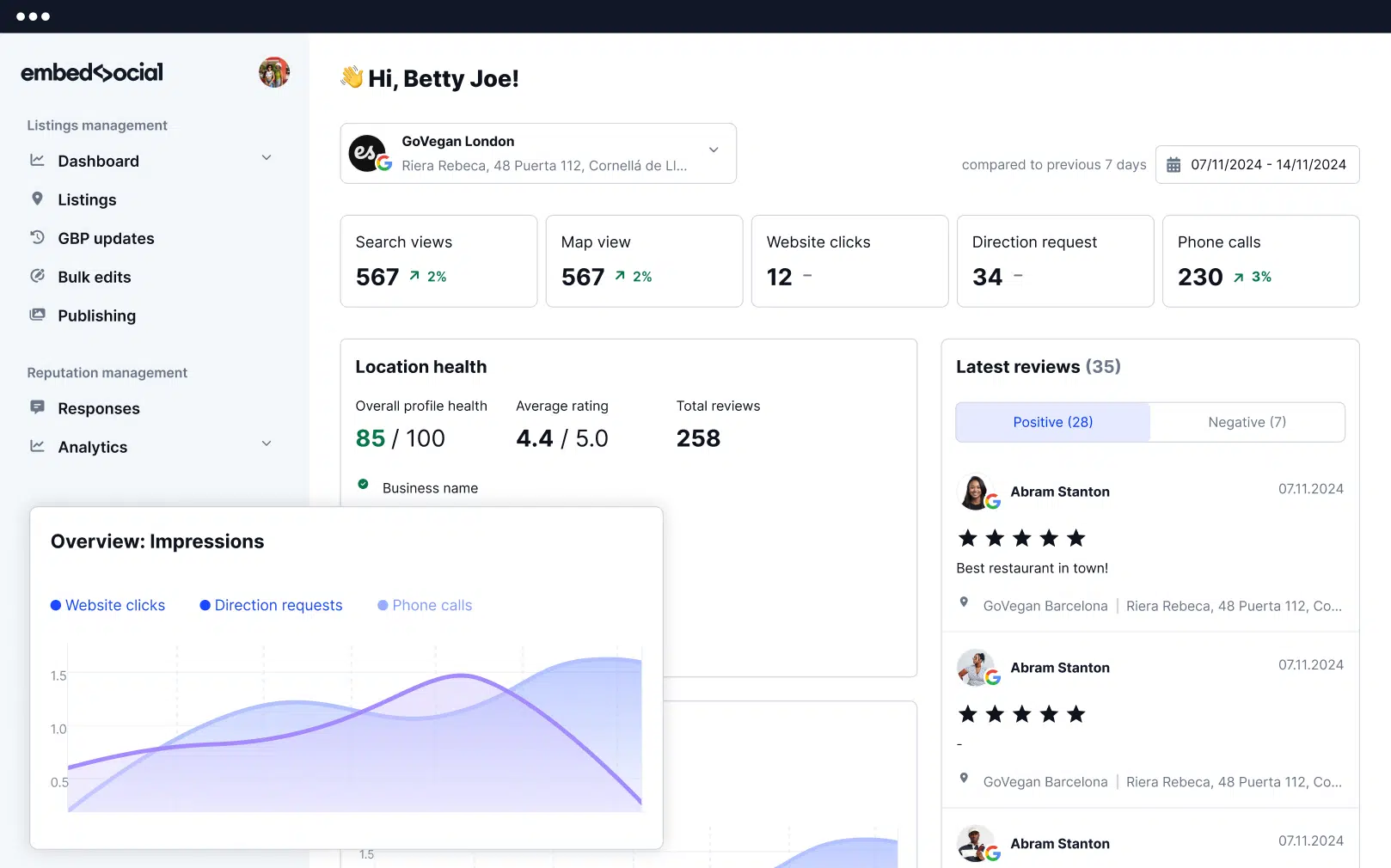
En este momento, Localith te ayuda a gestionar tus fichas de negocio de varias maneras:
- Obtén todas las reseñas de Google de tus fichas online y disfruta de una gestión de reseñas de Google en múltiples ubicaciones simplificada en toda tu marca;
- Muestra tus mejores comentarios de clientes en todos tus destinos online utilizando atractivos widgets e insignias de reseñas de Google;
- Responde a todas tus reseñas de Google en cuanto las recibas a través de un respondedor automático de reseñas, que envía respuestas personalizadas para diferentes valoraciones;
- Genera los últimos informes de reseñas de Google para obtener comentarios sobre tus productos, servicios y marca en general, lo que te permitirá mejorar tu oferta;
- Crea y programa todas tus futuras publicaciones de Perfil de Empresa de Google desde un solo panel.
¡Y eso no es todo! Localith es mucho más que un gestor de Perfil de Empresa de Google. En cambio, obtienes una plataforma UGC completa que muestra todo tu UGC.
Actualiza y mantén regularmente tus fichas de Google
Mantén la información de tu negocio actualizada programando revisiones y actualizaciones periódicas de tus fichas. Esto te ayudará a mantener la precisión y la relevancia para tus clientes.
Por tanto, establece una revisión rutinaria de tus fichas para reflejar cualquier cambio en tus operaciones comerciales, como nuevas ubicaciones, horarios actualizados o cambios en los servicios ofrecidos.
Garantiza la precisión de tus datos en todo momento
Comprueba toda la información antes y después de realizar cambios para evitar errores. Los datos precisos mejoran la credibilidad y la confianza de los clientes en tu negocio.
Por tanto, debes asegurarte de que los detalles como direcciones, números de teléfono, horarios comerciales y categorías estén correctamente introducidos y con un formato coherente en todas las fichas. Considera la posibilidad de asignar a un miembro del equipo dedicado o usar herramientas de software para verificar la precisión.
Estandariza la información de tu negocio en Google
Asegúrate de que toda la información empresarial esté estandarizada en todas las ubicaciones. Esto incluye usar el mismo formato para direcciones, números de teléfono y nombres de negocios.
La estandarización ayuda a mantener una imagen de marca cohesionada y evita la confusión de los clientes. También simplifica el proceso de actualización de información en el futuro.
Forma a tu personal en la gestión de perfiles
Forma a tu personal en la gestión de Perfiles de Empresa de Google para evitar errores y garantizar que las actualizaciones se realicen de manera rápida y correcta.
Considera la posibilidad de desarrollar una guía y mejores prácticas para la gestión de perfiles de negocio, incluyendo cómo manejar los problemas comunes y realizar comprobaciones rutinarias.
Qué hacer después de editar en masa tus negocios con múltiples ubicaciones
Después de completar la edición masiva de tus fichas de Perfil de Empresa de Google, es crucial monitorizar los cambios y asegurarte de que se han implementado correctamente. Revisa regularmente cada perfil para verificar que toda la información es precisa y coherente en todas las ubicaciones. Este enfoque proactivo ayuda a identificar cualquier problema que pueda surgir.
Responder a las reseñas de Google es otro paso esencial. Interactuar con las reseñas online no solo mejora tu reputación online, sino que genera confianza con tus clientes. Responde de manera rápida y profesional tanto a las reseñas positivas como a las negativas, abordando cualquier inquietud y agradeciendo a los clientes sus comentarios.
También es importante optimizar tu Perfil de Empresa de Google para una mejor visibilidad. Asegúrate de que cada ficha incluya fotos de alta calidad, una descripción del negocio y palabras clave relevantes.
Por último, utiliza las Publicaciones de Google para mantener a tu audiencia informada sobre promociones, eventos y actualizaciones. Esto tendrá un impacto positivo en tu estrategia general de SEO.
Ten éxito en Google Search y Google Maps editando en masa tus fichas de negocios
Para ser más visible que tu competencia en tu categoría de negocios, tanto en la aplicación de Google Maps como en Google Search, la mejor práctica de optimización para motores de búsqueda que podrías hacer es mantener todas tus fichas de negocios actualizadas en todo momento.
Un Perfil de Empresa de Google actualizado es esencial para mantener tu reputación online en todas tus ubicaciones y atraer a tu audiencia.
Afortunadamente, existen robustas funciones del Perfil de Empresa de Google para ayudarte a actualizar todas tus fichas a la vez, ahorrando tiempo y garantizando la coherencia y el SEO mejorado.
Siguiendo los pasos y las mejores prácticas anteriores, puedes gestionar eficientemente tus perfiles, garantizando que toda la información sea precisa y esté actualizada. Además, puedes utilizar herramientas como Localith para agilizar el proceso y obtener información valiosa.



![11 mejores widgets de redes sociales para sitios web [+Casos de uso principales]](https://embedsocial.com/wp-content/uploads/2023/03/Social-Media-Carousel-widget-template.webp)
![Cómo incrustar testimonios en un sitio web en 2026 [2 métodos + consejos]](https://embedsocial.com/wp-content/uploads/2022/11/testimonials-dark-single-slider.jpg.webp)


