![Come Modificare i Google Business Profile in Blocco [Guida 2026]](https://embedsocial.com/wp-content/uploads/2024/08/bulk-edit-google-business-profile.jpg.webp)
Mantenere il tuo Google Business Profile sempre aggiornato è fondamentale per mantenere la tua reputazione online e coinvolgere il tuo pubblico di riferimento.
Inoltre, se possiedi un’attività multi-sede o multi-brand, diventa ancora più importante, poiché tutte le tue sedi devono essere tenute aggiornate.
Fortunatamente, Google ha aggiunto diverse opzioni di modifica in blocco all’interno del tuo Google Business Profile Manager, e ti dirò come usarle per modificare ogni scheda.
Quindi, se rappresenti un franchising, una catena aziendale o più attività con aree di servizio, continua a leggere per vedere come affrontare le sfide della gestione delle schede locali.
In questo modo, garantirai coerenza e ottimizzazioni rapide su più sedi, che potrebbero anche essere migliaia.
Perché modificare in blocco le tue schede Google Business Profile?
La modifica in blocco delle tue schede Google Business Profile offre diversi vantaggi per le tue attività multi-sede e multi-brand, inclusi:
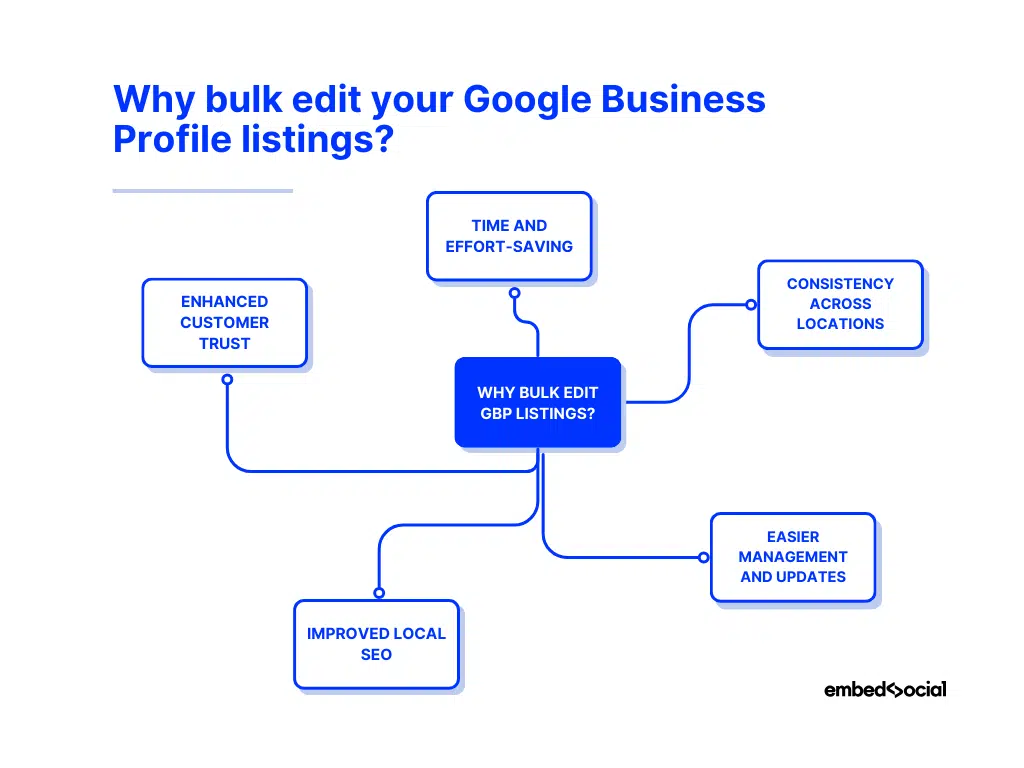
- Risparmio di tempo e fatica - puoi aggiornare più profili contemporaneamente invece che individualmente, il che fa risparmiare notevole tempo e fatica;
- Coerenza tra le sedi - puoi garantire che tutte le informazioni aziendali siano uniformi in tutte le sedi, fornendo così un’esperienza di brand coerente;
- Gestione e aggiornamenti più facili - semplifica la gestione e l’aggiornamento delle informazioni aziendali, rendendo più semplice l’implementazione delle modifiche in blocco;
- SEO locale migliorata - puoi mantenere informazioni accurate e coerenti nei profili, il che aiuta a migliorare i risultati di ricerca locali e la visibilità;
- Maggiore fiducia dei clienti - informazioni coerenti e accurate favoriscono fiducia e affidabilità, il che incoraggia i clienti a scegliere la tua attività.
Come puoi vedere, la modifica in blocco del tuo GBP semplifica il processo di gestione e migliora la visibilità e la fiducia dei clienti nel tuo brand. L’implementazione di questa strategia garantisce che la tua attività multi-sede rimanga coerente, efficiente e competitiva.
Cosa fare prima di modificare in blocco le schede Google My Business?
Prima di procedere con il processo di modifica in blocco per le tue schede Google Business Profile, ci sono alcuni passaggi preparatori che devi completare:
Raccogli le informazioni necessarie sulle tue schede aziendali
Prima di iniziare il processo di modifica in blocco, assicurati di avere tutte le informazioni necessarie e aggiornate sulle tue schede aziendali, che spesso includono:
- Nomi aziendali - ogni sede deve avere il nome aziendale corretto;
- Indirizzi - tutti gli indirizzi devono essere accurati per evitare discrepanze;
- Numeri di telefono - verifica che i numeri di telefono delle sedi seguano un formato uniforme;
- Categorie - assicurati che ogni scheda aziendale appartenga a una categoria GBP stabilita che rifletta accuratamente i servizi o i prodotti offerti;
- Orari di apertura - conferma che gli orari di apertura per ogni sede siano corretti e coerenti con i tuoi effettivi orari di apertura;
- URL del sito web - assicurati che ogni scheda abbia l’URL del sito web corretto e eventuali landing page specifiche per le singole sedi.
Avere queste informazioni prontamente disponibili in anticipo renderà il processo di modifica in blocco più fluido ed efficiente.
Detto questo, non devi partire da zero. Puoi anche scaricare i dati delle tue schede aziendali attuali in un file .csv o .xlsx, aggiornare il file e caricarlo nuovamente tramite il tuo dashboard GBP. Dovrai solo modificare i campi che necessitano di aggiornamento.
Scarica le informazioni esistenti sulla tua sede
Scaricare le tue attività in blocco è molto semplice:
1. Accedi al tuo Google Business Profile
Prima di fare qualsiasi cosa, devi accedere al tuo Google Business Profile, accessibile tramite il pulsante “App Google” (angolo in alto a destra) della pagina principale di Google:

2. Vai alla scheda “Attività” e seleziona le tue schede
Una volta effettuato l’accesso, vai alla scheda “Attività” e seleziona le schede che vuoi scaricare (puoi anche selezionarle tutte in blocco con un solo clic):

3. Tocca “Azioni” e clicca su “Attività” nella scheda “Download”
Successivamente, devi accedere all’opzione di download, che si trova nel menu a tendina “Azioni” (angolo in alto a destra) chiamato “Attività”:

4. Scegli il formato del foglio di calcolo e le opzioni aggiuntive
Successivamente, devi selezionare il formato del file del foglio di calcolo che stai scaricando. Puoi scegliere tra .csv o .xlsx. Inoltre, puoi scegliere se includere le foto dell’attività e/o i dati degli aggiornamenti Google lasciati da altri:

5. Salva il file del foglio di calcolo nel tuo archivio locale
Infine, devi premere “Scarica” e attendere che Google prepari i tuoi file prima di premere nuovamente “Scarica” tramite il popup nell’angolo in basso a sinistra:

Una volta scaricato, puoi aprire il file del foglio di calcolo e visualizzare tutte le informazioni che hai attualmente caricato su Google riguardo alle tue schede.
Il file include tipicamente tutte le intestazioni di colonna, ma quelle che non si applicano a una particolare scheda dicono “[NOT APPLICABLE]”. Ecco come appare il foglio di calcolo:

Controlla le linee guida per la formattazione di Google Business Profile
Ora che hai scaricato il file, non puoi ancora iniziare a modificare il tuo Google Business Profile poiché devi controllare le linee guida per la formattazione per il tuo foglio di calcolo di caricamento in blocco. Come vedrai nel link fornito, dovrai includere tutti questi campi:

Per quanto riguarda gli attributi che puoi aggiungere alle tue schede aziendali, scarica il “Foglio di calcolo di riferimento degli attributi”, accessibile tramite il pulsante “Importa attività”:

Una volta che hai familiarità con tutte queste linee guida di modifica, puoi iniziare a compilare e/o correggere il foglio di calcolo reale che hai scaricato in precedenza.
Come modificare manualmente in blocco le schede Google Business Profile?
Ora è il momento di compilare il foglio di calcolo che hai scaricato e caricarlo tramite il tuo Google Business Profile Manager. Il processo include alcuni passaggi:
1. Ottieni i file del foglio di calcolo o i modelli richiesti
Puoi sia riutilizzare il foglio di calcolo delle sedi aziendali che hai già scaricato, sia compilare un nuovo modello da zero. Puoi ottenere un modello vuoto tramite il pulsante “Aggiungi attività” trovato nella sezione “Attività”:

Nota: A questo punto, puoi anche scaricare un foglio di calcolo di esempio che funge da esempio pratico di come compilare tutti i campi pertinenti.
2. Creazione e formattazione del foglio di calcolo per il caricamento in blocco
Tenendo a mente tutte le linee guida di formattazione sopra indicate, insieme al foglio di calcolo di esempio, inizia ad aggiungere tutte le informazioni aggiornate nel foglio di calcolo. Quando hai finito, il tuo foglio di calcolo dovrebbe assomigliare più o meno a questo foglio di calcolo di esempio:

Cose da tenere a mente durante il caricamento di un foglio di calcolo GBP modificato:
- Continua a usare gli stessi codici negozio per evitare voci duplicate;
- Elimina le colonne che non stai modificando (il “Codice negozio” non deve essere eliminato);
- Correggi i codici negozio duplicati o mancanti prima di caricare le modifiche;
- Le colonne vuote elimineranno le informazioni esistenti relative ad esse;
- Puoi aggiungere più nuove sedi al tuo Google Business Profile;
- I formati accettati includono .xls, .xlsx, .ods e .csv.
Nota: Poiché non è possibile aggiornare i codici negozio tramite un foglio di calcolo, segui la procedura descritta in questa guida di Google prima di modificare le tue informazioni.
3. Caricamento del foglio di calcolo con le modifiche in blocco
Una volta aggiornato il foglio di calcolo, caricalo tramite la stessa schermata “Importa attività” menzionata sopra. Tocca semplicemente “Seleziona file” per trovarlo sul tuo drive:

4. Revisione e conferma delle modifiche
Se non ricevi avvisi, il caricamento è stato eseguito con successo. Detto questo, potresti ricevere vari avvisi, come codici negozio mancanti o codici paese non validi.
Ecco un esempio dei messaggi di errore che puoi ricevere durante il caricamento:

Nota: Consulta tutti i diversi messaggi di errore che potresti ricevere qui.
Una volta corretti gli eventuali errori e caricato con successo il file, riceverai una notifica che il file è stato importato e avrai la possibilità di visualizzare in anteprima le modifiche (angolo in alto a destra):

Riceverai un riepilogo di tutte le nuove modifiche, quanti campi sono stati aggiornati (o no) e quanti errori devono essere corretti:

Una volta soddisfatto dei risultati, devi solo toccare “Applica” (mostrato sopra) per finalizzare il processo e aggiornare completamente tutte le tue schede aziendali. Se premi “Annulla”, rifiuterai gli aggiornamenti, dandoti la possibilità di correggere eventuali errori.
Un gran numero di piccole modifiche che farai verrà pubblicato entro pochi minuti. Detto questo, le modifiche importanti, come il nome dell’attività, l’indirizzo e l’URL, potrebbero richiedere fino a qualche giorno. Per accelerare il processo, devi anche utilizzare la verifica in blocco.
Come modificare automaticamente in blocco i Google Business Profile con Localith?
Non devi seguire l’intero processo sopra descritto da solo, poiché abbiamo creato uno strumento che automatizza la maggior parte (se non tutto) del processo.
Lo strumento “Modifica in blocco” di Localith, che fa parte della sua piattaforma GBP, rende molto più semplice la gestione delle informazioni aziendali in centinaia di sedi.
Ora puoi aggiornare più Google Business Profile contemporaneamente utilizzando un’interfaccia pulita e step-by-step che ti consente di applicare modifiche a campi specifici in sedi selezionate.
Che tu stia aggiornando orari, descrizioni o categorie, la piattaforma garantisce che le tue informazioni rimangano accurate e coerenti su tutta la rete, con protezione aggiuntiva dalle modifiche non autorizzate.
Ecco come funziona:
Passo 1: Crea il tuo account e accedi
Prima di fare qualsiasi altra cosa, devi creare il tuo account Localith (o una prova gratuita) e accedere alla piattaforma.
Passo 2: Seleziona una o più sedi
Tocca la scheda “Modifica in blocco” nel menu della barra laterale sinistra per iniziare a selezionare le sedi che desideri aggiornare:

Nota: Puoi cercare per nome, indirizzo o gruppo, oppure semplicemente cliccare su Seleziona tutto per applicare le modifiche a tutte le schede, il che è ideale per i brand con molte sedi che necessitano di dati sincronizzati.
Passo 3: Scegli il tipo di informazioni da aggiornare
Successivamente, scegli quale tipo di informazioni aziendali vuoi modificare. I campi disponibili includono:
- Descrizione
- Orari di apertura
- Orari speciali
- Categoria
- Numero di telefono
- URL del sito web
- Data di apertura
- Profili social
- Accessibilità
- Servizi
- Parcheggio
- Opzioni di servizio
- Pagamento

Nota: Puoi aggiornare un campo alla volta per garantire l’accuratezza e semplificare il flusso di lavoro.
Passo 4: Modifica il contenuto per il campo selezionato
Una volta scelto un campo, apparirà una sezione di input per inserire i nuovi dettagli. Ad esempio, se selezioni “Orari di apertura”, potrai selezionare i nuovi orari di apertura per ogni giorno della settimana:

Nota: Puoi anche pianificare il tuo aggiornamento in modo che avvenga in un momento e una data successivi.
Passo 5: Anteprima e conferma delle modifiche
Prima di inviare, riceverai un’anteprima chiara di quali schede verranno aggiornate e in che modo. Sei completamente in controllo delle modifiche che stai per applicare, in quanto puoi individuare facilmente gli errori.
Passo 6: Traccia lo stato delle tue modifiche
Dopo l’invio, vai alla scheda “Registro modifiche”. Qui puoi tracciare:
- Quali modifiche sono state accettate?
- Quali sono in sospeso o rifiutate?
- Un registro visivo dell’attività recente per sede e tipo di campo.

Nota: Questo è particolarmente utile per l’audit e la responsabilità in team grandi o agenzie.
Passo 7: Blocca le informazioni del tuo profilo GBP
Ora puoi rifiutare automaticamente le modifiche apportate da terze parti (blocco informazioni). Puoi trovare questa funzionalità nella scheda “Schede” quando clicchi su qualsiasi delle tue schede.
Questo garantisce che anche se qualcun altro cerca di modificare i dati del tuo Google Business Profile, Localith lo rileverà e lo riporterà alla tua versione originale, offrendoti tranquillità e protezione da spam o disinformazione:

Passo bonus: Carica in blocco foto su tutte le tue sedi Google
Puoi anche aggiungere foto dei tuoi uffici, prodotti, membri del team e altro ancora a tutte le tue sedi Google contemporaneamente, a condizione che tu stia gestendo un’attività multi-sede.
Per farlo, devi navigare alla scheda “Pubblicazione” e cliccare su “Foto” > “Carica foto”. Quindi, seleziona semplicemente tutte le tue sedi, aggiungi tutte le tue foto e categorizzale:

Modifica in blocco multi-informazioni tramite file CSV con Localith
Il metodo automatico sopra descritto per modificare le tue sedi GBP in blocco consente di modificare solo un campo informativo alla volta. Possiamo aiutarti a modificare letteralmente tutto in una volta sola!
Offriamo anche un processo semplificato che prevede la modifica di un file CSV, ma è molto più veloce rispetto all’opzione manuale e nativa offerta da Google (descritta sopra).
Ecco cosa devi fare:
Passo 1: Accedi all’opzione di modifica in blocco CSV multi-informazioni
Accedi al tuo profilo Localith GBP e vai su Sezione “Modifica in blocco” > “Modifica in blocco CSV multi-informazioni”.
Passo 2: Seleziona tutti i campi informativi che desideri aggiornare
Seleziona tutte le caselle che vuoi aggiornare in modo da poter preparare il file modello CSV per te:

Passo 3: Scarica e modifica il file CSV
Successivamente, dovrai scaricare il modello CSV toccando “Scarica schede”:

Passo 4: Carica il file CSV
Una volta apportate le modifiche necessarie nel file, caricalo nuovamente e hai finito:

Fatto correttamente, devi eseguire questo processo solo una volta. Dopo aver caricato il file CSV correttamente formattato, puoi visualizzarlo in anteprima e confermarlo. Poi, Localith trasmette le tue nuove informazioni a Google, e vedrai le modifiche riflesse sul tuo Google Business Profile.
Modifica di più voci di schede aziendali Google: Best practice
Per assicurarti di aggiornare ogni sede aziendale accuratamente come agenzia GBP o come grande attività multi-sede, dovresti seguire alcune best practice in modo che i tuoi potenziali clienti possano trovare la tua attività facilmente:
Usa strumenti di terze parti per la gestione avanzata
Puoi e dovresti sfruttare strumenti GBP come Localith per semplificare il processo di modifica in blocco, poiché possono connettersi al tuo account tramite integrazione API ufficiale.
Alcune delle cose che puoi fare includono la configurazione di aggiornamenti automatici, l’ottenimento di analisi dettagliate da ogni sede e la gestione più facile di più schede. In questo modo, gestisci grandi volumi di dati in modo efficiente, riduci il rischio di errori e ottieni preziose informazioni.
Ad esempio, Localith è una piattaforma UGC completa con accesso diretto all’API di Google, che ti aiuterà a sfruttare al massimo le tue attività online.
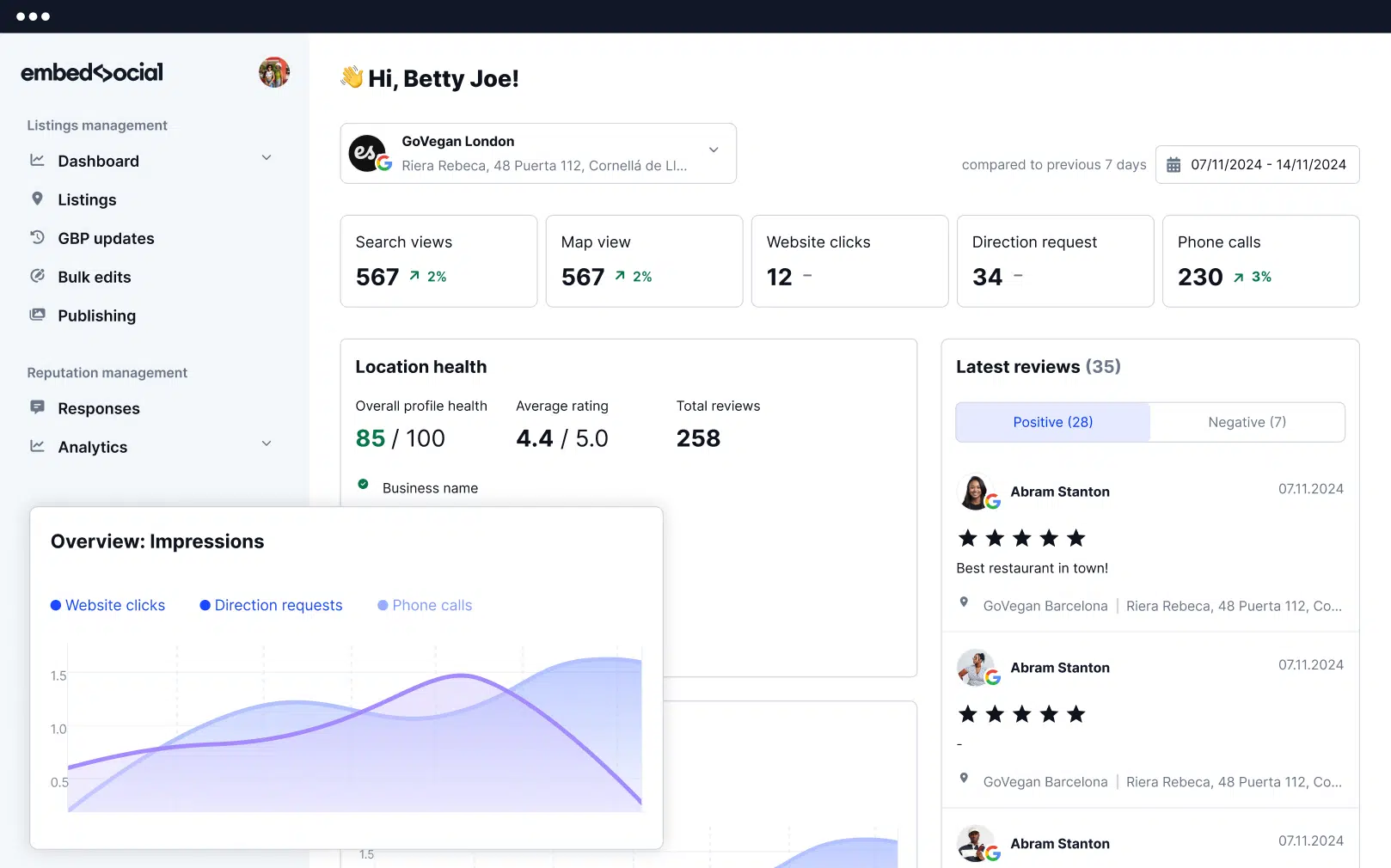
Al momento, Localith ti aiuta a gestire le tue schede aziendali in vari modi:
- Ottieni tutte le recensioni Google dalle tue schede online e goditi una gestione semplificata delle recensioni Google multi-sede in tutto il tuo brand;
- Mostra il tuo miglior feedback dei clienti su tutte le tue destinazioni online utilizzando splendidi widget e badge per le recensioni Google;
- Rispondi a tutte le tue recensioni Google non appena le ricevi tramite un risponditore automatico di recensioni, che invia risposte personalizzate per diverse valutazioni;
- Genera i più recenti report sulle recensioni Google per ottenere feedback sui tuoi prodotti, servizi e brand in generale, il che ti consentirà di migliorare la tua offerta;
- Crea e pianifica tutti i tuoi futuri post GBP da un unico dashboard.
Non è tutto! Localith è molto più di un gestore di Google Business Profile. Invece, ottieni una piattaforma UGC completa che mostra tutti i tuoi UGC!
Aggiorna e mantieni regolarmente le tue schede Google
Mantieni le informazioni aziendali aggiornate programmando revisioni e aggiornamenti regolari delle tue schede. Questo ti aiuterà a mantenere l’accuratezza e la rilevanza per i tuoi clienti.
Pertanto, imposta una routine di controllo delle tue schede per riflettere eventuali cambiamenti nelle operazioni aziendali, come nuove sedi, orari aggiornati o cambiamenti nei servizi offerti.
Garantisci sempre l’accuratezza dei tuoi dati
Ricontrolla tutte le informazioni prima e dopo aver apportato modifiche per evitare errori. I dati accurati migliorano la credibilità e la fiducia dei clienti nella tua attività.
Quindi, devi assicurarti che i dettagli come indirizzi, numeri di telefono, orari di apertura e categorie siano inseriti correttamente e formattati in modo coerente in tutte le schede. Considera di assegnare un membro del team dedicato o di utilizzare software per verificare l’accuratezza.
Standardizza le informazioni aziendali su Google
Assicurati che tutte le informazioni aziendali siano standardizzate in tutte le sedi. Ciò include l’utilizzo dello stesso formato per indirizzi, numeri di telefono e nomi aziendali.
La standardizzazione aiuta a mantenere un’immagine di brand coerente e previene la confusione dei clienti. Semplifica anche il processo di aggiornamento delle informazioni in futuro.
Forma il tuo personale sulla gestione del profilo
Forma il tuo personale sulla gestione di Google Business Profile per prevenire errori e garantire che gli aggiornamenti vengano effettuati tempestivamente e correttamente.
Considera di sviluppare una guida e le best practice per la gestione dei profili aziendali, inclusa la gestione dei problemi comuni e l’esecuzione di controlli di routine.
Cosa fare dopo la modifica in blocco delle tue attività multi-sede
Dopo aver completato la modifica in blocco delle tue schede Google Business Profile, è fondamentale monitorare le modifiche e assicurarsi che siano state implementate correttamente. Controlla regolarmente ogni profilo per verificare che tutte le informazioni siano accurate e coerenti tra le sedi. Questo approccio proattivo aiuta a identificare eventuali problemi che potrebbero emergere.
Rispondere alle recensioni Google è un altro passo essenziale. Interagire con le recensioni online non solo migliora la tua reputazione online, ma costruisce fiducia con i tuoi clienti. Rispondi tempestivamente e professionalmente sia alle recensioni positive che a quelle negative, affrontando eventuali preoccupazioni e ringraziando i clienti per il loro feedback.
È anche importante ottimizzare il tuo GBP per una migliore visibilità. Assicurati che ogni scheda includa foto di alta qualità, una descrizione aziendale e parole chiave pertinenti.
Infine, utilizza i Google Post per tenere informato il tuo pubblico su promozioni, eventi e aggiornamenti. Questo avrà un impatto positivo sulla tua strategia SEO complessiva.
Distinguiti su Google Search e Google Maps modificando in blocco le tue schede aziendali
Per essere più visibile rispetto alla concorrenza nella tua categoria aziendale, sia nell’app Google Maps che in Google Search, la migliore pratica di ottimizzazione per i motori di ricerca che potresti fare è mantenere sempre aggiornate tutte le tue schede aziendali.
Un Google Business Profile aggiornato è essenziale per mantenere la tua reputazione online in tutte le tue sedi e coinvolgere il tuo pubblico.
Fortunatamente, esistono robuste funzionalità di Google Business Profile per aiutarti ad aggiornare tutte le tue schede in una volta sola, risparmiando così tempo e garantendo coerenza e SEO migliorata.
Seguendo i passaggi e le best practice sopra descritte, puoi gestire in modo efficiente i tuoi profili, garantendo che tutte le informazioni siano accurate e aggiornate. Inoltre, puoi utilizzare strumenti come Localith per semplificare il processo e ottenere preziose informazioni.



![11 Migliori widget di social media per siti web [+Principali casi d'uso]](https://embedsocial.com/wp-content/uploads/2023/03/Social-Media-Carousel-widget-template.webp)
![Come incorporare testimonianze in un sito web nel 2026 [2 metodi + consigli]](https://embedsocial.com/wp-content/uploads/2022/11/testimonials-dark-single-slider.jpg.webp)


