

Os agregadores de mídias sociais revolucionaram a forma como as empresas sincronizam seus perfis de redes sociais com seus sites, incluindo a capacidade de incorporar postagens do Google. Eles economizam uma quantidade significativa de tempo que, de outra forma, seria gasto republicando conteúdo e mantêm seu site fresco e atual.
Se você usa ativamente seu Perfil Comercial do Google para publicar suas últimas atualizações, a boa notícia é que agora você também pode sincronizá-las com seu site.
Guia rápido para incorporar postagens do Google
Aqui está um guia passo a passo conciso sobre como incorporar rapidamente Postagens do Google Business no seu site usando o EmbedSocial.
- Crie uma conta para o widget de Postagens do Google.
- Conecte seu Perfil Comercial do Google e gere suas atualizações do Google.
- Crie um widget que exiba as postagens do Google de forma eficaz no seu site.
- Vá para a aba Incorporar e clique em Copiar código.
- Faça login no seu site e abra a página onde deseja incorporar o widget.
- Cole o código de incorporação das Postagens do Google.
- Clique em salvar ou publicar para deixar suas postagens do Google Business incorporadas ao vivo no seu site.
Pronto. Você pode incorporar rapidamente as postagens do GMB no seu site em 30 segundos graças à integração oficial do EmbedSocial com a API de negócios do Google.
Se você precisar de um guia mais abrangente sobre como incorporar postagens do Google no seu site, confira abaixo.
Um guia detalhado para incorporar postagens do Google
Siga nosso tutorial completo para incorporar postagens do Google em qualquer site automaticamente. Ele tem duas partes: uma é para criar o widget de Postagens do Google, e a segunda traz instruções sobre como incorporar o código do widget no HTML do seu site.
Crie e personalize seu widget de Postagens do Google
- Cadastre-se no EmbedSocial ou faça login se já tiver uma conta.
- Em seguida, vá para Fontes e escolha Google. Aqui, você deve fornecer as permissões para que nosso sistema gere todas as suas postagens automaticamente.
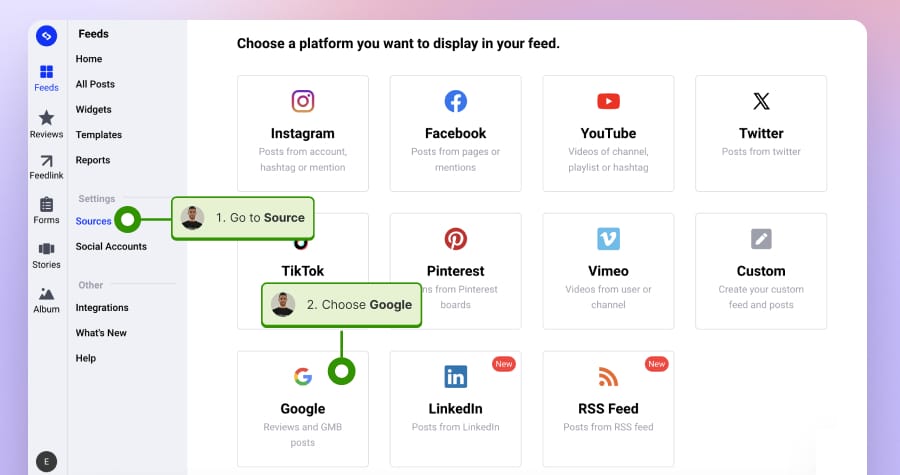
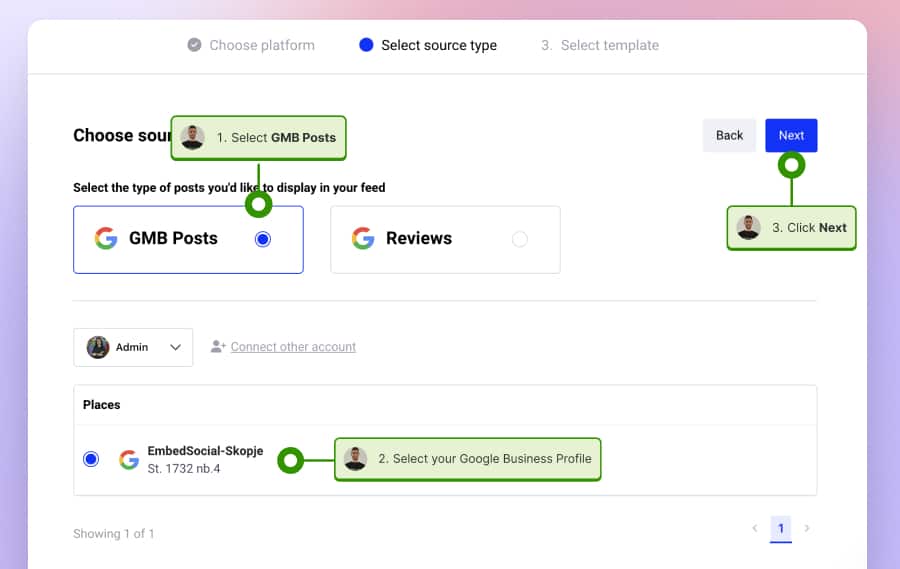
- Depois de conectar sua conta do Google, na próxima página, basta escolher Postagens GMB e clicar em Próximo.
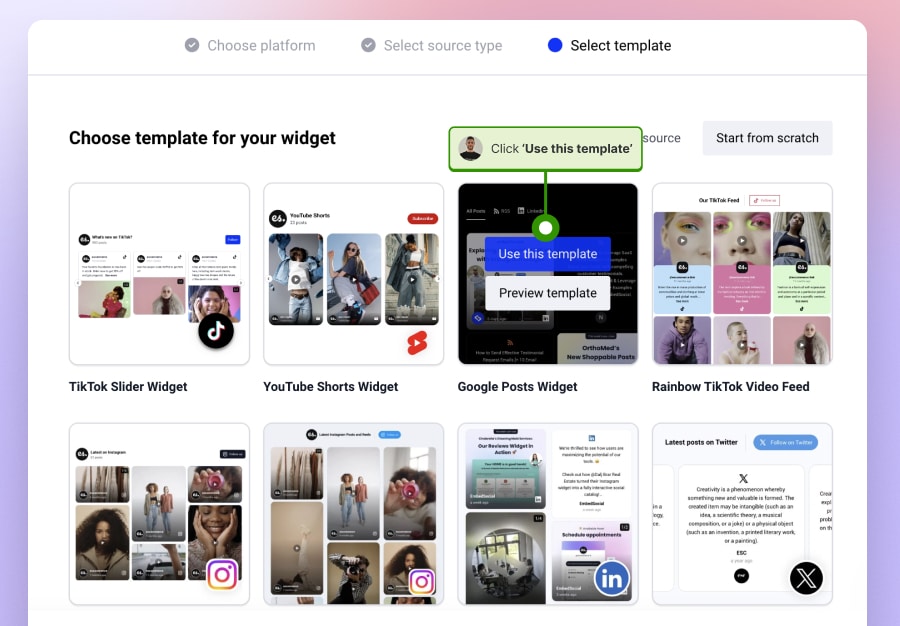
- Selecione um modelo de widget clicando em ‘Usar modelo’.
- No editor de widget, você pode personalizar ainda mais a aparência do widget. Você pode escolher um widget deslizante, feed ou popover. Também pode usar mais personalizações, como alterar família de fonte, formas, cores, etc.
- Quando terminar, clique em Incorporar e clique em Copiar código para obter o código JavaScript para o seu site.
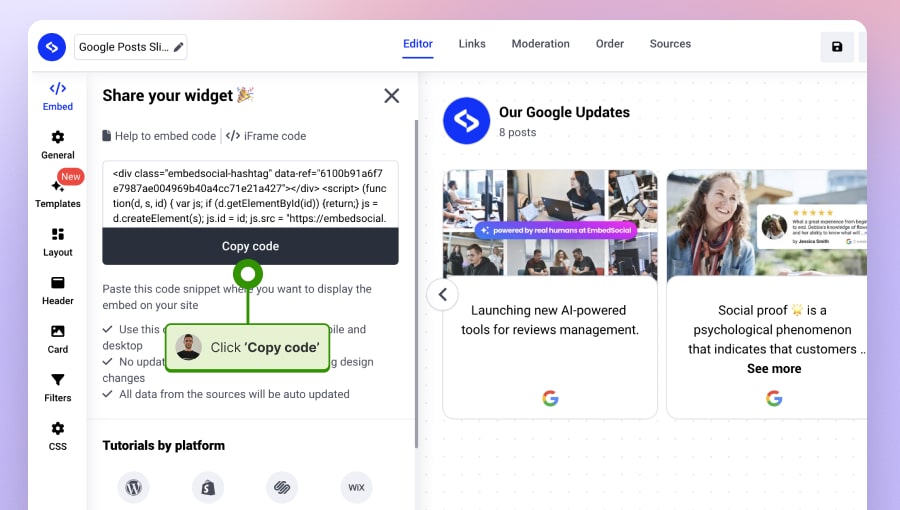


Observação: O editor robusto do EmbedSocial oferece outras opções, como Moderação, tradução de legendas por IA e opções para adicionar outras postagens de múltiplas fontes, como Instagram, LinkedIn, TikTok, Facebook ou YouTube.
Adicione o widget de postagens do Google Business a um site HTML
Depois de ter o widget de Postagens do Google, você só precisará adicionar o código ao seu site.
Isso é algo que você fará uma vez, pois o widget se atualizará automaticamente toda vez que você publicar uma nova postagem no Google.
Para adicionar o código no HTML do seu site, basta abrir o HTML e colar o código incorporável do widget dentro da div onde você quer que ele apareça.

Incorporando postagens do Google em diferentes construtores de sites
Para cada passo abaixo, você precisará primeiro gerar suas avaliações no EmbedSocial e criar o widget de Postagens do Google. Vamos listar todos os passos, então não se preocupe; é muito fácil e simples. Você só precisará colar uma linha de código e não precisará de habilidades técnicas adicionais.
Como adicionar postagens do Google a uma postagem do WordPress?
Veja como incorporar atualizações do Google em uma postagem ou página do WordPress:
- Primeiro, crie uma conta para experimentar o widget de Postagens do Google.
- Conecte sua página de perfil do Google e gere todas as suas postagens recentes do Google.
- Escolha um modelo e crie uma postagem.
- Clique na aba à esquerda, Incorporar, e clique em ‘Copiar Código’ para obter o código do widget incorporável.
- Faça login no seu painel do WordPress e vá para a página ou postagem onde deseja adicionar o widget de Postagens do Google.
- No editor Gutenberg, clique no ícone + e pesquise por bloco HTML personalizado.
- No campo HTML, basta colar o código.
- Clique em Visualizar ou Salvar para publicar as alterações.

O benefício de usar o EmbedSocial é a vantagem de não precisar instalar outros plugins. Você apenas adiciona o código, e não são necessárias manutenção adicional ou atualizações de plugin.
Como incorporar Postagens do Google no site Wix?
Para adicionar postagens do Google no Wix, siga estas etapas:
- Abra seu editor Wix, clique na área onde deseja adicionar o código do widget e clique no ícone + para adicionar um novo elemento;
- No menu suspenso de elementos, clique na opção Código de Incorporação e clique em ‘Incorporar HTML’;
- Clique na opção Inserir código na área de incorporação e, no pop-up, cole o código de incorporação gerado conforme mostrado abaixo e clique em ‘Atualizar’.

Como exibir Postagens do Google no site Webflow?
Para incorporar atualizações do Google no seu site Webflow, siga os passos abaixo.
- Cadastre-se para um teste e conecte sua conta do Google.
- Siga os passos para gerar todas as suas postagens do Google e criar o widget de postagens do Google para o seu site.
- Após criar o widget, clique na aba ‘Incorporar’ no canto superior esquerdo e copie o código JavaScript incorporável.
- Faça login na sua conta Webflow.
- Navegue até a visualização de edição do seu site Webflow.
- Clique em ‘Adicionar elemento’ nas opções à esquerda e selecione o elemento ‘Incorporar’.
- Por fim, cole o código copiado no campo de entrada do elemento ‘Incorporar’.
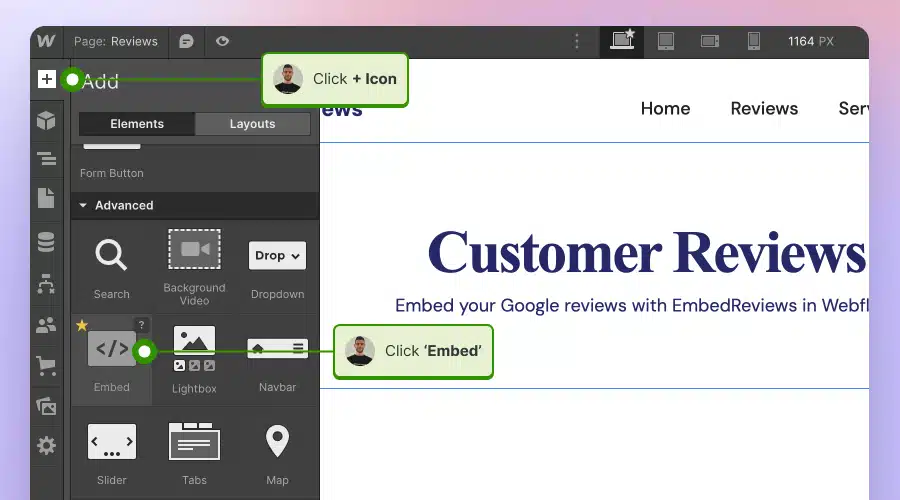
Pronto; as postagens aparecerão na página Webflow e se atualizarão automaticamente toda vez que você receber uma nova postagem.
Como incorporar atualizações do Google no site Squarespace?
Aqui estão os passos para incorporar suas postagens do Google em um site Squarespace:
- Cadastre-se para um teste e conecte seu perfil comercial do Google.
- Em seguida, gere suas avaliações do Google e crie um widget interativo para o seu site.
- Quando terminar de personalizar seu widget, navegue até o painel à esquerda e clique em Incorporar.
- Clique em ‘Copiar código.’
- Agora faça login na sua conta Squarespace e abra a página onde deseja exibir suas postagens do Google.
- No painel à esquerda, insira o bloco Incorporar na página.
- Clique no bloco Incorporar e, no popup, escolha Trecho de Código, depois clique na opção ‘Incorporar dados’ (conforme mostrado abaixo.)
- No campo, basta colar o código e clicar em Salvar no canto superior esquerdo.

Tipos de postagens do Google
Antes de começar a criar postagens, você deve saber que existem alguns tipos de postagem que pode publicar no seu perfil comercial do Google:
- Postagens de Atualização: Ideais para compartilhar atualizações gerais sobre sua empresa. Isso pode incluir anúncios de novos produtos, serviços, promoções ou qualquer outra novidade. Você tem a opção de adicionar fotos ou vídeos a essas postagens para torná-las mais envolventes.
- Postagens de Evento: São usadas para promover eventos específicos que sua empresa está hospedando, como workshops, aulas ou shows. Detalhes como data, hora e local do evento podem ser incluídos, juntamente com elementos multimídia. Os clientes podem interagir com essas postagens confirmando presença ou adicionando o evento aos seus calendários.
- Postagens de Oferta: Ofertas especiais ou descontos podem ser compartilhados por meio dessas postagens para atrair mais clientes em potencial. Elas oferecem a oportunidade de detalhar a oferta, incluindo qualquer data de validade e termos ou condições, e geralmente incluem um botão “Resgatar” para os clientes aproveitarem a oferta.
- Postagens de Produto: Este tipo de postagem é específico para certas categorias de negócios e pode ser utilizado para mostrar produtos específicos. Essas postagens podem incluir detalhes importantes como preço, disponibilidade e links de compra. Múltiplas fotos ou vídeos podem ser adicionados para fornecer uma visão abrangente do produto, e um botão “Saiba mais” pode direcionar os clientes ao seu site ou loja online para ação adicional.
A principal diferença para os tipos de postagem personalizados é que alguns deles exigem entradas em menos tipos de campo antes da publicação.
Passos para criar postagens no Google
Aqui está um guia rápido para quem precisa criar sua primeira postagem.
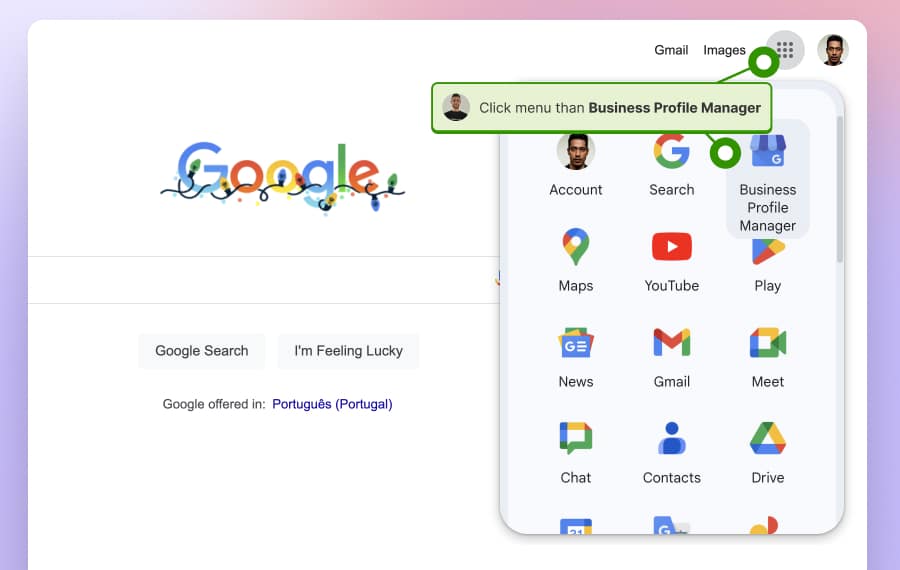
- Faça login na sua conta do Google e clique no menu no canto superior direito. Escolha Gestor de Perfil Comercial.
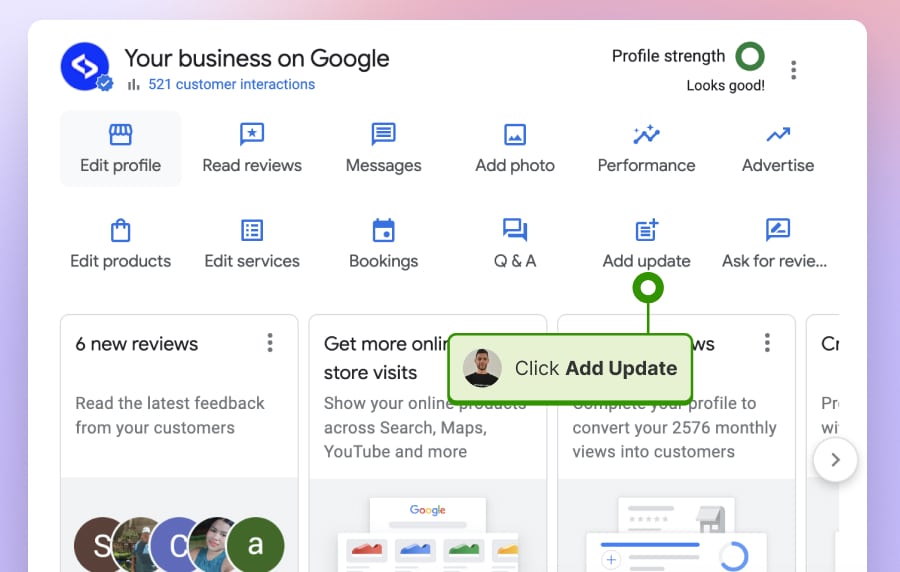
- Agora, nos atalhos, escolha Adicionar Atualização.
- No popup, escolha o tipo de postagem: Atualização, Evento ou Oferta. Se você escolher Atualização, precisará preencher a descrição da atualização, escolher um botão de CTA e carregar fotos. Quando terminar, clique em Publicar.
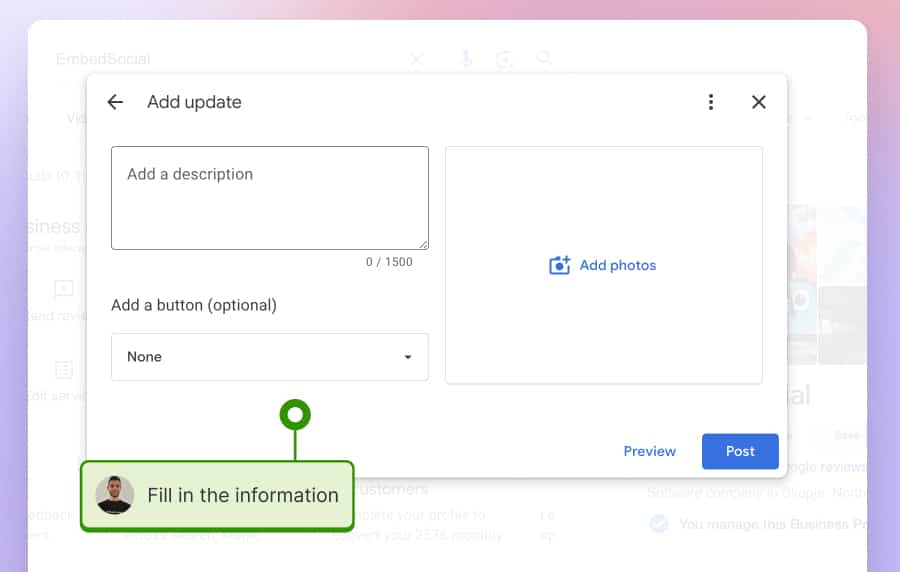


Sua postagem aparecerá na Busca dentro da seção onde estão listadas todas as informações do seu negócio. Além disso, essas atualizações aparecerão na sua listagem comercial no Google Maps.
Exemplos de exibição de postagens do Google no site
Aqui estão alguns widgets que você pode incorporar no seu site:
Slider com as últimas atualizações do Google
Mostre aos seus visitantes as últimas atualizações:

Parede masonry com as últimas postagens do Google, Instagram e vídeos do YouTube
Combine múltiplas redes sociais em um widget, incluindo suas últimas postagens do Google:

Principais conclusões
Assim como você pode incorporar postagens do Instagram, ferramentas como o EmbedSocial permitem combinar vários feeds de mídia social, incluindo postagens do Google, em uma única parede de mídia social coesa.
Além disso, toda vez que você publicar uma postagem do Google, ela atualizará seu site em tempo real.
Essa integração pode economizar tempo na atualização do seu site e oferece uma forma simplificada de exibir uma combinação de conteúdo social diretamente no seu site.
Estamos aqui para oferecer um ótimo suporte caso você precise de ajuda. Basta clicar no ícone de chat ao vivo no canto inferior direito.



![11 Melhores Widgets de Redes Sociais para Sites [+Principais Casos de Uso]](https://embedsocial.com/wp-content/uploads/2023/03/Social-Media-Carousel-widget-template.webp)
![Como incorporar testemunhos num site em 2026 [2 métodos + dicas]](https://embedsocial.com/wp-content/uploads/2022/11/testimonials-dark-single-slider.jpg.webp)


