

Gli aggregatori di social media hanno rivoluzionato il modo in cui le aziende sincronizzano i loro profili social con i loro siti web, inclusa la possibilità di incorporare i post Google. Fanno risparmiare una quantità significativa di tempo che altrimenti verrebbe spesa a ripubblicare contenuti e mantengono il tuo sito web aggiornato e attuale.
Se usi attivamente il tuo Google Business Profile per pubblicare gli ultimi aggiornamenti, la buona notizia è che ora puoi sincronizzare questi post anche con il tuo sito web.
Guida rapida per incorporare i post Google
Ecco una procedura dettagliata e concisa su come incorporare rapidamente i post di Google Business sul tuo sito web usando EmbedSocial.
- Crea un account per il widget dei post Google.
- Connetti il tuo Google Business Profile e genera i tuoi aggiornamenti Google.
- Crea un widget che mostri efficacemente i post Google sul tuo sito web.
- Vai alla scheda Incorpora e clicca su Copia codice.
- Accedi al tuo sito web e apri la pagina dove vuoi incorporare il widget.
- Incolla il codice di incorporamento dei post Google.
- Clicca su salva o pubblica per rendere attivi i post Google Business incorporati sul tuo sito web.
Ecco fatto. Puoi incorporare rapidamente i post GMB sul tuo sito web in 30 secondi grazie all’integrazione ufficiale di EmbedSocial con le API aziendali di Google.
Se hai bisogno di una guida più completa sull’incorporamento dei post Google sul tuo sito web, leggi di seguito.
Una guida dettagliata per incorporare i post Google
Segui il nostro tutorial completo per incorporare i post Google su qualsiasi sito web automaticamente. Ha due parti: una per la creazione del widget dei post Google e la seconda con le istruzioni per incorporare il codice del widget nell’HTML del tuo sito web.
Crea e personalizza il tuo widget per i post Google
- Registrati su EmbedSocial o accedi se hai già un account.
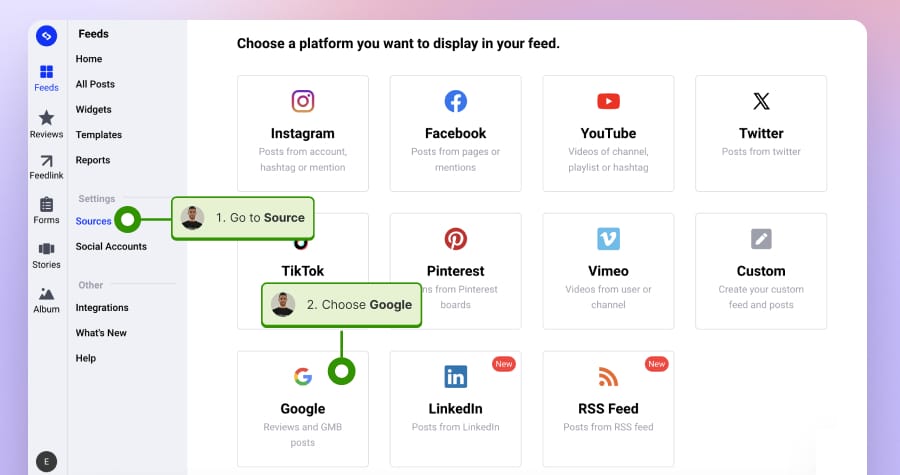
- Poi, vai su Fonti e scegli Google. Qui devi fornire le autorizzazioni in modo che il nostro sistema generi automaticamente tutti i tuoi post.
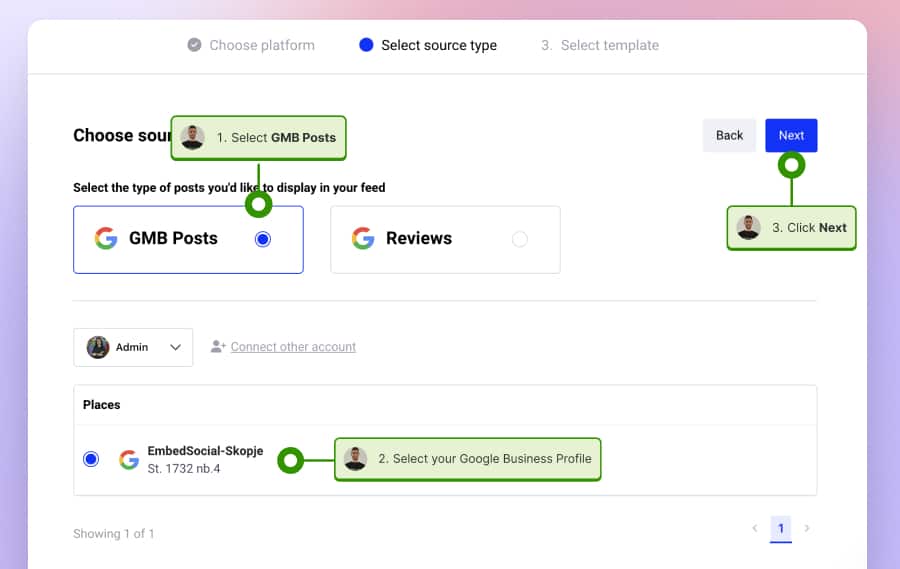
- Una volta connesso il tuo account Google, nella pagina successiva scegli semplicemente Post GMB e clicca su Avanti.
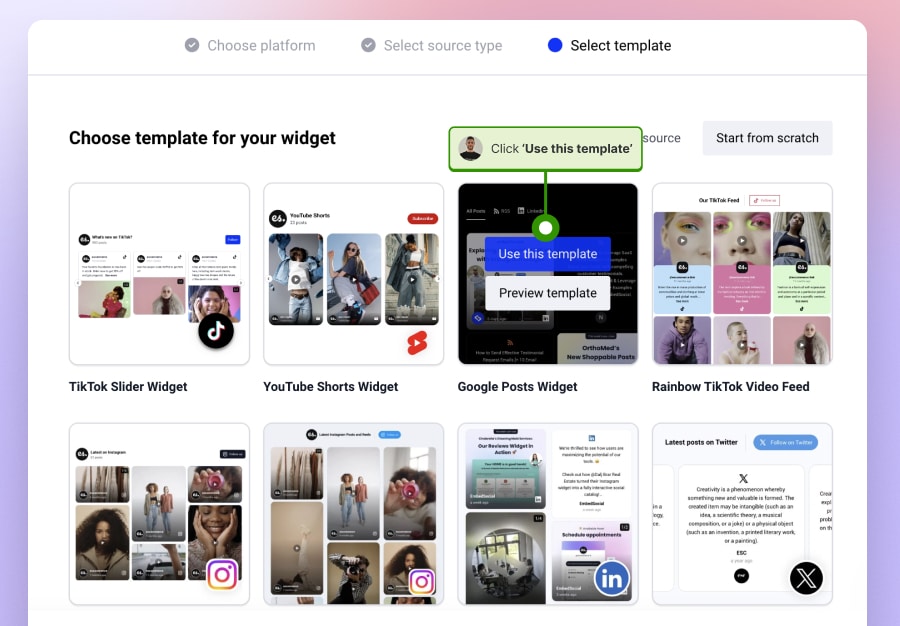
- Seleziona un modello di widget cliccando su ‘Usa modello’.
- Nell’editor del widget, puoi personalizzare ulteriormente l’aspetto del widget. Puoi scegliere un widget a slider, feed o popover. Puoi anche usare altre personalizzazioni, come cambiare la famiglia di caratteri, le forme, i colori, ecc.
- Una volta terminato, clicca su Incorpora e poi su Copia codice per ottenere il codice JavaScript per il tuo sito web.
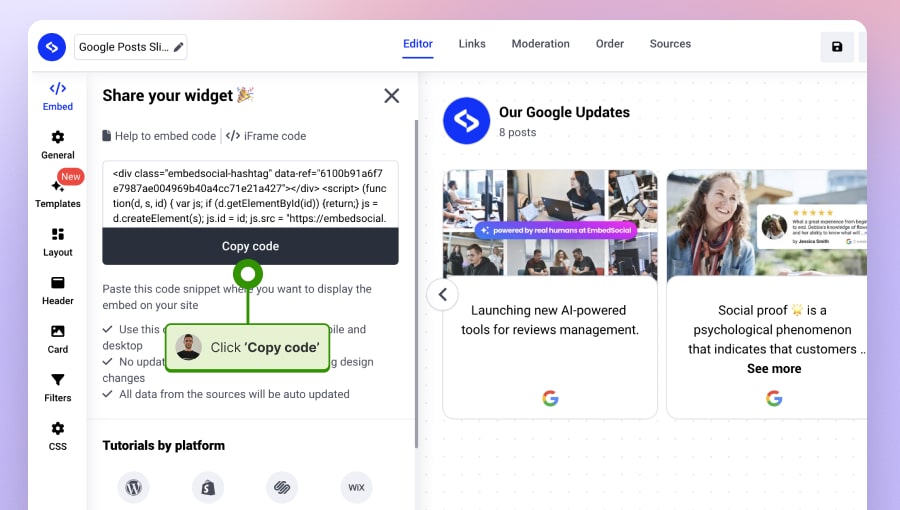


Nota: L’editor avanzato di EmbedSocial offre altre opzioni come Moderazione, traduzione AI delle didascalie e opzioni per aggiungere altri post da più fonti, come Instagram, LinkedIn, TikTok, Facebook o YouTube.
Aggiungi il widget dei post Google Business a un sito web HTML
Una volta che hai il widget dei post Google, dovrai solo aggiungere il codice al tuo sito web.
Si tratta di un’operazione che farai una sola volta, poiché il widget si aggiornerà automaticamente ogni volta che pubblichi un nuovo post su Google.
Per aggiungere il codice nell’HTML del tuo sito web, apri semplicemente l’HTML e incolla il codice incorporabile del widget all’interno del div dove vuoi che appaia.

Incorporare i post Google in diversi costruttori di siti web
Per ogni passaggio di seguito, dovrai prima generare le tue recensioni in EmbedSocial e creare il widget dei post Google. Elencheremo tutti i passaggi, quindi non preoccuparti: è molto facile e semplice. Dovrai solo incollare una riga di codice e non avrai bisogno di competenze tecniche aggiuntive.
Come aggiungere i post Google a un post WordPress?
Ecco come incorporare gli aggiornamenti Google in un post o una pagina WordPress:
- Prima, crea un account per provare il widget dei post Google.
- Connetti la tua pagina del profilo Google e genera tutti i tuoi post Google recenti.
- Scegli un modello e crea un post.
- Clicca sulla scheda Incorpora a sinistra e clicca su ‘Copia codice’ per ottenere il codice del widget incorporabile.
- Accedi al tuo dashboard WordPress e vai alla pagina o al post dove vuoi aggiungere il widget dei post Google.
- Nell’editor Gutenberg, clicca sull’icona + e cerca il blocco HTML personalizzato.
- Nel campo HTML, incolla semplicemente il codice.
- Clicca su Anteprima o Salva per pubblicare le modifiche.

Il vantaggio di usare EmbedSocial è che non è necessario installare altri plugin. Aggiungi semplicemente il codice e non è necessaria alcuna manutenzione o aggiornamento dei plugin.
Come incorporare i post Google in un sito web Wix?
Per aggiungere i post Google in Wix, segui questi passaggi:
- Apri l’editor Wix, clicca sull’area dove vuoi aggiungere il codice del widget e clicca sull’icona + per aggiungere un nuovo elemento;
- Nel menu a tendina degli elementi, clicca sull’opzione Codice Incorporato e clicca su ‘Incorpora HTML’;
- Clicca sull’opzione Inserisci codice nell’area di incorporamento e nel popup incolla il codice di incorporamento generato come mostrato di seguito e clicca su ‘Aggiorna’.

Come visualizzare i post Google in un sito web Webflow?
Per incorporare gli aggiornamenti Google sul tuo sito web Webflow, segui i passaggi di seguito.
- Registrati per una prova e connetti il tuo account Google.
- Segui i passaggi per generare tutti i tuoi post Google e creare il widget dei post Google per il tuo sito web.
- Dopo aver creato il widget, clicca sulla scheda ‘Incorpora’ in alto a sinistra e copia il codice JavaScript incorporabile.
- Accedi al tuo account Webflow.
- Naviga alla visualizzazione di modifica del tuo sito web Webflow.
- Clicca su ‘Aggiungi elemento’ dalle opzioni a sinistra e seleziona l’elemento ‘Incorpora’.
- Infine, incolla il codice copiato nel campo di input dell’elemento ‘Incorpora’.
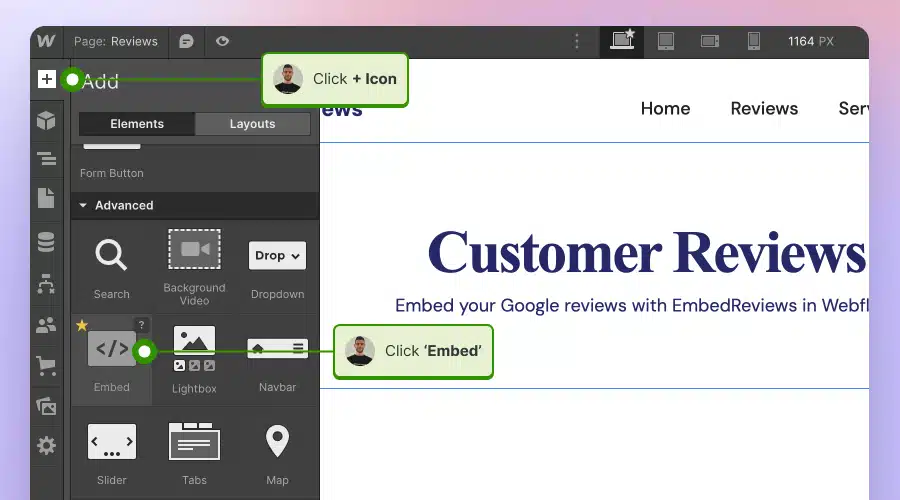
Ecco fatto: i post appariranno sulla pagina Webflow e si aggiorneranno automaticamente ogni volta che ricevi un nuovo post.
Come incorporare gli aggiornamenti Google in un sito web Squarespace?
Ecco i passaggi per incorporare i tuoi post Google in un sito web Squarespace:
- Registrati per una prova e connetti il tuo profilo Google Business.
- Poi, genera le tue recensioni Google e crea un widget interattivo per il tuo sito web.
- Una volta terminata la personalizzazione del widget, naviga al pannello di sinistra e clicca su Incorpora.
- Clicca su ‘Copia codice’.
- Ora accedi al tuo account Squarespace e apri la pagina dove vuoi visualizzare i tuoi post Google.
- Nel pannello di sinistra, inserisci il blocco Incorpora nella pagina.
- Clicca sul blocco Incorpora e nel popup scegli Frammento di codice, poi clicca sull’opzione ‘Incorpora dati’ (come mostrato di seguito).
- Nel campo, incolla semplicemente il codice e clicca su Salva nell’angolo in alto a sinistra.

Tipi di post Google
Prima di iniziare a creare post, dovresti sapere che ci sono alcuni tipi di post che puoi pubblicare sul tuo profilo Google Business:
- Post di aggiornamento: ideali per condividere aggiornamenti generali sulla tua attività. Possono includere annunci di nuovi prodotti, servizi, promozioni o qualsiasi altra notizia. Hai la possibilità di aggiungere foto o video a questi post per renderli più coinvolgenti.
- Post evento: vengono usati per promuovere eventi specifici ospitati dalla tua attività, come workshop, corsi o concerti. Possono essere inclusi dettagli come data, ora e luogo dell’evento, insieme a elementi multimediali. I clienti possono interagire con questi post confermando la partecipazione o aggiungendo l’evento ai loro calendari.
- Post offerta: offerte speciali o sconti possono essere condivisi tramite questi post per attirare più potenziali clienti. Offrono l’opportunità di dettagliare l’offerta, incluse eventuali date di scadenza e termini o condizioni, e spesso includono un pulsante “Riscatta” per i clienti per richiedere l’offerta.
- Post prodotto: questo tipo di post è specifico per determinate categorie di attività e può essere utilizzato per presentare prodotti specifici. Questi post possono includere dettagli importanti come prezzo, disponibilità e link per l’acquisto. È possibile aggiungere più foto o video per fornire una panoramica completa del prodotto, e un pulsante “Scopri di più” può indirizzare i clienti al tuo sito web o negozio online per ulteriori azioni.
La principale differenza per i tipi di post personalizzati è che alcuni di essi richiedono l’inserimento di meno tipi di campi prima della pubblicazione.
Passaggi per creare post su Google
Ecco una guida rapida per chi ha bisogno di creare il primo post.
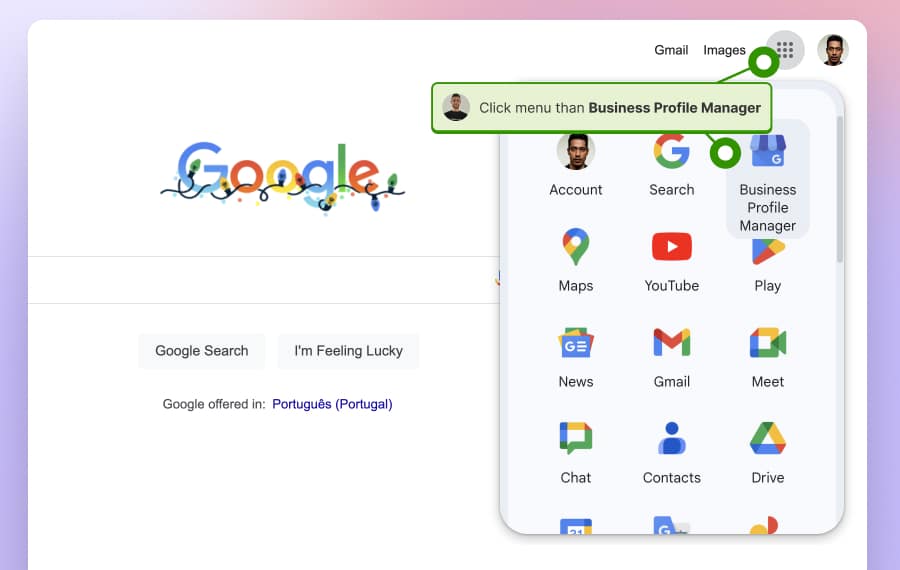
- Accedi al tuo account Google e clicca sul menu in alto a destra. Scegli Gestione del profilo aziendale.
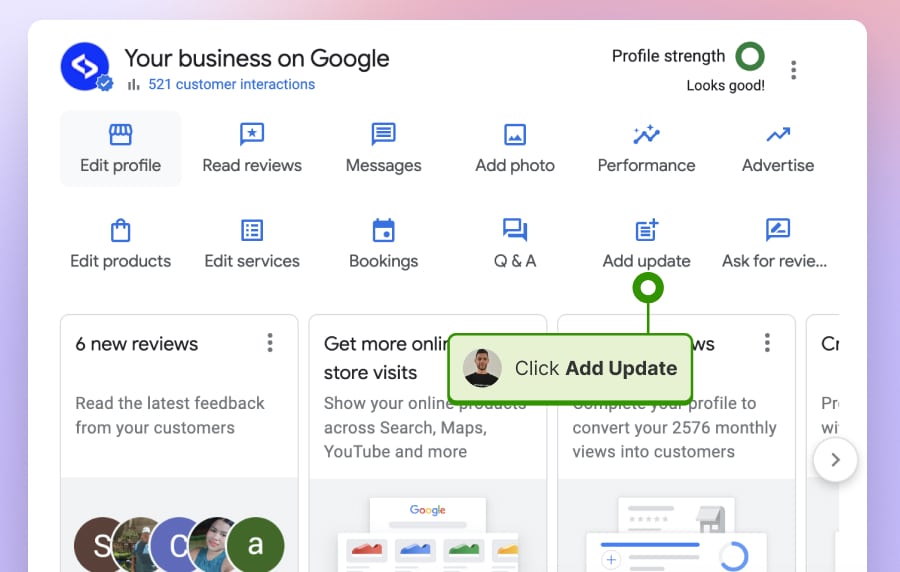
- Ora, nelle scorciatoie, scegli Aggiungi aggiornamento.
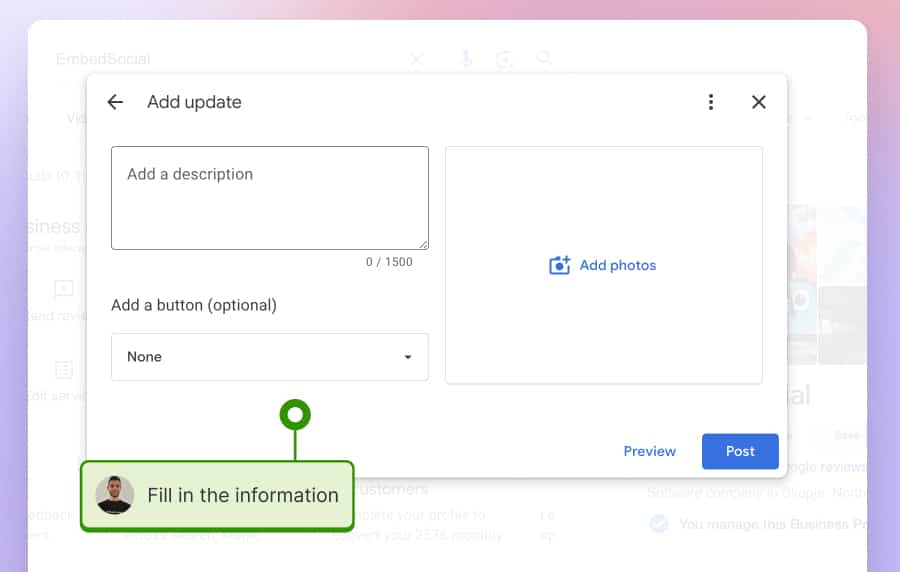
- Nel popup, scegli il tipo di post: Aggiornamento, Evento o Offerta. Se scegli Aggiornamento, dovrai compilare la descrizione dell’aggiornamento, scegliere un pulsante CTA e caricare le foto. Una volta terminato, clicca su Pubblica.


Il tuo post apparirà nella Ricerca nella sezione in cui sono elencate tutte le informazioni sulla tua attività. Questi aggiornamenti appariranno anche sulla tua scheda aziendale in Google Maps.
Esempi di visualizzazione dei post Google sul sito web
Ecco alcuni widget che puoi incorporare sul tuo sito web:
Slider con gli ultimi aggiornamenti Google
Mostra ai visitatori del tuo sito web gli ultimi aggiornamenti:

Muro masonry con gli ultimi post Google, Instagram e video YouTube
Combina più reti di social media in un unico widget, inclusi i tuoi ultimi post Google:

Punti chiave
Proprio come potresti incorporare i post di Instagram, strumenti come EmbedSocial ti consentono di combinare vari feed di social media, inclusi i post Google, in un unico muro social coerente.
Inoltre, ogni volta che pubblichi un post Google, aggiornerà il tuo sito web in tempo reale.
Questa integrazione può far risparmiare tempo nell’aggiornamento del tuo sito web e offre un modo semplificato per visualizzare un mix di contenuti social direttamente sul tuo sito.
Siamo qui per fornire un ottimo supporto nel caso in cui tu abbia bisogno di aiuto. Clicca sull’icona della chat dal vivo nell’angolo in basso a destra.



![11 Migliori widget di social media per siti web [+Principali casi d'uso]](https://embedsocial.com/wp-content/uploads/2023/03/Social-Media-Carousel-widget-template.webp)
![Come incorporare testimonianze in un sito web nel 2026 [2 metodi + consigli]](https://embedsocial.com/wp-content/uploads/2022/11/testimonials-dark-single-slider.jpg.webp)


