

Social-Media-Aggregatoren haben die Art und Weise revolutioniert, wie Unternehmen ihre Social-Media-Profile mit ihren Websites synchronisieren, einschließlich der Möglichkeit, Google-Beiträge einzubetten. Sie sparen erheblich viel Zeit, die sonst für die erneute Veröffentlichung von Inhalten aufgewendet werden müsste, und halten Ihre Website frisch und aktuell.
Wenn Sie Ihr Google Business Profile aktiv nutzen, um Ihre neuesten Updates zu veröffentlichen, ist die gute Nachricht, dass Sie diese Beiträge jetzt auch mit Ihrer Website synchronisieren können.
Kurzanleitung zum Einbetten von Google-Beiträgen
Hier ist eine prägnante, schrittweise Anleitung, wie Sie Google Business-Beiträge schnell mit EmbedSocial auf Ihrer Website einbetten können.
- Erstellen Sie ein Konto für das Google-Beiträge-Widget.
- Verbinden Sie Ihr Google Business Profile und generieren Sie Ihre Google-Updates.
- Erstellen Sie ein Widget, das Google-Beiträge effektiv auf Ihrer Website anzeigt.
- Gehen Sie zur Registerkarte Einbetten und klicken Sie einfach auf Code kopieren.
- Melden Sie sich bei Ihrer Website an und öffnen Sie die Seite, auf der Sie das Widget einbetten möchten.
- Fügen Sie den Einbettungscode für Google-Beiträge ein.
- Klicken Sie auf Speichern oder Veröffentlichen, um Ihre eingebetteten Google Business-Beiträge auf Ihrer Website live zu schalten.
Das war’s. Dank der offiziellen Integration von EmbedSocial mit der Google Business API können Sie GMB-Beiträge in 30 Sekunden auf Ihrer Website einbetten.
Wenn Sie eine umfassendere Anleitung zum Einbetten von Google-Beiträgen auf Ihrer Website benötigen, lesen Sie weiter unten.
Eine detaillierte Anleitung zum Einbetten von Google-Beiträgen
Folgen Sie unserem vollständigen Tutorial, um Google-Beiträge automatisch auf jeder Website einzubetten. Es hat zwei Teile: Der erste ist für die Erstellung des Google-Beiträge-Widgets, und der zweite enthält Anweisungen zum Einbetten des Widget-Codes in das HTML Ihrer Website.
Ihr Google-Beiträge-Widget erstellen und anpassen
- Registrieren Sie sich bei EmbedSocial oder melden Sie sich an, wenn Sie bereits ein Konto haben.
- Gehen Sie dann zu Quellen und wählen Sie Google aus. Hier müssen Sie die Berechtigungen erteilen, damit unser System alle Ihre Beiträge automatisch generiert.
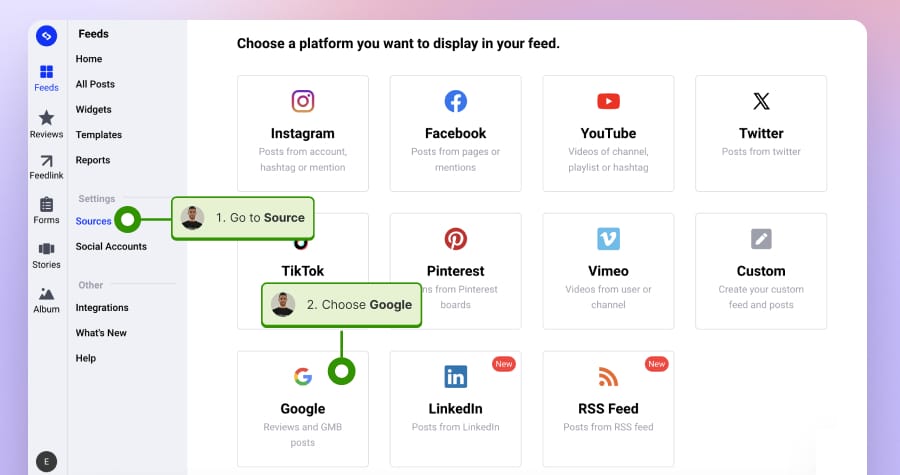
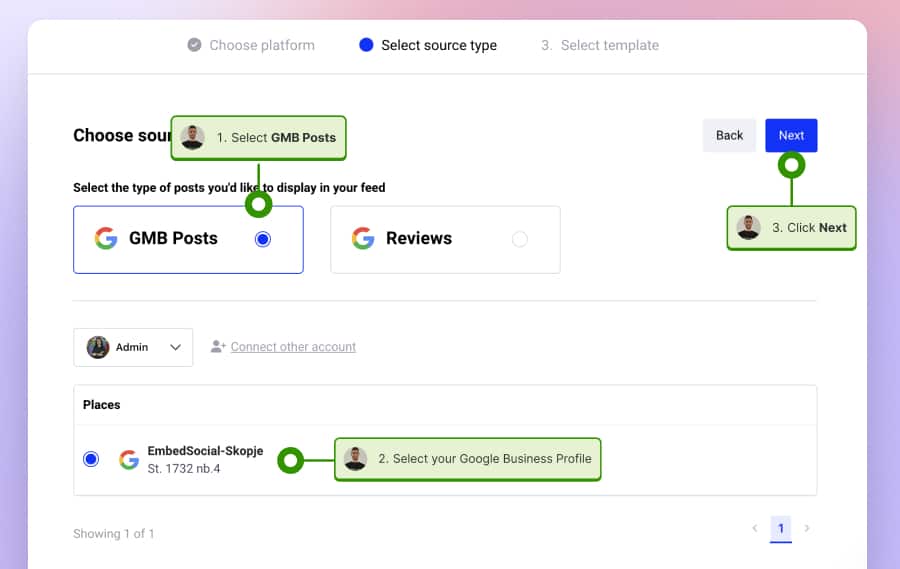
- Sobald Sie Ihr Google-Konto verbunden haben, wählen Sie auf der nächsten Seite einfach GMB-Beiträge aus und klicken Sie auf Weiter.
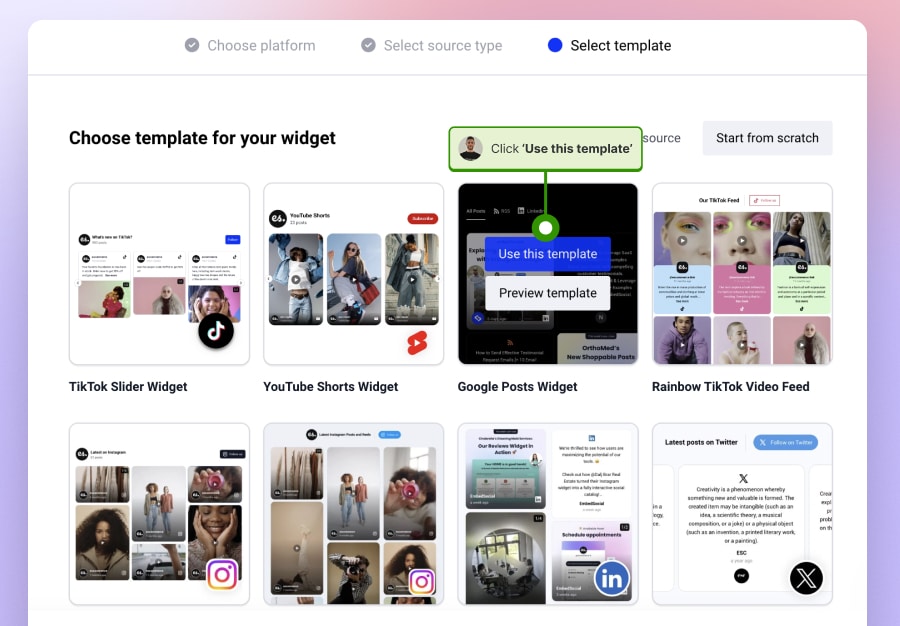
- Wählen Sie eine Widget-Vorlage aus, indem Sie auf “Vorlage verwenden” klicken.
- Im Widget-Editor können Sie das Erscheinungsbild des Widgets weiter anpassen. Sie können ein Slider-, Feed- oder Popover-Widget wählen. Außerdem können Sie weitere Anpassungen vornehmen, wie z. B. Schriftfamilie, Formen, Farben usw. ändern.
- Wenn Sie fertig sind, klicken Sie auf Einbetten und dann auf Code kopieren, um den JavaScript-Code für Ihre Website zu erhalten.
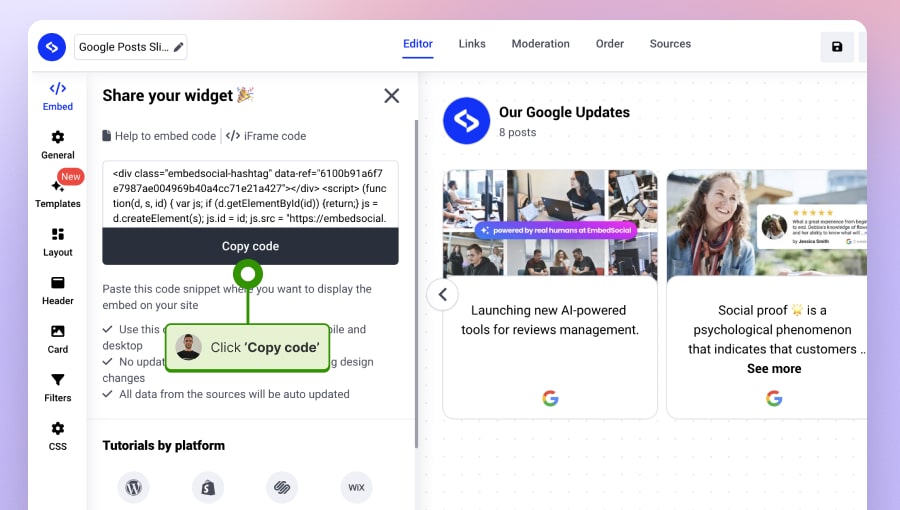


Bitte beachten: Der leistungsstarke Editor von EmbedSocial bietet weitere Optionen wie Moderation, KI-Übersetzung von Bildunterschriften und Optionen zum Hinzufügen weiterer Beiträge aus mehreren Quellen wie Instagram, LinkedIn, TikTok, Facebook oder YouTube.
Das Google Business-Beiträge-Widget zu einer HTML-Website hinzufügen
Sobald Sie das Google-Beiträge-Widget haben, müssen Sie nur noch den Code zu Ihrer Website hinzufügen.
Das ist eine einmalige Sache, da das Widget automatisch aktualisiert wird, jedes Mal wenn Sie einen neuen Beitrag auf Google veröffentlichen.
Um den Code in das HTML Ihrer Website einzufügen, öffnen Sie einfach das HTML und fügen Sie den einbettbaren Code des Widgets in den div ein, wo er erscheinen soll.

Google-Beiträge in verschiedene Website-Builder einbetten
Für jeden der nachfolgenden Schritte müssen Sie zunächst Ihre Bewertungen in EmbedSocial generieren und das Google-Beiträge-Widget erstellen. Alle Schritte werden aufgeführt. Es ist sehr einfach. Sie müssen nur eine Codezeile einfügen und benötigen keine zusätzlichen technischen Kenntnisse.
Wie fügt man Google-Beiträge zu einem WordPress-Beitrag hinzu?
So betten Sie Google-Updates in einen WordPress-Beitrag oder eine Seite ein:
- Erstellen Sie zunächst ein Konto, um das Google-Beiträge-Widget auszuprobieren.
- Verbinden Sie Ihre Google-Profilseite und generieren Sie alle Ihre aktuellen Google-Beiträge.
- Wählen Sie eine Vorlage aus und erstellen Sie einen Beitrag.
- Klicken Sie auf der linken Registerkarte auf Einbetten und dann auf “Code kopieren”, um den einbettbaren Widget-Code zu erhalten.
- Melden Sie sich in Ihrem WordPress-Dashboard an und gehen Sie zu der Seite oder dem Beitrag, dem Sie das Google-Beiträge-Widget hinzufügen möchten.
- Klicken Sie im Gutenberg-Editor auf das Symbol + und suchen Sie nach dem Block “Benutzerdefiniertes HTML”.
- Fügen Sie einfach den Code in das HTML-Feld ein.
- Klicken Sie auf Vorschau oder Speichern, um die Änderungen zu veröffentlichen.

Der Vorteil der Verwendung von EmbedSocial liegt darin, dass keine Installation weiterer Plugins erforderlich ist. Sie fügen einfach den Code hinzu, und es sind keine zusätzliche Wartung oder Plugin-Updates erforderlich.
Wie bettet man Google-Beiträge in eine Wix-Website ein?
Um Google-Beiträge in Wix hinzuzufügen, führen Sie die folgenden Schritte aus:
- Öffnen Sie Ihren Wix-Editor, klicken Sie auf den Bereich, in dem Sie den Widget-Code hinzufügen möchten, und klicken Sie auf das Symbol +, um ein neues Element hinzuzufügen;
- Klicken Sie im Dropdown-Menü der Elemente auf die Option Code einbetten und dann auf “HTML einbetten”;
- Klicken Sie auf die Option Code eingeben im Einbettbereich, fügen Sie in dem Popup den generierten Einbettungscode wie unten gezeigt ein und klicken Sie auf “Aktualisieren”.

Wie zeigt man Google-Beiträge auf einer Webflow-Website an?
Um Google-Updates auf Ihrer Webflow-Website einzubetten, führen Sie die folgenden Schritte aus.
- Melden Sie sich für eine Testversion an und verbinden Sie Ihr Google-Konto.
- Führen Sie die Schritte aus, um alle Ihre Google-Beiträge zu generieren und das Google-Beiträge-Widget für Ihre Website zu erstellen.
- Klicken Sie nach der Erstellung des Widgets oben links auf die Registerkarte “Einbetten” und kopieren Sie den einbettbaren JavaScript-Code.
- Melden Sie sich in Ihrem Webflow-Konto an.
- Navigieren Sie zur Bearbeitungsansicht Ihrer Webflow-Website.
- Klicken Sie auf “Element hinzufügen” in den linken Optionen und wählen Sie das Element “Einbetten” aus.
- Fügen Sie abschließend den kopierten Code in das Eingabefeld des Elements “Einbetten” ein.
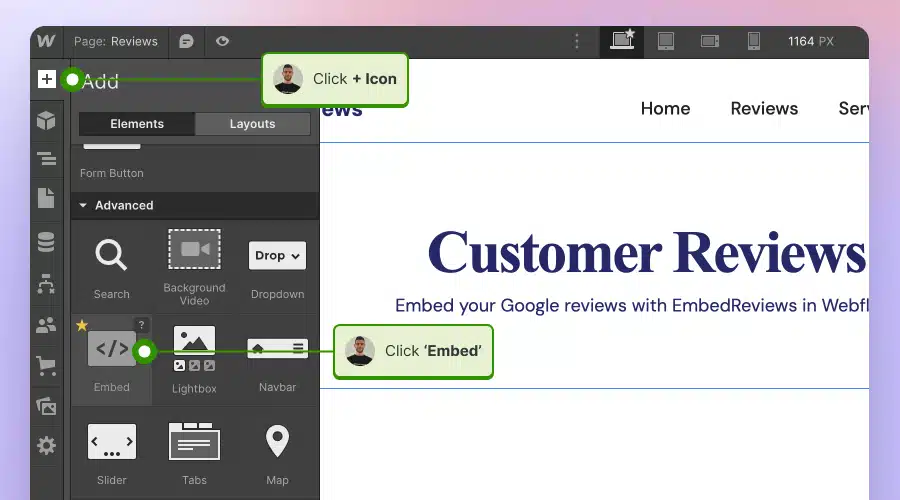
Das war’s. Die Beiträge erscheinen auf der Webflow-Seite und werden automatisch aktualisiert, jedes Mal wenn Sie einen neuen Beitrag erhalten.
Wie bettet man Google-Updates in eine Squarespace-Website ein?
Hier sind die Schritte zum Einbetten Ihrer Google-Beiträge in eine Squarespace-Website:
- Melden Sie sich für eine Testversion an und verbinden Sie Ihr Google Business Profile.
- Generieren Sie dann Ihre Google-Bewertungen und erstellen Sie ein interaktives Widget für Ihre Website.
- Sobald Sie Ihr Widget angepasst haben, navigieren Sie zum linken Panel und klicken Sie auf Einbetten.
- Klicken Sie auf “Code kopieren”.
- Melden Sie sich nun in Ihrem Squarespace-Konto an und öffnen Sie die Seite, auf der Sie Ihre Google-Beiträge anzeigen möchten.
- Fügen Sie im linken Panel den Einbettungsblock auf der Seite ein.
- Klicken Sie auf den Einbettungsblock, und wählen Sie im Popup Code-Snippet und dann die Option “Daten einbetten” (wie unten gezeigt).
- Fügen Sie im Feld einfach den Code ein und klicken Sie oben links auf Speichern.

Google-Beitragstypen
Bevor Sie mit der Erstellung von Beiträgen beginnen, sollten Sie wissen, dass es einige Beitragstypen gibt, die Sie in Ihrem Google Business Profile veröffentlichen können:
- Update-Beiträge: Ideal zum Teilen allgemeiner Updates über Ihr Unternehmen. Dazu können Ankündigungen neuer Produkte, Dienstleistungen, Aktionen oder andere Neuigkeiten gehören. Sie haben die Möglichkeit, diesen Beiträgen Fotos oder Videos hinzuzufügen, um sie ansprechender zu gestalten.
- Veranstaltungsbeiträge: Diese werden verwendet, um bestimmte Veranstaltungen zu bewerben, die Ihr Unternehmen ausrichtet, wie z. B. Workshops, Kurse oder Konzerte. Details wie Datum, Uhrzeit und Ort der Veranstaltung können zusammen mit Multimedia-Elementen enthalten sein. Kunden können mit diesen Beiträgen interagieren, indem sie zusagen oder die Veranstaltung zu ihren Kalendern hinzufügen.
- Angebotsbeiträge: Spezielle Angebote oder Rabatte können über diese Beiträge geteilt werden, um mehr potenzielle Kunden anzuziehen. Sie bieten die Möglichkeit, das Angebot zu beschreiben, einschließlich eines Ablaufdatums und der Bedingungen, und enthalten oft eine Schaltfläche “Einlösen”, über die Kunden das Angebot in Anspruch nehmen können.
- Produktbeiträge: Dieser Beitragstyp ist für bestimmte Kategorien von Unternehmen spezifisch und kann verwendet werden, um bestimmte Produkte zu präsentieren. Diese Beiträge können wichtige Details wie Preis, Verfügbarkeit und Kauflinks enthalten. Mehrere Fotos oder Videos können hinzugefügt werden, um einen umfassenden Überblick über das Produkt zu geben, und eine Schaltfläche “Mehr erfahren” kann Kunden zu Ihrer Website oder Ihrem Online-Shop weiterleiten.
Der Hauptunterschied bei den benutzerdefinierten Beitragstypen besteht darin, dass einige von ihnen weniger Eingaben in Feldtypen erfordern, bevor sie veröffentlicht werden.
Schritte zum Erstellen von Beiträgen auf Google
Hier ist eine Kurzanleitung für diejenigen, die ihren ersten Beitrag erstellen möchten.
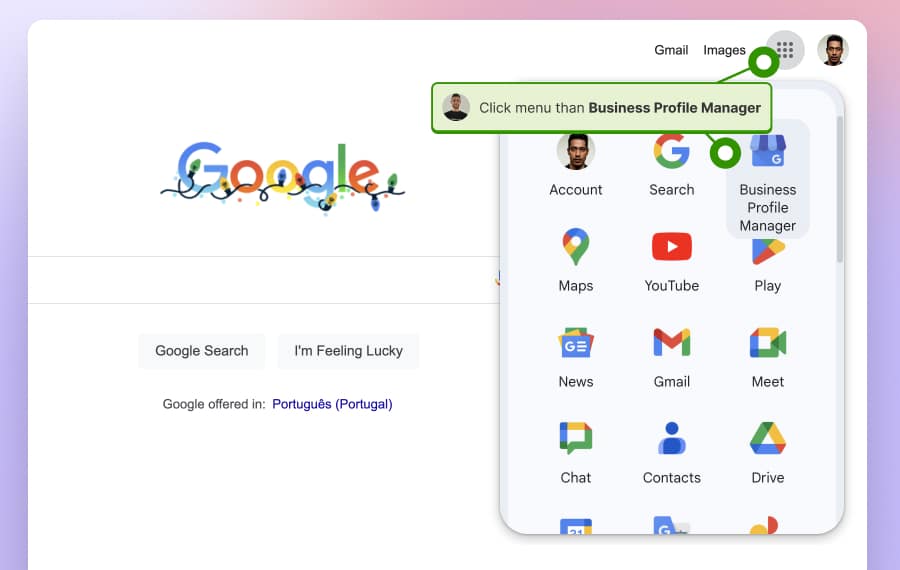
- Melden Sie sich bei Ihrem Google-Konto an und klicken Sie auf das Menü oben rechts. Wählen Sie Business Profile Manager.
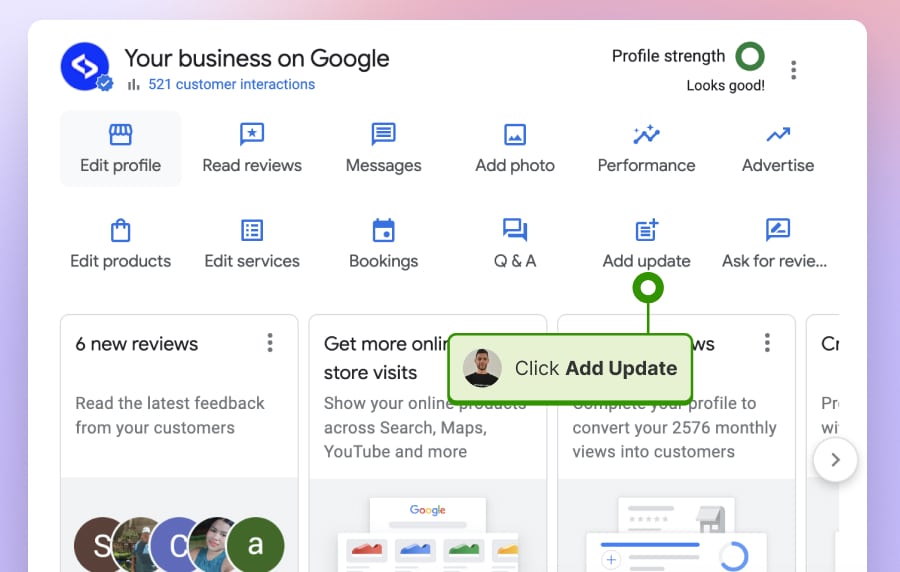
- Wählen Sie dann in den Shortcuts Update hinzufügen.
- Wählen Sie im Popup den Beitragstyp aus: Update, Veranstaltung oder Angebot. Wenn Sie Update wählen, müssen Sie die Update-Beschreibung ausfüllen, eine CTA-Schaltfläche auswählen und Fotos hochladen. Klicken Sie abschließend auf Posten.
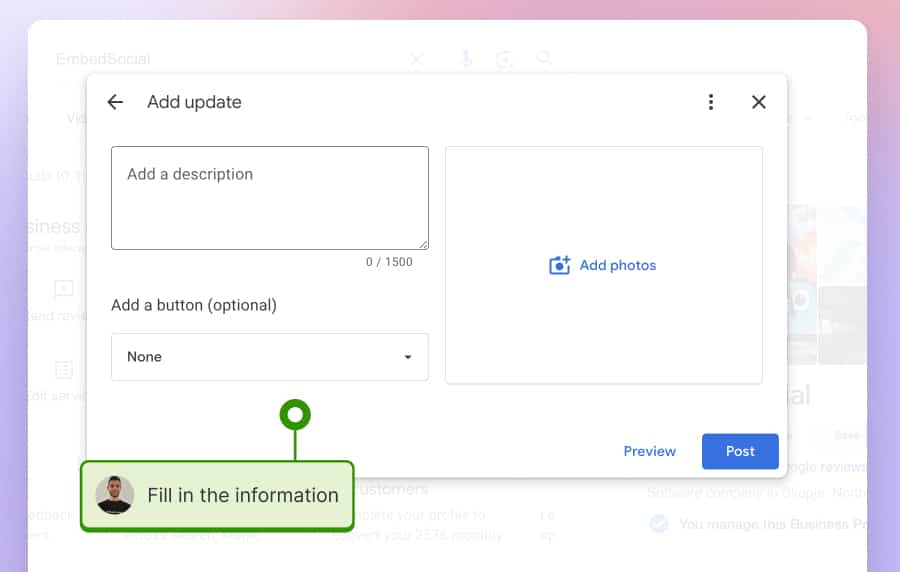


Ihr Beitrag wird in der Suche im Abschnitt erscheinen, in dem alle Ihre Unternehmensinformationen aufgeführt sind. Außerdem werden diese Updates in Ihrem Unternehmenseintrag in Google Maps angezeigt.
Beispiele für die Anzeige von Google-Beiträgen auf der Website
Hier sind einige Widgets, die Sie auf Ihrer Website einbetten können:
Slider mit den neuesten Google-Updates
Zeigen Sie Ihren Website-Besuchern die neuesten Updates:

Masonry-Wall mit den neuesten Google-Beiträgen, Instagram- und YouTube-Videos
Kombinieren Sie mehrere Social-Media-Netzwerke in einem Widget, einschließlich Ihrer neuesten Google-Beiträge:

Wichtige Erkenntnisse
Genau wie beim Einbetten von Instagram-Beiträgen ermöglichen Tools wie EmbedSocial die Kombination verschiedener Social-Media-Feeds, einschließlich Google-Beiträge, zu einer einzigen, kohärenten Social Media Wall.
Außerdem wird Ihre Website in Echtzeit aktualisiert, jedes Mal wenn Sie einen Google-Beitrag veröffentlichen.
Diese Integration kann Zeit beim Aktualisieren Ihrer Website sparen und bietet eine optimierte Möglichkeit, eine Mischung aus sozialen Inhalten direkt auf Ihrer Website anzuzeigen.
Wir sind hier, um großartige Unterstützung zu bieten, falls Sie Hilfe benötigen. Klicken Sie einfach auf das Live-Chat-Symbol in der unteren rechten Ecke.



![11 beste Social-Media-Widgets für Websites [+Top-Anwendungsfälle]](https://embedsocial.com/wp-content/uploads/2023/03/Social-Media-Carousel-widget-template.webp)
![Wie man Testimonials auf einer Website einbettet 2026 [2 Methoden + Tipps]](https://embedsocial.com/wp-content/uploads/2022/11/testimonials-dark-single-slider.jpg.webp)


