

Les agrégateurs de réseaux sociaux ont révolutionné la façon dont les entreprises synchronisent leurs profils de réseaux sociaux avec leurs sites Web, notamment la possibilité d’intégrer des posts Google. Ils permettent de gagner un temps considérable qui serait autrement consacré à republier du contenu et maintiennent votre site Web à jour.
Si vous utilisez activement votre Google Business Profile pour publier vos dernières mises à jour, la bonne nouvelle est que vous pouvez désormais synchroniser ces posts avec votre site Web.
Guide rapide pour intégrer des posts Google
Voici un guide concis, étape par étape, sur la façon d’intégrer rapidement des posts Google Business sur votre site Web avec EmbedSocial.
- Créez un compte pour le widget Google Posts.
- Connectez votre Google Business Profile et générez vos mises à jour Google.
- Créez un widget qui affichera efficacement les posts Google sur votre site Web.
- Accédez à l’onglet Intégrer et cliquez simplement sur Copier le code.
- Connectez-vous à votre site Web et ouvrez la page où vous souhaitez intégrer le widget.
- Collez le code d’intégration des posts Google.
- Cliquez sur Enregistrer ou Publier pour mettre en ligne vos posts Google Business intégrés sur votre site Web.
C’est tout. Vous pouvez rapidement intégrer des posts GMB sur votre site Web en 30 secondes grâce à l’intégration officielle d’EmbedSocial avec l’API Google Business.
Si vous avez besoin d’un guide plus complet sur l’intégration de posts Google sur votre site Web, parcourez la suite.
Guide détaillé pour intégrer des posts Google
Suivez notre tutoriel complet pour intégrer automatiquement des posts Google sur n’importe quel site Web. Il comprend deux parties : la première concerne la création du widget Google Posts, et la seconde contient des instructions sur l’intégration du code du widget dans le HTML de votre site Web.
Créer et personnaliser votre widget Google Posts
- Inscrivez-vous à EmbedSocial ou connectez-vous si vous avez déjà un compte.
- Ensuite, accédez à Sources et choisissez Google. Ici, vous devez fournir les autorisations pour que notre système génère automatiquement tous vos posts.
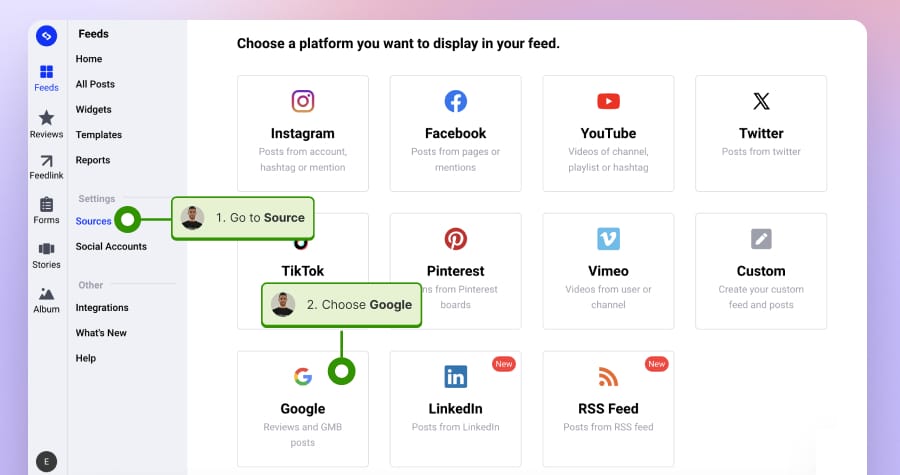
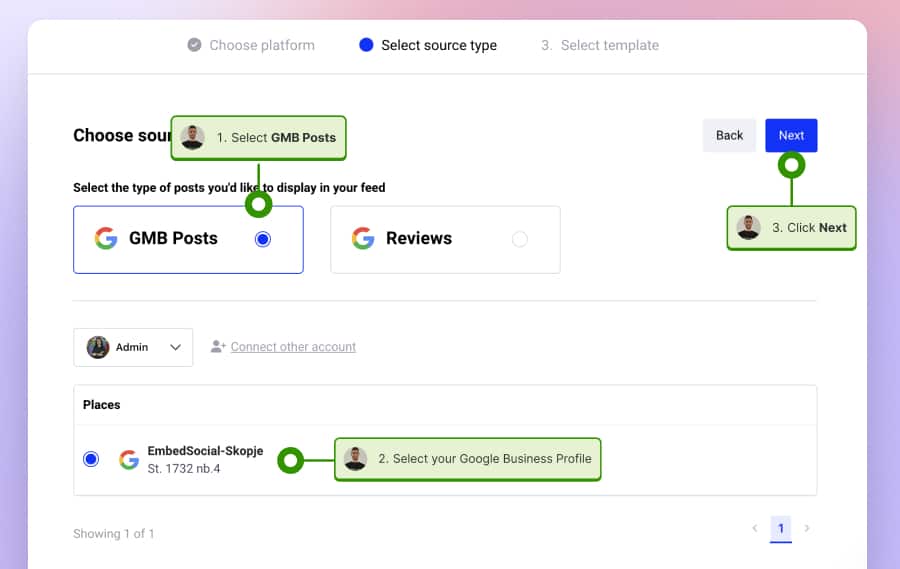
- Une fois votre compte Google connecté, sur la page suivante, choisissez simplement GMB Posts et cliquez sur Suivant.
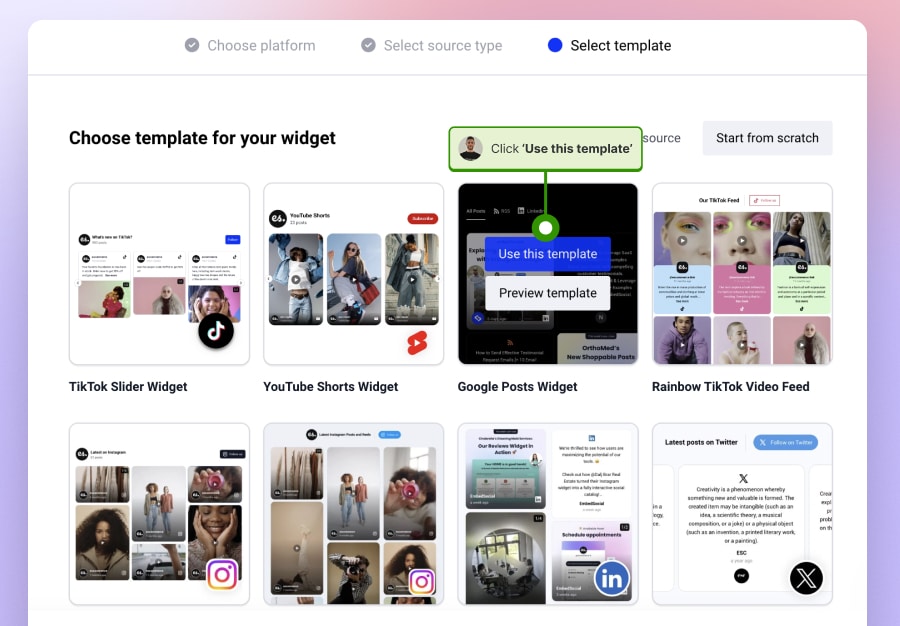
- Sélectionnez un modèle de widget en cliquant sur “Utiliser le modèle.”
- Dans l’éditeur de widget, vous pouvez personnaliser davantage l’apparence du widget. Vous pouvez choisir un widget de type slider, flux ou popover. Vous pouvez également utiliser d’autres personnalisations, comme changer la famille de polices, les formes, les couleurs, etc.
- Une fois terminé, cliquez sur Intégrer et cliquez sur Copier le code pour obtenir le code JavaScript pour votre site Web.
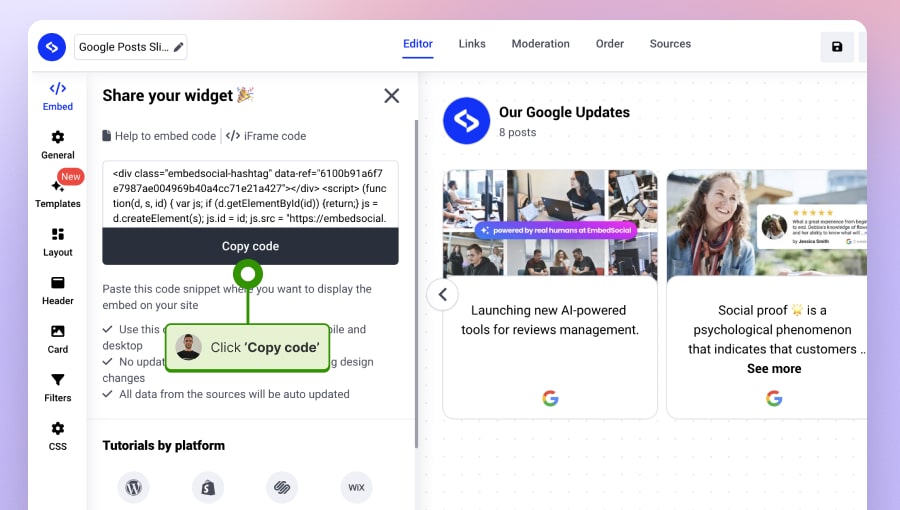


Remarque : L’éditeur performant d’EmbedSocial propose d’autres options telles que la modération, la traduction IA des légendes, et la possibilité d’ajouter d’autres posts de plusieurs sources, comme Instagram, LinkedIn, TikTok, Facebook ou YouTube.
Ajouter le widget de posts Google Business à un site Web HTML
Une fois que vous avez le widget Google Posts, il vous suffit d’ajouter le code à votre site Web.
Cette opération est unique, car le widget se mettra à jour automatiquement à chaque fois que vous publierez un nouveau post sur Google.
Pour ajouter le code dans le HTML de votre site Web, ouvrez simplement le HTML et collez le code intégrable du widget dans la div où vous souhaitez qu’il apparaisse.

Intégration des posts Google dans différents constructeurs de sites Web
Pour chacune des étapes ci-dessous, vous devrez d’abord générer vos avis dans EmbedSocial et créer le widget Google Posts. Nous listerons toutes les étapes, donc pas d’inquiétude : c’est très simple et facile. Vous n’aurez qu’à coller une seule ligne de code et vous n’aurez pas besoin de compétences techniques supplémentaires.
Comment ajouter des posts Google dans WordPress ?
Voici comment intégrer des mises à jour Google dans une page ou un article WordPress :
- Créez d’abord un compte pour essayer le widget Google Posts.
- Connectez votre page de profil Google et générez tous vos posts Google récents.
- Choisissez un modèle et créez un post.
- Cliquez sur l’onglet gauche, Intégrer, et cliquez sur “Copier le code” pour obtenir le code du widget intégrable.
- Connectez-vous à votre tableau de bord WordPress et accédez à la page ou à l’article où vous souhaitez ajouter le widget Google Posts.
- Dans l’éditeur Gutenberg, cliquez sur l’icône + et recherchez le bloc HTML personnalisé.
- Dans le champ HTML, collez simplement le code.
- Cliquez sur Aperçu ou Enregistrer pour publier les modifications.

L’avantage d’utiliser EmbedSocial est de ne pas avoir besoin d’installer d’autres plugins. Vous ajoutez simplement le code, et aucune maintenance supplémentaire ni mise à jour de plugin n’est nécessaire.
Comment intégrer des posts Google dans un site Wix ?
Pour ajouter des posts Google dans Wix, suivez ces étapes :
- Ouvrez votre éditeur Wix, cliquez sur la zone où vous souhaitez ajouter le code du widget et cliquez sur l’icône + pour ajouter un nouvel élément ;
- Dans le menu déroulant des éléments, cliquez sur l’option Code intégré et cliquez sur ‘Intégrer HTML’ ;
- Cliquez sur l’option Entrer le code dans la zone d’intégration, et dans la fenêtre contextuelle, collez le code d’intégration généré tel qu’indiqué ci-dessous et cliquez sur ‘Mettre à jour.’

Comment afficher des posts Google dans un site Webflow ?
Pour intégrer des mises à jour Google sur votre site Webflow, suivez les étapes ci-dessous.
- Inscrivez-vous pour un essai et connectez votre compte Google.
- Suivez les étapes pour générer tous vos posts Google et créer le widget Google Posts pour votre site Web.
- Après avoir créé le widget, cliquez sur l’onglet ‘Intégrer’ en haut à gauche et copiez le code JavaScript intégrable.
- Connectez-vous à votre compte Webflow.
- Accédez à la vue d’édition de votre site Webflow.
- Cliquez sur ‘Ajouter un élément’ dans les options de gauche et sélectionnez l’élément ‘Intégrer’.
- Enfin, collez le code copié dans le champ de saisie de l’élément ‘Intégrer’.
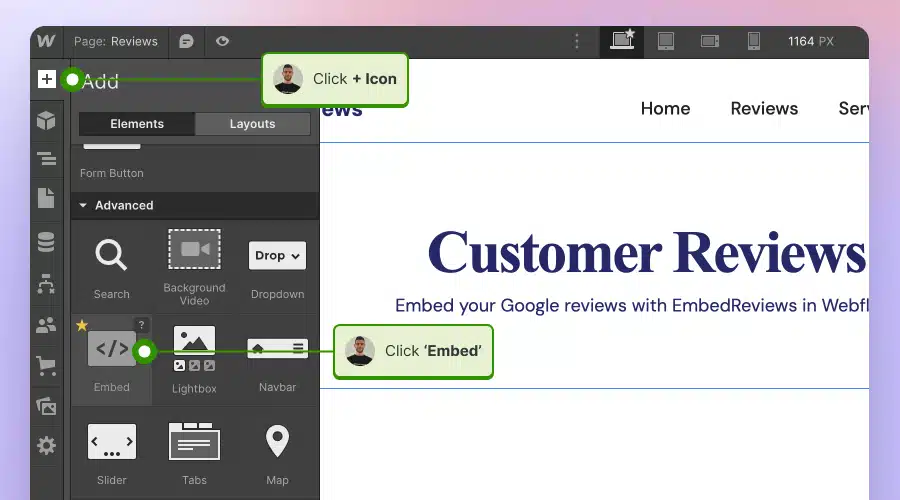
C’est tout. Les posts apparaîtront sur la page Webflow et se mettront à jour automatiquement à chaque fois que vous recevrez un nouveau post.
Comment intégrer des mises à jour Google dans un site Squarespace ?
Voici les étapes pour intégrer vos posts Google dans un site Squarespace :
- Inscrivez-vous pour un essai et connectez votre profil Google Business.
- Ensuite, générez vos avis Google et créez un widget interactif pour votre site Web.
- Une fois la personnalisation de votre widget terminée, accédez au panneau de gauche et cliquez sur Intégrer.
- Cliquez sur ‘Copier le code.’
- Connectez-vous maintenant à votre compte Squarespace et ouvrez la page où vous souhaitez afficher vos posts Google.
- Dans le panneau de gauche, insérez le bloc Intégrer dans la page.
- Cliquez sur le bloc Intégrer, et dans la fenêtre contextuelle, choisissez Extrait de code, puis cliquez sur l’option ‘Intégrer les données’ (comme indiqué ci-dessous.)
- Dans le champ, collez simplement le code et cliquez sur Enregistrer dans le coin supérieur gauche.

Types de posts Google
Avant de commencer à créer des posts, vous devez savoir qu’il existe plusieurs types de posts que vous pouvez publier sur votre profil Google Business :
- Posts de mise à jour : idéaux pour partager des informations générales sur votre entreprise. Cela peut inclure des annonces de nouveaux produits, services, promotions ou toute autre actualité. Vous avez la possibilité d’ajouter des photos ou des vidéos à ces posts pour les rendre plus attrayants.
- Posts d’événement : utilisés pour promouvoir des événements spécifiques que votre entreprise organise, tels que des ateliers, des cours ou des concerts. Des détails comme la date, l’heure et le lieu de l’événement peuvent être inclus, ainsi que des éléments multimédias. Les clients peuvent interagir avec ces posts en s’inscrivant ou en ajoutant l’événement à leur calendrier.
- Posts d’offre : des offres spéciales ou des remises peuvent être partagées via ces posts pour attirer plus de clients potentiels. Ils permettent de détailler l’offre, y compris toute date d’expiration et les termes ou conditions, et incluent souvent un bouton “Utiliser” pour que les clients puissent en profiter.
- Posts de produit : ce type de post est spécifique à certaines catégories d’entreprises et peut être utilisé pour mettre en valeur des produits spécifiques. Ces posts peuvent inclure des informations importantes comme le prix, la disponibilité et les liens d’achat. Plusieurs photos ou vidéos peuvent être ajoutées pour offrir une vue complète du produit, et un bouton “En savoir plus” peut diriger les clients vers votre site Web ou boutique en ligne.
La principale différence entre les types de posts personnalisés réside dans le fait que certains d’entre eux nécessitent moins de champs à renseigner avant la publication.
Étapes pour créer des posts sur Google
Voici un guide rapide pour ceux qui ont besoin de créer leur premier post.
- Connectez-vous à votre compte Google et cliquez sur le menu en haut à droite. Choisissez Gestionnaire de profil d’entreprise.
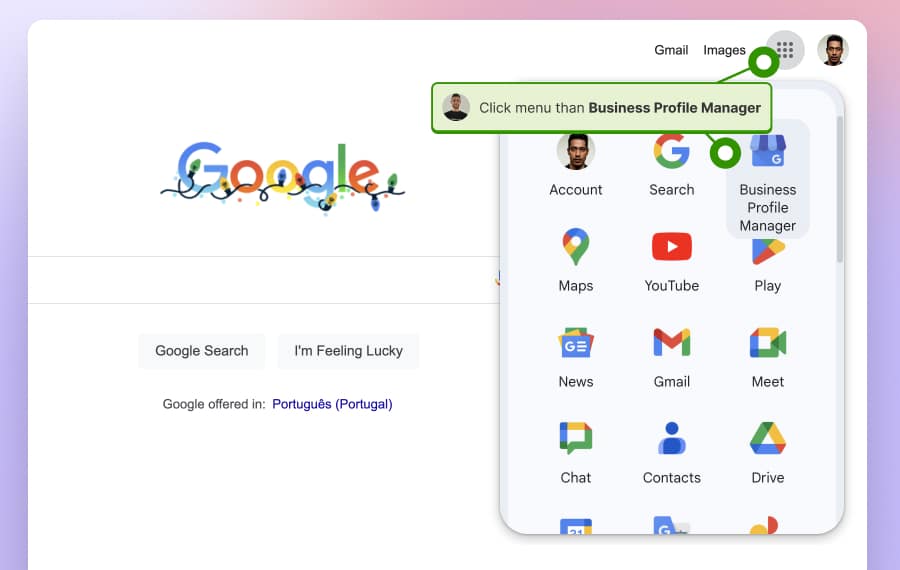
- Maintenant, dans les raccourcis, choisissez Ajouter une mise à jour.
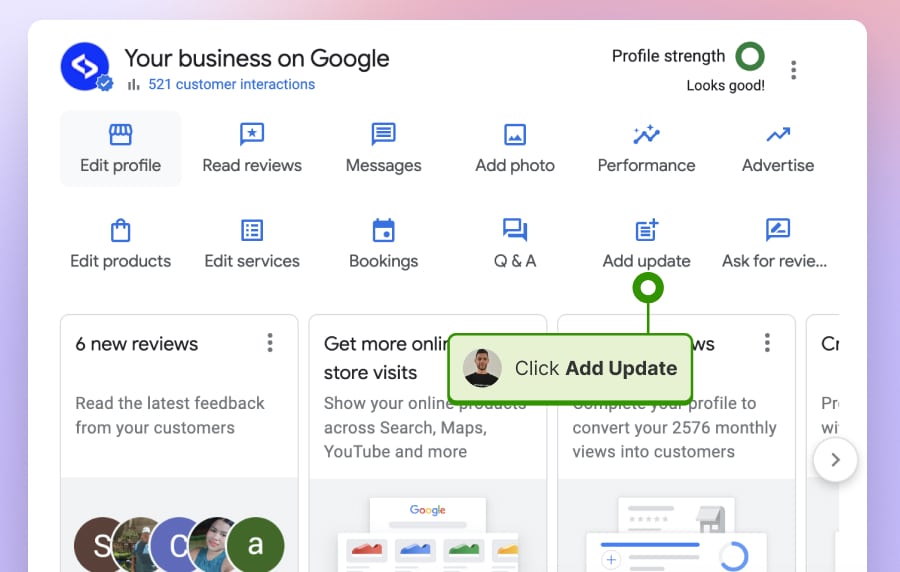
- Dans la fenêtre contextuelle, choisissez le type de post : Mise à jour, Événement ou Offre. Si vous choisissez Mise à jour, vous devrez remplir la description de la mise à jour, choisir un bouton d’appel à l’action et télécharger des photos. Une fois terminé, cliquez simplement sur Publier.
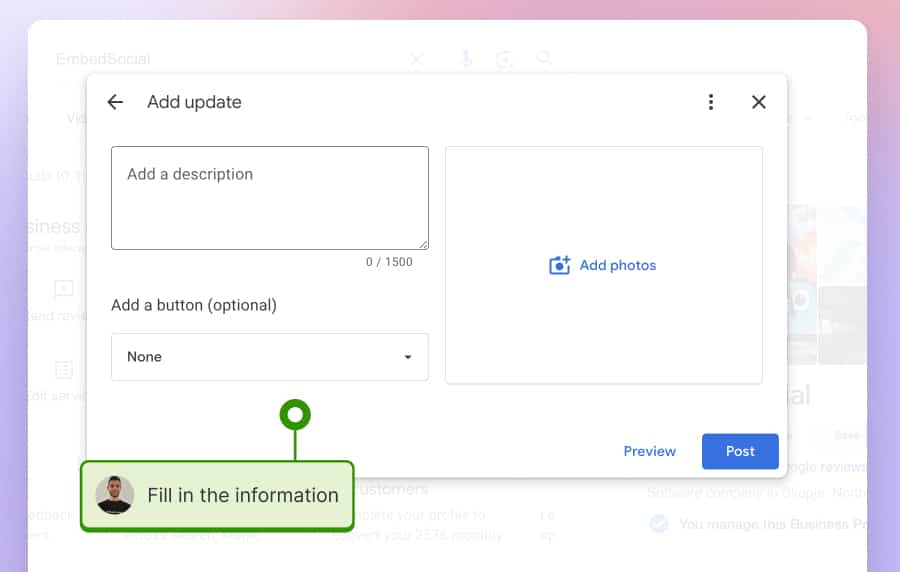


Votre post apparaîtra dans la recherche dans la section où sont listées toutes les informations de votre entreprise. Ces mises à jour apparaîtront également sur votre fiche d’entreprise dans Google Maps.
Exemples d’affichage de posts Google sur un site Web
Voici quelques widgets que vous pouvez intégrer sur votre site Web :
Slider avec les dernières mises à jour Google
Montrez à vos visiteurs Web les dernières mises à jour :

Mur en mosaïque avec les derniers posts Google, Instagram et vidéos YouTube
Combinez plusieurs réseaux sociaux dans un seul widget, y compris vos derniers posts Google :

Points clés
Tout comme vous pourriez intégrer des posts Instagram, des outils comme EmbedSocial vous permettent de combiner divers flux de réseaux sociaux, y compris les posts Google, dans un seul et cohérent mur de réseaux sociaux.
De plus, à chaque fois que vous publiez un post Google, cela mettra à jour votre site Web en temps réel.
Cette intégration permet de gagner du temps dans la mise à jour de votre site Web et offre un moyen simplifié d’afficher un mélange de contenu social directement sur votre site.
Nous sommes là pour vous offrir un excellent support si vous avez besoin d’aide. Cliquez simplement sur l’icône de chat en direct dans le coin inférieur droit.




![Comment intégrer des témoignages sur un site web en 2026 [2 méthodes + conseils]](https://embedsocial.com/wp-content/uploads/2022/11/testimonials-dark-single-slider.jpg.webp)


