

Los agregadores de redes sociales han revolucionado la forma en que los negocios sincronizan sus perfiles en redes sociales con sus sitios web, incluida la posibilidad de incrustar publicaciones de Google. Ahorran una cantidad significativa de tiempo que de otro modo se gastaría en volver a publicar contenido y mantienen tu sitio web fresco y actualizado.
Si usas activamente tu Perfil de Empresa de Google para publicar tus últimas novedades, la buena noticia es que ahora también puedes sincronizar estas publicaciones con tu sitio web.
Guía rápida para incrustar publicaciones de Google
Aquí tienes un tutorial conciso, paso a paso, sobre cómo incrustar rápidamente publicaciones de Google Business en tu sitio web usando EmbedSocial.
- Crea una cuenta para el widget de publicaciones de Google.
- Conecta tu Perfil de Empresa de Google y genera tus actualizaciones de Google.
- Crea un widget que muestre las publicaciones de Google de forma efectiva en tu sitio web.
- Ve a la pestaña Embed y haz clic en Copy code.
- Inicia sesión en tu sitio web y abre la página donde deseas incrustar el widget.
- Pega el código de inserción de las publicaciones de Google.
- Haz clic en guardar o publicar para que tus publicaciones de Google Business incrustadas aparezcan en tu sitio web.
Eso es todo. Puedes incrustar rápidamente publicaciones de GMB en tu sitio web en 30 segundos gracias a la integración oficial de EmbedSocial con la API de empresas de Google.
Si necesitas una guía más completa sobre cómo incrustar publicaciones de Google en tu sitio web, consulta a continuación.
Guía detallada para incrustar publicaciones de Google
Sigue nuestro tutorial completo para incrustar publicaciones de Google en cualquier sitio web de forma automática. Tiene dos partes: una es para crear el widget de publicaciones de Google y la segunda incluye instrucciones para incrustar el código del widget en el HTML de tu sitio web.
Crea y personaliza tu widget de publicaciones de Google
- Regístrate en EmbedSocial o inicia sesión si ya tienes una cuenta.
- A continuación, ve a Sources y elige Google. Aquí debes proporcionar los permisos para que nuestro sistema genere todas tus publicaciones automáticamente.
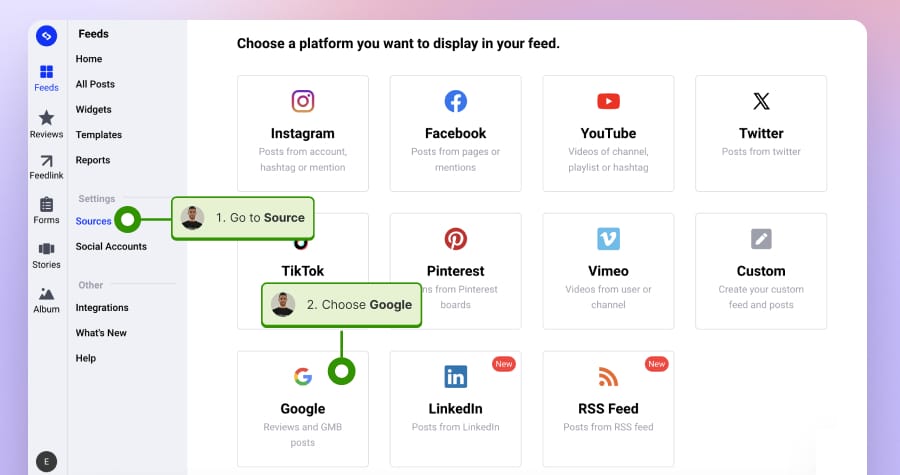
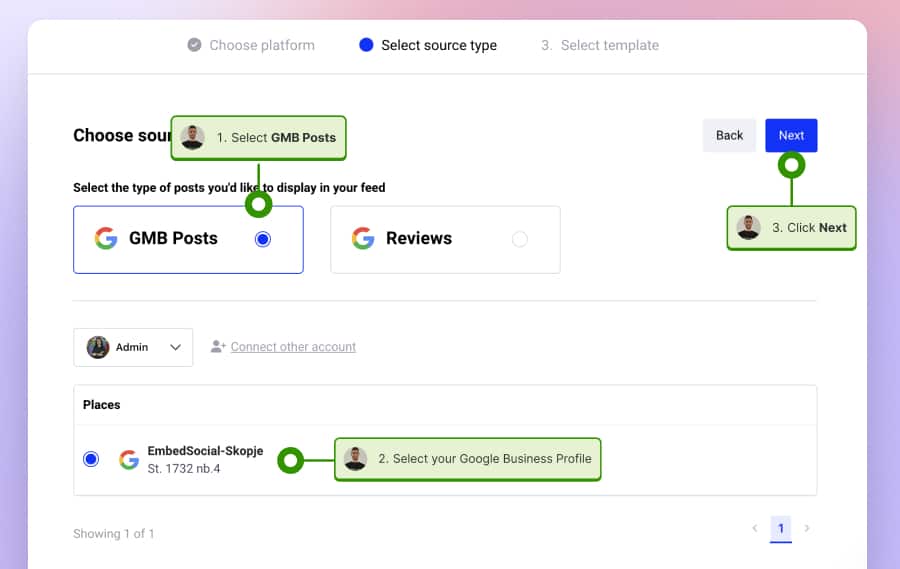
- Una vez que conectes tu cuenta de Google, en la siguiente página, simplemente elige GMB Posts y haz clic en Next.
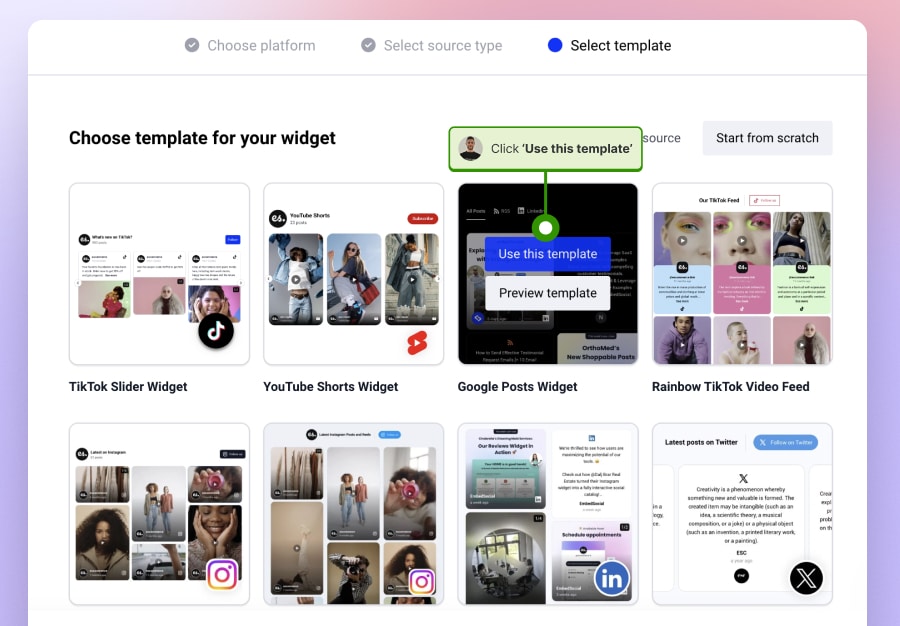
- Selecciona una plantilla de widget haciendo clic en ‘Use template’.
- En el editor de widgets, puedes personalizar aún más el aspecto del widget. Puedes elegir un widget de tipo slider, feed o popover. Además, puedes usar más personalizaciones, como cambiar la familia de fuentes, las formas, los colores, etc.
- Una vez que hayas terminado, haz clic en Embed y en Copy code para obtener el código JavaScript para tu sitio web.
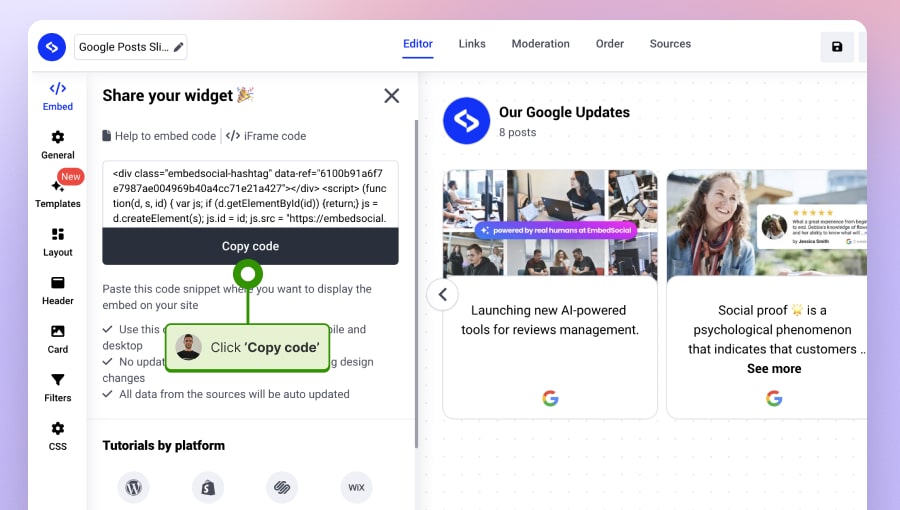


Ten en cuenta: El robusto editor de EmbedSocial ofrece otras opciones como Moderación, traducción de pies de foto con IA y opciones para añadir otras publicaciones de múltiples fuentes como Instagram, LinkedIn, TikTok, Facebook o YouTube.
Añade el widget de publicaciones de Google Business a un sitio web HTML
Una vez que tengas el widget de publicaciones de Google, solo tendrás que añadir el código a tu sitio web.
Esto es algo que harás una sola vez, ya que el widget se actualizará automáticamente cada vez que publiques una nueva publicación en Google.
Para añadir el código en el HTML de tu sitio web, simplemente abre el HTML y pega el código incrustable del widget dentro del div donde deseas que aparezca.

Cómo incrustar publicaciones de Google en diferentes constructores de sitios web
Para cada paso a continuación, primero tendrás que generar tus reseñas en EmbedSocial y crear el widget de publicaciones de Google. Listaremos todos los pasos, así que no te preocupes; es muy fácil y sencillo. Solo necesitarás pegar una línea de código y no necesitarás habilidades técnicas adicionales.
¿Cómo añadir publicaciones de Google a una publicación de WordPress?
Aquí te explicamos cómo incrustar actualizaciones de Google en una publicación o página de WordPress:
- Primero, crea una cuenta para probar el widget de publicaciones de Google.
- Conecta tu página de perfil de Google y genera todas tus publicaciones de Google recientes.
- Elige una plantilla y crea una publicación.
- Haz clic en la pestaña izquierda, Embed, y haz clic en ‘Copy Code’ para obtener el código del widget incrustable.
- Inicia sesión en tu panel de WordPress y ve a la página o publicación donde deseas añadir el widget de publicaciones de Google.
- En el editor Gutenberg, haz clic en el icono + y busca el bloque Custom HTML.
- En el campo HTML, simplemente pega el código.
- Haz clic en Preview o Save para publicar los cambios.

La ventaja de usar EmbedSocial es que no necesitas instalar otros plugins. Solo añades el código y no se necesita mantenimiento adicional ni actualizaciones de plugins.
¿Cómo incrustar publicaciones de Google en un sitio web de Wix?
Para añadir publicaciones de Google en Wix, sigue estos pasos:
- Abre tu editor de Wix, haz clic en el área donde deseas añadir el código del widget y haz clic en el icono + para añadir un nuevo elemento;
- En el menú desplegable de elementos, haz clic en la opción Embed Code y haz clic en ‘Embed HTML’;
- Haz clic en la opción Enter code en el área de inserción y, en la ventana emergente, pega el código de inserción generado como se muestra a continuación y haz clic en ‘Update’.

¿Cómo mostrar publicaciones de Google en un sitio web de Webflow?
Para incrustar actualizaciones de Google en tu sitio web de Webflow, sigue los pasos a continuación.
- Regístrate para una prueba y conecta tu cuenta de Google.
- Sigue los pasos para generar todas tus publicaciones de Google y crear el widget de publicaciones de Google para tu sitio web.
- Después de crear el widget, haz clic en la pestaña ‘Embed’ en la parte superior izquierda y copia el código JavaScript incrustable.
- Inicia sesión en tu cuenta de Webflow.
- Navega a la vista de edición de tu sitio web de Webflow.
- Haz clic en ‘Add element’ en las opciones de la izquierda y selecciona el elemento ‘Embed’.
- Finalmente, pega el código copiado en el campo de entrada del elemento ‘Embed’.
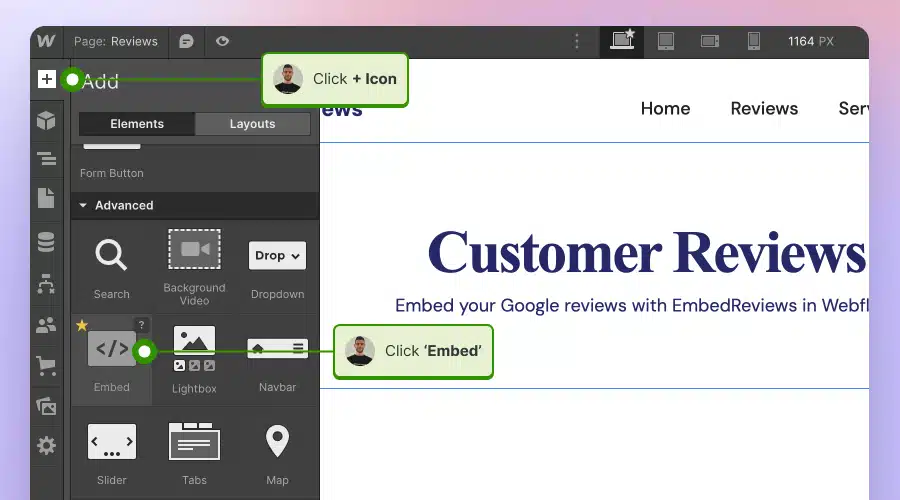
Eso es todo; las publicaciones aparecerán en la página de Webflow y se actualizarán automáticamente cada vez que obtengas una nueva publicación.
¿Cómo incrustar actualizaciones de Google en un sitio web de Squarespace?
Aquí están los pasos para incrustar tus publicaciones de Google en un sitio web de Squarespace:
- Regístrate para una prueba y conecta tu perfil de empresa de Google.
- A continuación, genera tus reseñas de Google y crea un widget interactivo para tu sitio web.
- Una vez que hayas terminado de personalizar tu widget, navega al panel izquierdo y haz clic en Embed.
- Haz clic en ‘Copy code’.
- Ahora inicia sesión en tu cuenta de Squarespace y abre la página donde deseas mostrar tus publicaciones de Google.
- En el panel izquierdo, inserta el Embed block en la página.
- Haz clic en Embed block y, en la ventana emergente, elige Code Snippet, luego haz clic en la opción ‘Embed data’ (como se muestra a continuación).
- En el campo, simplemente pega el código y haz clic en Save en la esquina superior izquierda.

Tipos de publicaciones de Google
Antes de comenzar a crear publicaciones, debes saber que hay algunos tipos de publicaciones que puedes publicar en tu perfil de empresa de Google:
- Publicaciones de actualización: ideales para compartir actualizaciones generales sobre tu negocio. Esto puede incluir anuncios de nuevos productos, servicios, promociones o cualquier otra novedad. Tienes la opción de añadir fotos o videos a estas publicaciones para hacerlas más atractivas.
- Publicaciones de eventos: se utilizan para promocionar eventos específicos que organiza tu empresa, como talleres, clases o conciertos. Se pueden incluir detalles como la fecha, hora y lugar del evento, junto con elementos multimedia. Los clientes pueden interactuar con estas publicaciones confirmando asistencia o añadiendo el evento a sus calendarios.
- Publicaciones de oferta: las ofertas o descuentos especiales se pueden compartir a través de estas publicaciones para atraer a más clientes potenciales. Brindan la oportunidad de detallar la oferta, incluida cualquier fecha de vencimiento y términos o condiciones, y a menudo incluyen un botón de “Canjear” para que los clientes reclamen la oferta.
- Publicaciones de producto: este tipo de publicación es específico para ciertas categorías de empresas y se puede utilizar para mostrar productos específicos. Estas publicaciones pueden incluir detalles importantes como precio, disponibilidad y enlaces de compra. Se pueden añadir múltiples fotos o videos para proporcionar una vista completa del producto, y un botón “Más información” puede dirigir a los clientes a tu sitio web o tienda en línea para una acción adicional.
La principal diferencia entre los tipos de publicaciones personalizadas es que algunos de ellos requieren menos campos antes de publicar.
Pasos para crear publicaciones en Google
Aquí tienes una guía rápida para quienes necesiten crear su primera publicación.
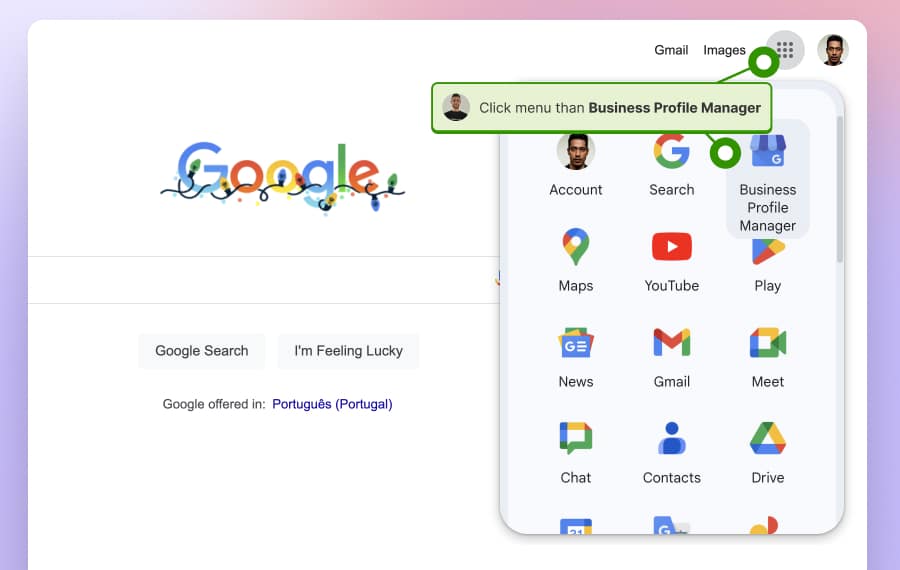
- Inicia sesión en tu cuenta de Google y haz clic en el menú de la parte superior derecha. Elige Business Profile Manager.
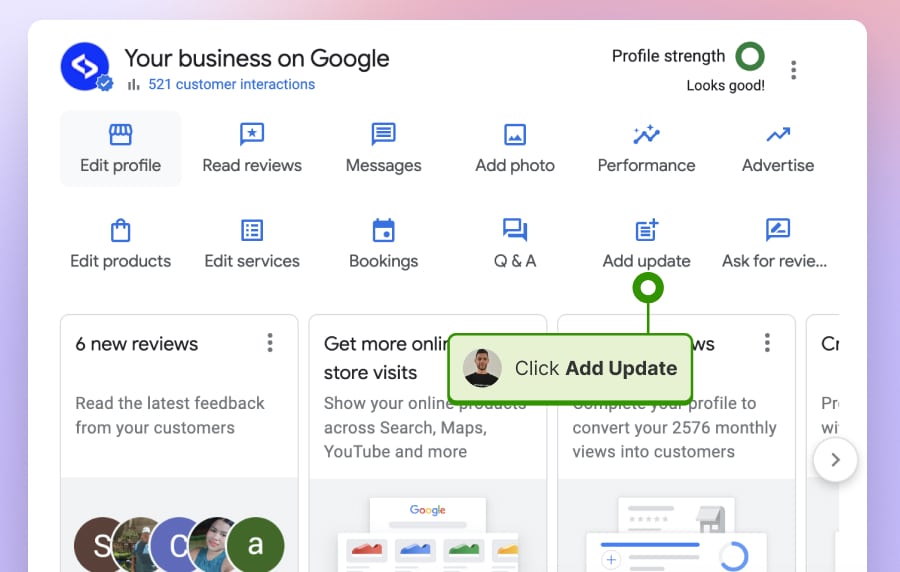
- Ahora, en los accesos directos, elige Add Update.
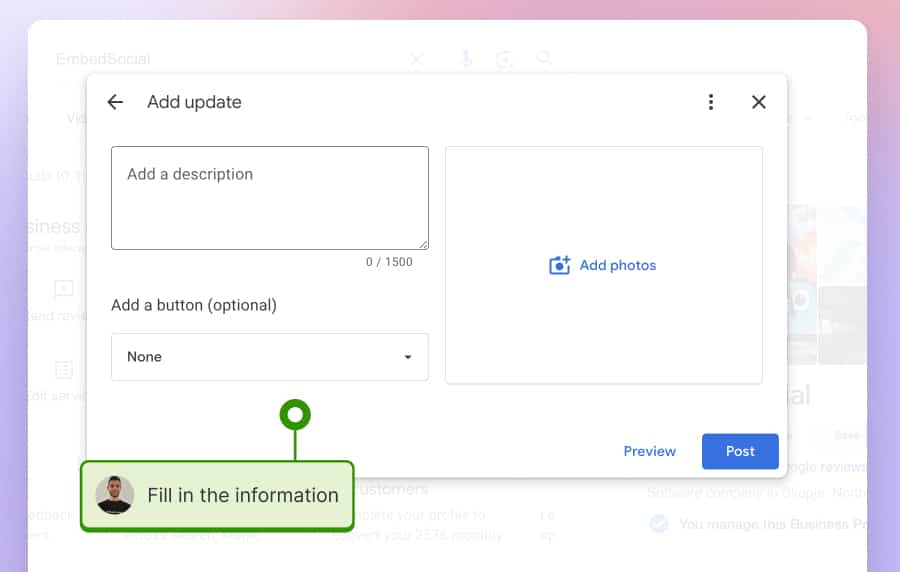
- En la ventana emergente, elige el tipo de publicación: Update, Event u Offer. Si eliges Update, deberás completar la descripción de la actualización, elegir un botón CTA y subir fotos. Una vez que hayas terminado, simplemente haz clic en Post.


Tu publicación aparecerá en Search dentro de la sección donde se lista toda la información de tu empresa. Además, estas actualizaciones aparecerán en tu ficha de empresa en Google Maps.
Ejemplos de visualización de publicaciones de Google en sitios web
Aquí hay algunos widgets que puedes incrustar en tu sitio web:
Slider con las últimas actualizaciones de Google
Muestra a los visitantes de tu sitio web las últimas actualizaciones:

Muro de mosaico con las últimas publicaciones de Google, Instagram y videos de YouTube
Combina múltiples redes sociales en un solo widget, incluyendo tus últimas publicaciones de Google:

Conclusiones clave
Al igual que podrías incrustar publicaciones de Instagram, herramientas como EmbedSocial te permiten combinar varios feeds de redes sociales, incluidas las publicaciones de Google, en un único muro de redes sociales cohesivo.
Además, cada vez que publiques una publicación de Google, actualizará tu sitio web en tiempo real.
Esta integración puede ahorrar tiempo en la actualización de tu sitio web y ofrece una forma optimizada de mostrar una mezcla de contenido social directamente en tu sitio.
Estamos aquí para brindarte un excelente soporte en caso de que necesites ayuda. Solo haz clic en el icono de chat en vivo en la esquina inferior derecha.



![11 mejores widgets de redes sociales para sitios web [+Casos de uso principales]](https://embedsocial.com/wp-content/uploads/2023/03/Social-Media-Carousel-widget-template.webp)
![Cómo incrustar testimonios en un sitio web en 2026 [2 métodos + consejos]](https://embedsocial.com/wp-content/uploads/2022/11/testimonials-dark-single-slider.jpg.webp)


